Ostatnia aktualizacja: 21 lip, 2026
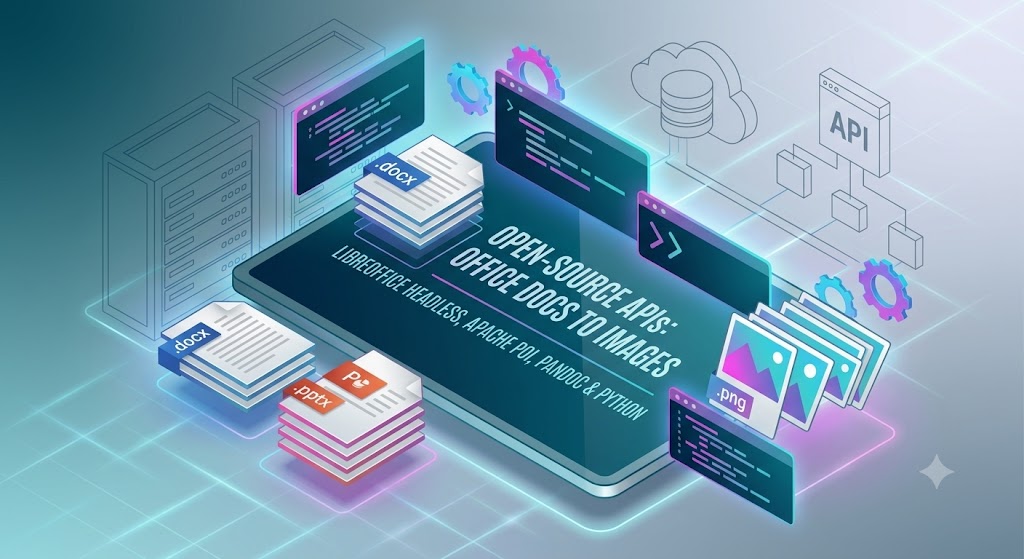
API open source które konwertują dokumenty Office na obrazy: Kompletny przewodnik
We współczesnym rozwoju oprogramowania przetwarzanie dokumentów jest powtarzającym się wymaganiem. Niezależnie od tego, czy tworzysz intranet korporacyjny, system zarządzania dokumentami (DMS) czy platformę współpracy, renderowanie dokumentów Microsoft Office (Word, Excel, PowerPoint) do wysokiej jakości obrazów (PNG, JPEG) jest kluczową funkcją. Obrazy są uniwersalnie czytelne we wszystkich przeglądarkach, urządzeniach mobilnych i systemach operacyjnych, bez konieczności używania zewnętrznych wtyczek czy ciężkich pakietów biurowych.
Podczas gdy komercyjne API oferują solidne rozwiązania, alternatywy open‑source zapewniają elastyczność, oszczędności kosztów i pełną kontrolę nad prywatnością danych — kluczowy czynnik przy przetwarzaniu wrażliwych dokumentów korporacyjnych.
Ten obszerny przewodnik omawia najlepsze otwarte API, biblioteki i silniki do konwertowania dokumentów Office na obrazy, oceniając ich zalety, wady oraz charakterystyki wydajności.
Dlaczego konwertować dokumenty Office na obrazy?
Zanim przejdziemy do narzędzi, przyjrzyjmy się, dlaczego programiści często konwertują dokumenty Word (.docx), arkusze kalkulacyjne (.xlsx) i prezentacje (.pptx) na obrazy:
- Uniwersalne podglądanie: Przeglądarki internetowe nie potrafią natywnie renderować plików
.docxani.pptx. Konwersja ich na.pnglub.jpgumożliwia natychmiastowe przeglądanie dokumentów w przeglądarce. - Niezależność platformowa: Aplikacje mobilne mogą renderować obrazy natychmiastowo, bez potrzeby używania ciężkich silników renderujących dokumenty.
- Bezpieczeństwo i czytelność: Udostępnianie obrazu dokumentu zapewnia, że układ pozostaje identyczny na wszystkich urządzeniach i zapobiega prostym, nieautoryzowanym edycjom tekstu.
- Generowanie miniatur: Zautomatyzowane przepływy pracy często wymagają małych podglądów wizualnych dokumentów dla eksploratorów plików i wyników wyszukiwania.
Najlepsze rozwiązania open source do konwersji dokumentu na obraz
1.LibreOffice / OpenOffice (Tryb bez interfejsu)
LibreOffice jest niekwestionowanym ciężarem w ekosystemie otwartoźródłowego przetwarzania dokumentów. W trybie “headless” (działającym bez interfejsu graficznego) LibreOffice może być wywoływany za pomocą CLI lub opakowany w lekkie API mikroserwisu, aby konwertować praktycznie każdy format dokumentu Office.
Jak zainstalować
W systemach opartych na Debian/Ubuntu zainstaluj pakiet headless LibreOffice wraz z poppler-utils (który udostępnia pdftoppm do konwersji PDF na obrazy):
sudo apt-get update
sudo apt-get install -y libreoffice-headless poppler-utils
Przykład kodu (Node.js API Wrapper)
Poniżej znajduje się wrapper Node.js, który wywołuje binarkę headless LibreOffice, aby przekonwertować plik .docx na PDF, a następnie rasteryzować go do formatu PNG:
const { exec } = require('child_process');
const path = require('path');
const fs = require('fs');

function convertDocToImage(inputDocPath, outputDir) {
    return new Promise((resolve, reject) => {
        // Step 1: Headless LibreOffice conversion to PDF
        const libreOfficeCmd = `soffice --headless --convert-to pdf --outdir "${outputDir}" "${inputDocPath}"`;

        exec(libreOfficeCmd, (err) => {
            if (err) return reject(new Error('LibreOffice conversion failed: ' + err.message));

            const baseName = path.basename(inputDocPath, path.extname(inputDocPath));
            const pdfPath = path.join(outputDir, `${baseName}.pdf`);

            if (!fs.existsSync(pdfPath)) {
                return reject(new Error('Intermediate PDF file was not created.'));
            }

            // Step 2: Convert intermediate PDF pages to PNGs using pdftoppm
            const outputPrefix = path.join(outputDir, `${baseName}-page`);
            const pdftoppmCmd = `pdftoppm -png -r 150 "${pdfPath}" "${outputPrefix}"`;

            exec(pdftoppmCmd, (ppmErr) => {
                // Cleanup intermediate PDF
                fs.unlinkSync(pdfPath);

                if (ppmErr) return reject(new Error('pdftoppm rendering failed: ' + ppmErr.message));
                resolve(`Images successfully generated in: ${outputDir}`);
            });
        });
    });
}
Zalety
- Niezrównane wsparcie formatów: Doskonała wierność dla
.docx,.doc,.xlsx,.xls,.pptxi.ppt. - Wysoce stabilny: Aktywnie utrzymywany przez ogromną globalną społeczność.
- Dokładność układu: Doskonałe zachowanie czcionek, marginesów, tabel i zagnieżdżonych wykresów.
Wady
- Wymagający zasobów: Uruchamianie procesu headless LibreOffice wymaga znacznej ilości pamięci RAM i CPU.
- Obciążenie wykonania: Tworzenie nowego procesu CLI przy każdej konwersji może ograniczyć przepustowość przy dużym współbieżnym obciążeniu.
2. Apache POI (Ekosystem Java)
Dla programistów pracujących w środowisku JVM (Java, Kotlin, Scala) Apache POI jest standardową biblioteką do odczytu i zapisu formatów Microsoft Office. Oferuje ona komponenty renderujące bezpośrednio, zdolne do eksportowania slajdów lub arkuszy jako obrazy.
Jak zainstalować
Dodaj zależności Apache POI do swojego pliku Maven pom.xml:
<dependencies>
    <dependency>
        <groupId>org.apache.poi</groupId>
        <artifactId>poi-ooxml</artifactId>
        <version>5.2.3</version>
    </dependency>
    <dependency>
        <groupId>org.apache.poi</groupId>
        <artifactId>poi-scratchpad</artifactId>
        <version>5.2.3</version>
    </dependency>
</dependencies>
Przykład kodu (konwersja Java PPTX na obraz)
Używanie Apache POI do parsowania pliku PowerPoint (.pptx) i rysowania poszczególnych slajdów bezpośrednio na obraz rastrowy:
import org.apache.poi.xslf.usermodel.XMLSlideShow;
import org.apache.poi.xslf.usermodel.XSLFSlide;

import javax.imageio.ImageIO;
import java.awt.*;
import java.awt.geom.Rectangle2D;
import java.awt.image.BufferedImage;
import java.io.File;
import java.io.FileInputStream;
import java.io.FileOutputStream;
import java.io.IOException;
import java.util.List;

public class SlideToImageConverter {
    public static void convertSlidesToImages(File pptxFile, File outputFolder) throws IOException {
        try (FileInputStream is = new FileInputStream(pptxFile);
             XMLSlideShow ppt = new XMLSlideShow(is)) {

            Dimension pageSize = ppt.getPageSize();
            List<XSLFSlide> slides = ppt.getSlides();

            for (int i = 0; i < slides.size(); i++) {
                BufferedImage img = new BufferedImage(pageSize.width, pageSize.height, BufferedImage.TYPE_INT_ARGB);
                Graphics2D graphics = img.createGraphics();

                // Set default rendering options for high quality
                graphics.setRenderingHint(RenderingHints.KEY_ANTIALIASING, RenderingHints.VALUE_ANTIALIAS_ON);
                graphics.setRenderingHint(RenderingHints.KEY_RENDERING, RenderingHints.VALUE_RENDER_QUALITY);

                // Clear the canvas area
                graphics.setPaint(Color.white);
                graphics.fill(new Rectangle2D.Float(0, 0, pageSize.width, pageSize.height));

                // Draw the slide elements onto our graphic buffer
                slides.get(i).draw(graphics);

                File outputFile = new File(outputFolder, "slide-" + (i + 1) + ".png");
                try (FileOutputStream out = new FileOutputStream(outputFile)) {
                    ImageIO.write(img, "PNG", out);
                }
                graphics.dispose();
            }
        }
    }
}
Zalety
- Czyste rozwiązanie Java: Nie wymaga zewnętrznych plików binarnych ani oprogramowania na poziomie systemu.
- Szczegółowa kontrola: Umożliwia programowe modyfikowanie elementów dokumentu przed eksportem.
- Niski ślad: Szybsze wykonanie niż uruchamianie bezgłowych pakietów systemowych przy konwersjach małej skali.
Wady
- Złożona konfiguracja: Renderowanie dokumentów Word o skomplikowanych układach wymaga znaczącej ilości kodu szkieletowego.
- Niespójna wierność: Zaawansowane formatowanie i złożone wykresy Excel mogą nie być renderowane w 100% wierności w porównaniu z natywnym MS Office.
3. Pandoc + WeasyPrint / wkhtmltopdf
Pandoc jest znany jako “uniwersalny konwerter dokumentów”. Korzystając z Pandoc w połączeniu z nowoczesnymi rendererami HTML-do-obrazu, programiści mogą tworzyć wysoce konfigurowalne potoki konwersji dokument‑do‑obrazu.
Jak zainstalować
Na platformach Linux możesz zainstalować wymagane pakiety przy użyciu menedżera pakietów:
sudo apt-get install -y pandoc weasyprint
Przykład kodu (opakowanie potoku w Pythonie)
Ten potok konwertuje dokument .docx do pośredniego HTML przy użyciu Pandoc, stylizuje go, a następnie kompiluje do obrazu PNG przy użyciu WeasyPrint:
import subprocess
import os

def render_docx_to_png(docx_path, output_png_path):
    temp_html = "temp_output.html"

    try:
        # Step 1: Convert DOCX to clean HTML via Pandoc
        subprocess.run([
            'pandoc', docx_path, '-f', 'docx', '-t', 'html', '-s', '-o', temp_html
        ], check=True)

        # Step 2: Compile the HTML structure to an image with WeasyPrint
        subprocess.run([
            'weasyprint', temp_html, output_png_path
        ], check=True)

    finally:
        if os.path.exists(temp_html):
            os.remove(temp_html)
Zalety
- Wysoce konfigurowalny: Ponieważ etap pośredni to HTML, możesz wstrzykiwać własny CSS, aby dynamicznie stylizować podglądy dokumentów.
- Niezwykle szybki: Po skonfigurowaniu parsowanie dokumentów zawierających dużo tekstu jest wyjątkowo szybkie.
Wady
- Ograniczenia wierności: Mocno stylizowane układy dokumentów i złożone szablony korporacyjne nie są tłumaczone idealnie z Docx na HTML.
- Ręczne dostrajanie: Najlepiej sprawdza się w raportach lub listach, a nie w prezentacjach bogatych w multimedia.
4. Python-Docx & pdf2image (Ekosystem Pythona)
Dla programistów Pythona powszechne podejście polega na odczytywaniu struktur dokumentu lub wykorzystaniu skryptów pomocniczych do bezpiecznego eksportu plików.
Jak zainstalować
Upewnij się, że zarówno LibreOffice, jak i pakiet systemowy poppler-utils są zainstalowane, a następnie skonfiguruj pakiet Pythona:
pip install pdf2image
Przykład kodu (Implementacja mikroserwisu w Pythonie)
Łącząc bibliotekę wykonawczą Pythona z pdf2image oraz lokalnym binarnym LibreOffice, programiści mogą pisać czyste, obsługujące asynchroniczność API konwersji:
import subprocess
import os
from pdf2image import convert_from_path

def docx_to_images(docx_path, output_dir):
    # Convert DOCX to PDF using headless LibreOffice
    subprocess.run([
        'libreoffice', '--headless', '--convert-to', 'pdf', '--outdir', output_dir, docx_path
    ], check=True)

    # Track down the generated PDF file
    base_filename = os.path.splitext(os.path.basename(docx_path))[0]
    pdf_path = os.path.join(output_dir, f"{base_filename}.pdf")

    # Convert PDF pages to a list of PIL Images
    images = convert_from_path(pdf_path, dpi=150)

    generated_paths = []
    for i, image in enumerate(images):
        page_path = os.path.join(output_dir, f"{base_filename}_page_{i+1}.png")
        image.save(page_path, 'PNG')
        generated_paths.append(page_path)

    # Clean up intermediate PDF
    if os.path.exists(pdf_path):
        os.remove(pdf_path)

    return generated_paths
Zalety
- Łatwe wdrożenie: Można łatwo spakować w kontenerze Docker (np.
python:3.10-slimz zainstalowanymlibreoffice). - Elastyczna automatyzacja: Łatwo integrowalna z chmurowymi kolejkami wiadomości (Celery, RabbitMQ) do przetwarzania w tle.
Najlepsze praktyki architektoniczne dla skali produkcyjnej
Jeśli planujesz uruchamiać otwarto‑źródłowe biblioteki konwersji w środowisku produkcyjnym o dużym natężeniu ruchu, rozważ następujące strategie architektoniczne:
1. Wykorzystaj Docker do izolacji środowiska sandbox
Uruchamianie narzędzi takich jak LibreOffice jako podprocesów może czasami prowadzić do zamrożonych procesów lub wycieków pamięci. Konteneryzacja silnika konwersji dokumentów zapewnia, że w przypadku awarii konwersji, nadrzędny serwer sieciowy pozostaje nienaruszony.
2. Zaimplementuj system kolejek
Konwersja dokumentów jest silnie obciążona CPU. Nigdy nie uruchamiaj konwersji bezpośrednio w synchronicznych żądaniach sieciowych. Użyj asynchronicznej kolejki zadań (takiej jak Celery, BullMQ lub Sidekiq), aby obsługiwać konwersje w tle i powiadamiać klientów za pomocą WebSockets lub pollingu.
3. Buforuj wynik
Jeśli dokumenty są statyczne, zawsze przechowuj wygenerowane obrazy w wiadrze przechowywania obiektów (takim jak AWS S3 lub MinIO) i udostępniaj je przez CDN. Nie konwertuj tego samego pliku dwukrotnie.
Podsumowanie porównania
| Narzędzie / Biblioteka | Wierność układu | Zależności systemowe | Wydajność (Szybkość) | Najlepszy przypadek użycia |
|---|---|---|---|---|
| LibreOffice Headless | Doskonały | Wysoki (Wymaga pakietu LibreOffice) | Średni | Złożone .docx, .xlsx, .pptx, gdzie najważniejsza jest wizualna wierność. |
| Apache POI | Umiarkowany | Niski (tylko JVM) | Wysoki | Szybka konwersja slajdów na obrazy w natywnych aplikacjach Java enterprise. |
| Pandoc Pipeline | Niski-Średni | Niski (Pandoc + Renderer) | Bardzo wysoki | Proste, tekstowo‑intensywne raporty i wysoko ustrukturyzowane dokumenty programistyczne. |
| Wrapper Pythona | Doskonale | Wysoki (LibreOffice + Poppler) | Średnio‑wysoki | Szybkie prototypowanie aplikacji internetowych, lekkie mikrousługi. |
Końcowe przemyślenia
Przejście na rozwiązanie open-source do renderowania dokumentów w obrazy jest bardzo skutecznym sposobem na wyeliminowanie uzależnienia od dostawcy i wysokich opłat licencyjnych. Choć headless LibreOffice zapewnia najlepszą jakość konwersji wizualnej od razu, wymaga solidnej konfiguracji na poziomie systemu oraz odpowiedniej izolacji kontenerów, aby bezpiecznie radzić sobie ze skokami obciążenia. Z drugiej strony, natywne implementacje JVM, takie jak Apache POI, oferują niespotykaną szybkość integracji, jeśli konwertujesz wyłącznie prezentacje lub proste listy danych.
Oceń złożoność układu swoich docelowych dokumentów i wybierz łańcuch narzędzi, który pasuje do Twojego aktualnego stosu technologicznego, aby uzyskać najlepsze rezultaty!
Sekcja FAQ
Jak przekonwertować plik DOCX na PNG przy użyciu headless LibreOffice?
- Odpowiedź: Wywołujesz
soffice --headless --convert-to pdf document.docxza pomocą systemu wykonywania poleceń w swoim środowisku, aby wygenerować pośredni plik PDF, a następnie przetwarzasz ten plik PDF na poszczególne strony PNG przy użyciu narzędzia renderującego system, takiego jakpdftoppm.
- Odpowiedź: Wywołujesz
Czy biblioteki open-source mogą zachować złożone wykresy Excel przy konwersji na obrazy?
- Odpowiedź: Tylko pełne silniki systemowe, takie jak headless LibreOffice, mogą dokładnie konwertować skomplikowane wykresy Excel i wizualne makra; czysto kodowe parsery, takie jak surowy Apache POI, często pomijają zaawansowane style lub wykresy wizualne.
Czy Apache POI nadaje się do konwertowania całych prezentacji PowerPoint na formaty obrazów?
- Odpowiedź: Tak, Apache POI zawiera specjalistyczne komponenty rysujące
XSLFSlide, które renderują slajdy PowerPoint bezpośrednio na natywne obiekty pamięci Java (Graphics2D), co sprawia, że przetwarzanie zestawów.pptxjest wyjątkowo szybkie.
- Odpowiedź: Tak, Apache POI zawiera specjalistyczne komponenty rysujące
Jak mogę obsłużyć konwersję dużej liczby dokumentów na obrazy bez spowalniania mojej głównej aplikacji webowej?
- Odpowiedź: Przenieś zadania całkowicie z głównego wątku aplikacji HTTP do asynchronicznego systemu kolejek pracowników w tle, takiego jak Celery, BullMQ lub Sidekiq, działającego w odizolowanych instancjach Docker.
Który otwartoźródłowy konwerter dokumentów oferuje najwyższą wierność układu i czcionek?
- Odpowiedź: Headless LibreOffice zapewnia absolutnie najwyższą wierność konwersji, ponieważ używa pełnoskalowych silników układu desktopowego do analizowania stylów, marginesów, osadzonych mediów i złożonej typografii wielostronicowej.