Ostatnia aktualizacja: 03 lipca 2026
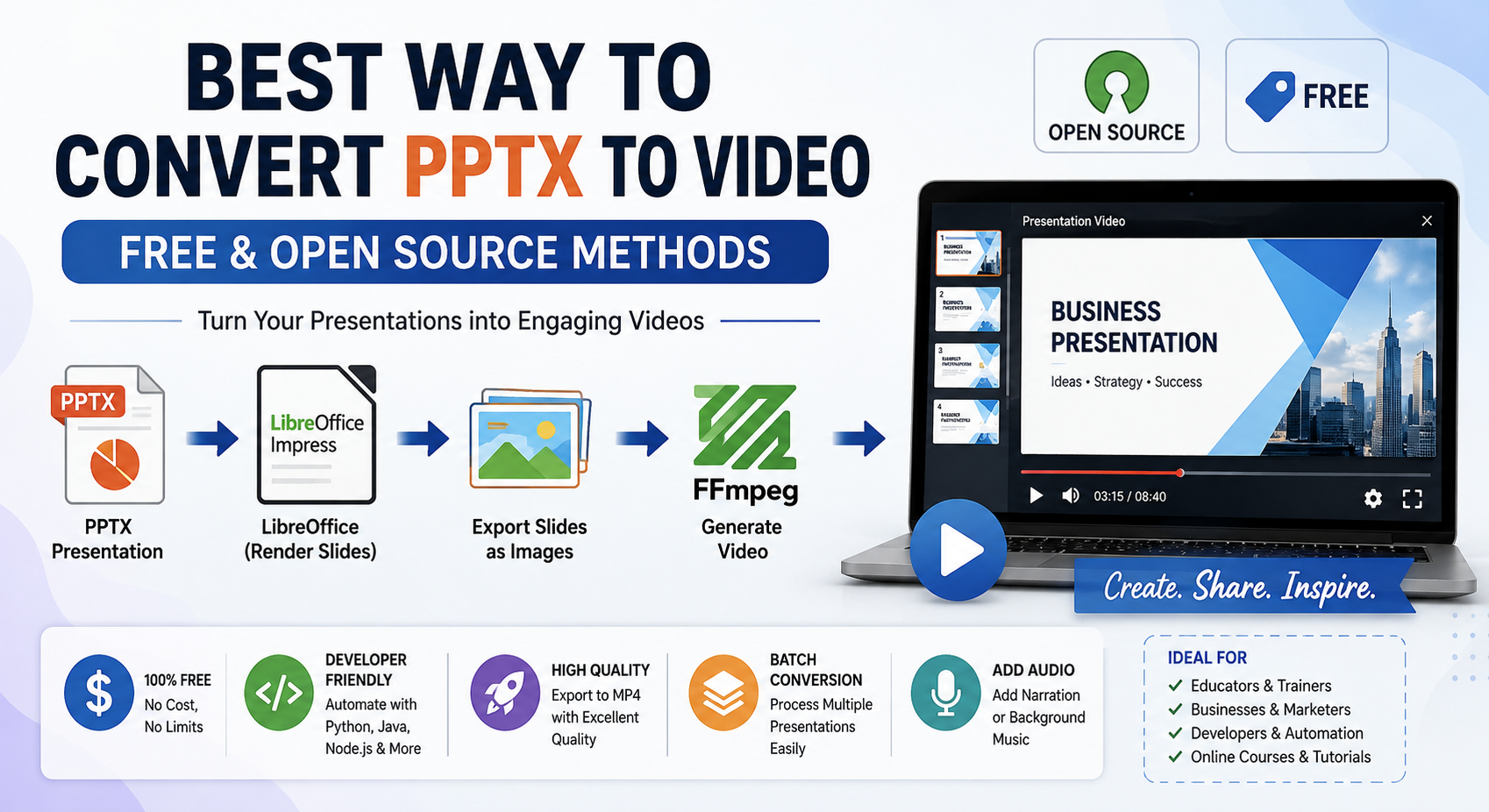
Najlepszy sposób konwersji PPTX na wideo (darmowe i otwarte źródła)
Prezentacje PowerPoint są jednym z najczęściej używanych formatów do udostępniania pomysłów, raportów biznesowych, wykładów edukacyjnych i demonstracji produktów. Jednak udostępnianie pliku PPTX nie zawsze jest najwygodniejszą opcją. Odbiorcy mogą nie mieć zainstalowanego oprogramowania do prezentacji, animacje mogą zachowywać się inaczej na różnych platformach, a przeglądarki online często nie zachowują wszystkich efektów wizualnych.
Konwersja prezentacji PPTX do wideo rozwiązuje te problemy. Wideo może być odtwarzane praktycznie na każdym urządzeniu, przesyłane na YouTube, osadzane w witrynach internetowych lub udostępniane w mediach społecznościowych bez obaw o problemy z kompatybilnością.
Dobrą wiadomością jest to, że nie potrzebujesz drogiego komercyjnego oprogramowania, aby to osiągnąć. Wiele darmowych i otwartoźródłowych narzędzi pozwala programistom, edukatorom i firmom automatyzować konwersję PPTX do wideo, zachowując doskonałą jakość.
W tym przewodniku przyjrzymy się najlepszym metodom otwartoźródłowym, porównamy ich mocne strony i przeprowadzimy praktyczne przepływy pracy konwersji.
Dlaczego konwertować PPTX na wideo?
Wideo z prezentacji oferuje kilka zalet w porównaniu do oryginalnego pliku PowerPoint.
Niektóre typowe korzyści obejmują:
- Uniwersalna kompatybilność
- Łatwe udostępnianie przez e-mail i media społecznościowe
- Przesyłaj bezpośrednio na YouTube lub Vimeo
- Brak zależności od Microsoft PowerPoint
- Lepsze zachowanie slajdów dla widzów
- Idealne dla kursów online i tutoriali
- Idealne dla cyfrowych wyświetlaczy i kiosków
W przeciwieństwie do plików PPTX, filmy nie wymagają od widzów instalacji oprogramowania do prezentacji.
Typowe formaty wideo
Większość przepływów konwersji generuje jeden z następujących formatów.
| Format | Najlepsze dla |
|---|---|
| MP4 | Uniwersalna kompatybilność |
| WebM | Nowoczesne aplikacje internetowe |
| AVI | Systemy legacy |
| MOV | Ekosystem Apple |
| MKV | Archiwum wysokiej jakości |
Dla większości użytkowników MP4 (H.264) zapewnia najlepszy kompromis między jakością, rozmiarem pliku a kompatybilnością.
Metoda open source 1: LibreOffice Impress + FFmpeg
To jest najpopularniejszy otwarto‑źródłowy przepływ pracy.
Zamiast konwertować bezpośrednio, prezentacja jest najpierw eksportowana jako obrazy (lub PDF), a następnie łączona w wideo przy użyciu FFmpeg.
Jak to działa
PPTX
   ↓
LibreOffice
   ↓
PNG Images
   ↓
FFmpeg
   ↓
MP4 Video
Eksportuj slajdy
libreoffice \
--headless \
--convert-to png presentation.pptx
Każdy slajd staje się osobnym obrazem PNG.
Przykład:
slide1.png
slide2.png
slide3.png
Generuj wideo
ffmpeg \
-framerate 1 \
-i slide%d.png \
-c:v libx264 \
-pix_fmt yuv420p \
presentation.mp4
Powstały plik MP4 odtwarza się płynnie na prawie każdym urządzeniu.
Zalety
- Całkowicie darmowy
- Wieloplatformowy
- Świetna jakość obrazu
- Łatwa automatyzacja
- Idealny do konwersji po stronie serwera
Ograniczenia
- Nie zachowuje animacji PowerPointa
- Przejścia slajdów wymagają ręcznego ustawiania czasu
Metoda Open Source 2: LibreOffice PDF + FFmpeg
Niektórzy użytkownicy wolą eksportować slajdy jako PDF przed generowaniem obrazów.
PPTX
   ↓
PDF
   ↓
Images
   ↓
Video
Eksportuj PDF:
libreoffice \
--headless \
--convert-to pdf presentation.pptx
Konwertuj strony PDF na obrazy:
pdftoppm \
-png \
presentation.pdf \
slide
Utwórz wideo:
ffmpeg \
-framerate 1 \
-i slide-%d.png \
-c:v libx264 \
presentation.mp4
Ten przepływ pracy często zapewnia bardzo spójne renderowanie.
Metoda Open Source 3: Automatyzacja w Pythonie
Python sprawia, że konwersja wsadowa jest niezwykle prosta.
Przykład:
import subprocess

subprocess.run([
    "libreoffice",
    "--headless",
    "--convert-to",
    "png",
    "presentation.pptx"
])

subprocess.run([
    "ffmpeg",
    "-framerate", "1",
    "-i", "slide%d.png",
    "-c:v", "libx264",
    "presentation.mp4"
])
To podejście jest idealne dla:
- Potoki CI/CD
- Aplikacje chmurowe
- Zadania zaplanowane
- Masowe przetwarzanie dokumentów
Metoda Open Source 4: Automatyzacja oparta na Javie
Aplikacje Java mogą automatyzować ten sam przepływ pracy.
Przykład:
ProcessBuilder process = new ProcessBuilder(
    "libreoffice",
    "--headless",
    "--convert-to",
    "png",
    "presentation.pptx"
);

process.start().waitFor();
Programiści mogą następnie uruchamiać FFmpeg z Javy, aby zbudować ostateczny plik MP4.
To rozwiązanie dobrze integruje się z aplikacjami korporacyjnymi i systemami zarządzania dokumentami.
Metoda Open Source 5: Automatyzacja Node.js
Node.js jest kolejną doskonałą opcją dla usług internetowych.
const { exec } = require("child_process");

exec(
  'libreoffice --headless --convert-to png presentation.pptx',
  (err) => {
    if (err) return;

    exec(
      'ffmpeg -framerate 1 -i slide%d.png -c:v libx264 presentation.mp4'
    );
  }
);
Ten przepływ pracy jest powszechnie używany w:
- platformy SaaS
- internetowe konwertery dokumentów
- interfejsy REST API
- aplikacje bezserwerowe
Dodawanie narracji dźwiękowej
Filmy prezentacyjne stają się znacznie bardziej angażujące, gdy zawierają narrację.
Po prostu połącz plik audio podczas tworzenia wideo.
ffmpeg \
-i presentation.mp4 \
-i narration.mp3 \
-c:v copy \
-c:a aac \
output.mp4
To tworzy w pełni narracyjny film prezentacyjny, odpowiedni do tutoriali lub webinarów.
Kontrolowanie czasu trwania slajdów
Slajdy mogą pozostać widoczne przez określony, dostosowany czas.
Przykład:
ffmpeg \
-framerate 0.2 \
-i slide%d.png \
-c:v libx264 \
presentation.mp4
Tutaj każdy slajd pojawia się przez około pięć sekund.
Tworzenie płynnych przejść
Chociaż przejścia PowerPoint nie są automatycznie zachowywane, FFmpeg oferuje kilka efektów przejścia.
Przykłady obejmują:
- Zanikanie
- Rozpuszczenie
- Przesuwanie
- Powiększenie
- Przenikanie krzyżowe
Te przejścia mogą tworzyć profesjonalnie wyglądające filmy prezentacyjne.
Masowa konwersja wielu prezentacji
Duże organizacje często muszą konwertować setki plików PPTX.
Przykładowy skrypt Bash:
for file in *.pptx
do
    libreoffice --headless --convert-to png "$file"

    ffmpeg \
    -framerate 1 \
    -i slide%d.png \
    "${file%.pptx}.mp4"
To podejście znacząco zmniejsza ręczną pracę.
Wskazówki dotyczące wydajności
Aby przyspieszyć konwersję:
- Użyj pamięci SSD
- Konwertuj prezentacje równolegle
- Zredukuj niepotrzebnie duże obrazy
- Wybierz odpowiednią liczbę klatek na sekundę
- Kompresuj wyjście przy użyciu H.264
- Usuń nieużywane osadzone media
- Używaj LibreOffice w trybie headless na serwerach
Te praktyki poprawiają zarówno szybkość, jak i efektywność przechowywania.
Najlepsze narzędzia open source
| Narzędzie | Cel |
|---|---|
| LibreOffice Impress | Otwieraj pliki PPTX |
| FFmpeg | Generuj filmy |
| Poppler | Konwertuj strony PDF na obrazy |
| ImageMagick | Przetwarzanie obrazów |
| Python | Automatyzacja przepływu pracy |
| Java | Automatyzacja przedsiębiorstw |
| Node.js | Integracja usług internetowych |
Razem te narzędzia zapewniają potężne i całkowicie darmowe rozwiązanie konwertujące PPTX na wideo.
Typowe wyzwania
Animacje
Większość otwartoźródłowych przepływów pracy eksportuje tylko statyczne slajdy.
Osadzone filmy
Osadzone media mogą wymagać osobnego przetwarzania.
Czcionki
Zainstaluj wymagane czcionki na serwerze konwersji, aby zachować spójne renderowanie.
Duże prezentacje
Bardzo duże prezentacje korzystają z przetwarzania wsadowego i wystarczającej pamięci systemowej.
Najlepsze praktyki
Aby uzyskać najlepsze wyniki:
- Używaj obrazów wysokiej rozdzielczości
- Eksportuj do MP4 (H.264)
- Utrzymuj spójne czcionki
- Optymalizuj rozmiary obrazów
- Dodaj narrację osobno
- Testuj filmy na wielu urządzeniach
- Automatyzuj powtarzalne konwersje
Stosowanie tych zaleceń zapewnia profesjonalne filmy prezentacyjne.
Podsumowanie
Konwertowanie prezentacji PPTX na wideo jest łatwiejsze niż kiedykolwiek dzięki ekosystemowi open-source. Łącząc LibreOffice Impress z FFmpeg, programiści i firmy mogą tworzyć wysokiej jakości filmy MP4 bez polegania na oprogramowaniu własnościowym.
Niezależnie od tego, czy tworzysz usługę konwersji dokumentów, tworzysz treści szkoleniowe online, czy automatyzujesz przepływy pracy w przedsiębiorstwie, te darmowe narzędzia zapewniają elastyczność, skalowalność i doskonałą jakość wyjścia. Dzięki wsparciu skryptów w Pythonie, Javie i Node.js, łatwo jest zintegrować konwersję PPTX na wideo praktycznie w każdej aplikacji lub procesie.
Najczęściej zadawane pytania (FAQ)
Q1. Czy mogę konwertować PPTX na MP4 bez Microsoft PowerPoint?
A1: Tak, możesz używać darmowych narzędzi takich jak LibreOffice i FFmpeg do konwertowania prezentacji PPTX na filmy MP4 bez Microsoft PowerPoint.
Q2. Które narzędzie open-source jest najlepsze do konwersji PPTX na wideo?
A2: Połączenie LibreOffice Impress do renderowania slajdów i FFmpeg do tworzenia wideo jest jednym z najbardziej niezawodnych rozwiązań open-source.
Q3. Czy FFmpeg może bezpośrednio konwertować pliki PowerPoint?
A3: Większość metod open-source zachowuje treść slajdów, ale może nie w pełni obsługiwać animacje i efekty przejść PowerPoint.
Q4. Jak mogę dodać narrację do wideo prezentacji?
A4: Tak, możesz automatyzować konwersje wsadowe przy użyciu skryptów napisanych w Pythonie, Javie, Node.js lub skryptach powłoki z LibreOffice i FFmpeg.
Q5. Czy można wsadowo konwertować wiele plików PPTX na wideo?
A5: Tak, FFmpeg pozwala na łączenie narracji, muzyki w tle lub innych ścieżek audio wideo prezentacji.