Ostatnia aktualizacja: 20 sierpnia 2026
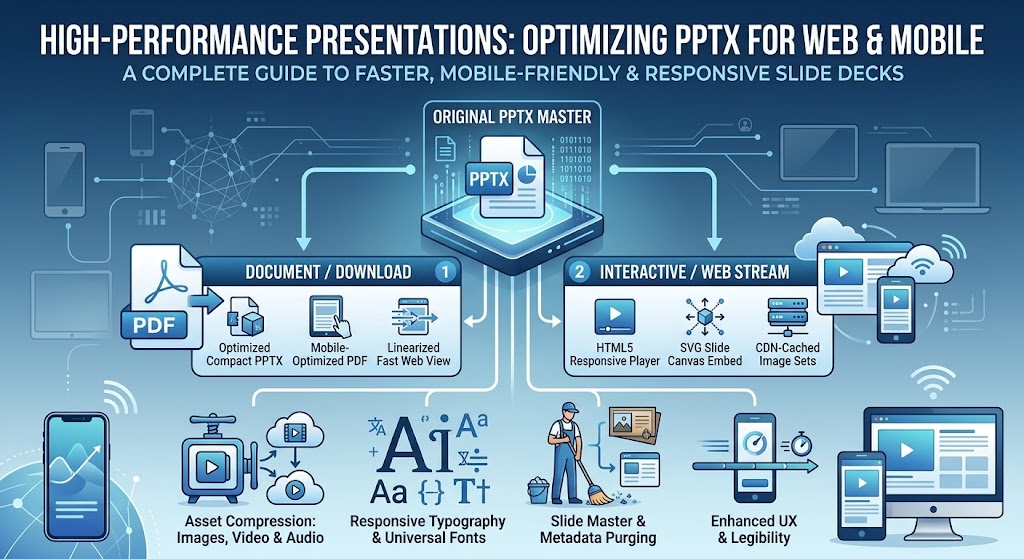
Optymalizacja PowerPoint (PPTX) dla sieci i urządzeń mobilnych
Nowoczesne prezentacje nie są już wyłącznie wyświetlane na projektorach w salach konferencyjnych. Dziś decki pitchowe, moduły szkoleniowe, materiały sprzedażowe i edukacyjne zestawy slajdów są udostępniane przez sieci komórkowe, oglądane na smartfonach, osadzane w portalach internetowych i transmitowane wśród rozproszonych zespołów.
Jednak standardowe pliki .pptx tworzone w oprogramowaniu desktopowym takim jak Microsoft PowerPoint, Apple Keynote czy Google Slides rzadko są przygotowane z myślą o sieci. Nieoptymalizowana prezentacja może łatwo rozrosnąć się do ponad 100 megabajtów z powodu nieskompresowanej fotografii 4K, osadzonego surowego dźwięku, dziesiątek nieużywanych układów slajdów oraz w pełni pakowanych rodzin czcionek. Gdy są udostępniane w sieci lub otwierane na urządzeniach mobilnych, te ciężkie pliki powodują:
- Długie czasy ładowania i nadmierne zużycie danych mobilnych
- Uszkodzona typografia i niewygodne przerywanie tekstu
- Opóźniona nawigacja dotykowa i awarie renderowania w przeglądarkach mobilnych
- Słaba dostępność i niskie wskaźniki zaangażowania
Ten kompleksowy przewodnik przedstawia praktyczne strategie techniczne i najlepsze praktyki UX, aby zoptymalizować pliki PPTX pod kątem płynnego dostarczania w sieci i na urządzeniach mobilnych.
1. Optymalizacja zasobów i mediów: przycinanie zbędnego balastu
Pliki multimedialne stanowią ponad 85 % całkowitego rozmiaru pliku PPTX. Ponieważ PowerPoint zachowuje oryginalne rozmiary zasobów, chyba że zostanie to zmienione, umieszczenie zdjęcia z aparatu 24‑megapikselowego na slajdzie zapisuje cały plik o wielkości 15 MB w tle — nawet jeśli zostanie on zmniejszony do miniatury.
A. Inteligentna kompresja obrazów
- Docelowa rozdzielczość (DPI/PPI): Dla ekranów mobilnych i standardowych komputerów, obrazy nie muszą mieć 300 DPI (standard druku). Celuj w 96‑150 PPI. Płótno slajdu 1920×1080 wymaga jedynie obrazów skalowanych do maksymalnych wymiarów, jakie zajmują na ekranie.
- Nowoczesne formaty: Konwertuj ogromne nieskompresowane pliki PNG i BMP na zoptymalizowane JPEG (dla fotografii) lub SVG/kształty wektorowe (dla ikon i grafiki liniowej).
- Natywna kompresja PowerPoint:
- Wybierz dowolny obraz w swojej prezentacji.
- Przejdź do Format obrazu > Kompresuj obrazy.
- Odznacz “Zastosuj tylko do tego obrazu” aby przetworzyć całą prezentację.
- Wybierz Web (150 ppi) lub Email (96 ppi).
- Zaznacz “Usuń przycięte obszary obrazów” aby trwale usunąć ukryte, nieużywane dane obrazu.
B. Optymalizacja wideo i audio
Osadzone klipy wideo 4K lub o wysokim bitrate 1080p natychmiast osłabią wydajność mobilną.
- Transkodowanie i downsampling: Konwertuj wideo do H.264 / MP4 z dźwiękiem AAC. Ogranicz rozdzielczość do 720p (1280×720) lub efektywnego 1080p, utrzymując bitrate w przedziale od 1,5 Mb/s do 2,5 Mb/s.
- Kompresuj w PowerPoint: Przejdź do Plik > Informacje > Kompresuj multimedia i wybierz Jakość internetowa (720p) lub Niska jakość (480p) dla czystej dystrybucji mobilnej.
- Strumieniuj zamiast osadzać: Dla przeglądarek internetowych i portali skierowanych do klientów, hostuj duże pliki wideo zewnętrznie (Vimeo, YouTube, AWS CloudFront) i osadzaj lekkie interaktywne linki lub ramki strumieniowe zamiast pakować surowe pliki binarne wewnątrz
.pptx.
2. Typografia, czcionki i integralność układu
Jednym z największych problemów przy otwieraniu plików PPTX na iOS, Androidzie lub w przeglądarkach internetowych innych firm jest zastępowanie czcionek. Jeśli urządzenie mobilne użytkownika nie posiada Twojej niestandardowej czcionki marki, system operacyjny podmienia ją na standardowe czcionki systemowe (takie jak Arial, Roboto lub Times New Roman), co powoduje przepełnienia tekstu, złamane zawijanie linii i nieczytelne układy slajdów.
A. Podzbiory czcionek vs. standardowa typografia
- Osadź tylko użyte znaki: Jeśli musisz używać niestandardowych czcionek marki, skonfiguruj PowerPoint, aby osadzał tylko znaki użyte w prezentacji, a nie całą rodzinę czcionek o wielu wagach.
- Przejdź do Opcje / Preferencje > Zapisz > zaznacz Osadź czcionki w pliku > wybierz Osadź tylko znaki użyte w prezentacji.
- Używaj uniwersalnych czcionek internetowych/systemowych: Dla maksymalnej wydajności i zerowego narzutu w KB projektuj prezentacje, korzystając z uniwersalnych czcionek dostępnych na iOS, Android, macOS i Windows (np. Helvetica Neue, Segoe UI, Roboto, Open Sans, Arial, Georgia).
B. Układ mobilny najpierw i czytelność
Ekrany mobilne wymagają wyższego kontrastu i większej hierarchii wizualnej, aby pozostawały czytelne na wyświetlaczach o przekątnej 6 cali:
- Proporcje obrazu: Zawsze standaryzuj na 16:9 szerokokątny. Starsze układy 4:3 powodują intensywne pillarboxing (czarne paski po bokach) na nowoczesnych smartfonach.
- Minimalny rozmiar czcionki: Unikaj tekstu głównego poniżej 18 pt; nagłówki powinny mieć co najmniej 28–36 pt, aby użytkownicy mogli czytać treść bez szczypania i powiększania.
- Przestrzeń i cele dotykowe: Zachowaj obszerną białą przestrzeń wokół elementów interaktywnych, przycisków i linków, aby zapewnić łatwe stuknięcie jedną palcą na ekranach dotykowych.
3. Czyszczenie strukturalne: usuwanie nadmiaru Slide Master i XML
Każdy plik .pptx to w zasadzie przemianowany archiwum .zip zawierający pliki XML, definicje motywów i foldery multimedialne. Z czasem kopiowanie i wklejanie slajdów z zewnętrznych szablonów wprowadza niewidoczne obciążenie.
A. Oczyść Slide Master
- Otwórz Widok > Mistrz slajdów.
- Przejrzyj hierarchię szablonów w lewym panelu. Usuń wszystkie nieużywane szablony układów, osierocone palety kolorów i zduplikowane slajdy mistrza.
- Usuń przestarzałe niestandardowe animacje oraz złożone, wielowarstwowe przejścia, które powodują spadki liczby klatek na urządzeniach mobilnych.
B. Sprawdź i usuń metadane
Ukryte historie wersji, komentarze, notatki slajdów i notatki poza sceną zwiększają rozmiar pliku i stwarzają zagrożenia bezpieczeństwa.
- Przejdź do Plik > Informacje > Sprawdź problemy > Inspekcja dokumentu.
- Usuń właściwości dokumentu, informacje osobiste, treści poza slajdami, notatki prezentacji oraz ukryte slajdy.
C. Ręczne głębokie czyszczenie poprzez inspekcję ZIP (trik dla zaawansowanych użytkowników)
- Zmień rozszerzenie pliku z
presentation.pptxnapresentation.zip. - Rozpakuj archiwum i otwórz folder
ppt/media/. - Posortuj pliki według rozmiaru, aby natychmiast zidentyfikować niepożądane zasoby (takie jak nieskompresowane pliki TIFF lub grafiki tła o wielkości 50 MB).
- Skompresuj te konkretne pliki zewnętrznie, zamień je w folderze i ponownie spakuj katalog do formatu
.pptx.
4. Nowoczesne potoki dostarczania dla sieci i urządzeń mobilnych
Udostępnianie surowych linków do pobrania .pptx powoduje tarcia: użytkownicy mobilni muszą pobierać duże pliki, uruchamiać zewnętrzne aplikacje i znosić niezgodności w renderowaniu. Rozważ te zoptymalizowane pod kątem sieci formaty dostawy:
| Master źródłowy | Kanał dostawy | Format dostawy | Kluczowe funkcje i optymalizacje |
|---|---|---|---|
| Oryginalny master PPTX | Dokument / Pobieranie | Statyczna dystrybucja plików | • Zoptymalizowany kompaktowy PPTX• PDF zoptymalizowany pod kątem urządzeń mobilnych• Zlinearyzowany szybki podgląd w sieci |
| Oryginalny PPTX Master | Interaktywny / Strumień internetowy | Przeglądarki i przeglądarki w chmurze | • Odtwarzacz responsywny HTML5• Osadzenie płótna slajdu SVG• Zestawy obrazów buforowane w CDN |
1. Wektorowy PDF z linearyzacją (szybki podgląd w sieci)
Jeśli interaktywność nie jest wymagana, wyeksportuj PPTX do PDF zoptymalizowanego pod kątem sieci.
- Włącz Szybki podgląd w sieci (linearizacja), aby dokumenty wielostronicowe były przesyłane strona po stronie, zamiast wymagać 100% pobrania przed renderowaniem.
- PDFy gwarantują wizualną wierność 1:1 we wszystkich silnikach PDF na iOS i Androidzie.
2. Frameworki prezentacji HTML5
Konwertuj slajdy na interaktywne komponenty HTML5/SVG (używając narzędzi takich jak Reveal.js, Marp lub nowoczesnych interfejsów API dokumentów w chmurze).
- Korzyści: Prawie zerowy czas początkowego ładowania, natywne renderowanie w przeglądarce, responsywne skalowanie widoku oraz doskonała indeksowalność SEO dla publicznych zestawów.
3. Dedykowane przeglądarki w chmurze i CDN-y
Użyj przeglądarek dokumentów w chmurze (np. PDF.js, Google Docs Viewer lub własnych odtwarzaczy SaaS) w połączeniu z siecią dostarczania treści (CDN). Serwer renderuje lekkie kafelki rastrowe lub SVG na żądanie, w zależności od gęstości ekranu klienta.
Podsumowanie listy kontrolnej optymalizacji
| Zadanie optymalizacyjne | Docelowa metryka | Wpływ |
|---|---|---|
| Rozdzielczość obrazu | 96 – 150 PPI (JPEG / WebP / SVG) | redukcja rozmiaru o 60–80% |
| Osadzone filmy | MP4 (H.264), 720p, <2,5 Mbps przepustowość | Eliminuje ogromne pliki multimedialne |
| Zarządzanie czcionkami | Podzbiory lub standardowe czcionki systemowe | Zapobiega przerywaniu układu na urządzeniach mobilnych |
| Mistrz slajdów | Zero nieużywanych układów / szablonów głównych | Usuwa osierocone style i zasoby |
| Inspekcja dokumentu | Usuwanie ukrytych danych, notatek i przyciętych obszarów | Zwiększa prywatność i zmniejsza rozmiar |
| Współczynnik proporcji | 16:9 szeroki ekran | Idealne dopasowanie do nowoczesnych wyświetlaczy mobilnych |
Najczęściej zadawane pytania (FAQ)
Jaki jest idealny rozmiar pliku dla udostępnianego w sieci lub na urządzeniach mobilnych pliku PPTX?
Zoptymalizowany plik PPTX gotowy na urządzenia mobilne powinien idealnie mieścić się w granicach 5 MB do 10 MB, aby zapewnić szybkie pobieranie i zapobiec awariom przeglądarek mobilnych.
Dlaczego czcionki zmieniają się przy otwieraniu prezentacji PPTX na iPhone’ie lub urządzeniu z Androidem?
Systemy operacyjne urządzeń mobilnych nie posiadają wielu czcionek desktopowych, co powoduje, że urządzenie zastępuje je domyślnymi czcionkami systemowymi, chyba że czcionki są osadzone lub użyte są czcionki uniwersalne.
Czy kompresja obrazów w PowerPoint zmniejsza jakość wizualną na wyświetlaczach o wysokiej rozdzielczości?
Gdy ustawione na 150 PPI (Web), obrazy zachowują wyraźną klarowność wizualną na ekranach Retina i mobilnych, jednocześnie eliminując niewyczuwalne, wysokobitowe dane drukarskie.
Czy lepiej udostępniać prezentację jako PPTX czy PDF na urządzeniach mobilnych?
PDF jest lepszy do statycznego, nieedytowalnego przeglądania, ponieważ zapewnia dokładną typografię i renderowanie układu na wszystkich urządzeniach mobilnych bez konieczności posiadania Microsoft Office.
Jak mogę sprawdzić, które konkretne slajdy lub zasoby multimedialne powodują zwiększenie rozmiaru pliku w PPTX?
Zmień rozszerzenie pliku .pptx na .zip, rozpakuj archiwum i sprawdź katalog ppt/media/, aby posortować wszystkie osadzone obrazy i multimedia według rozmiaru.