Ostatnia aktualizacja: 27 lipca 2026
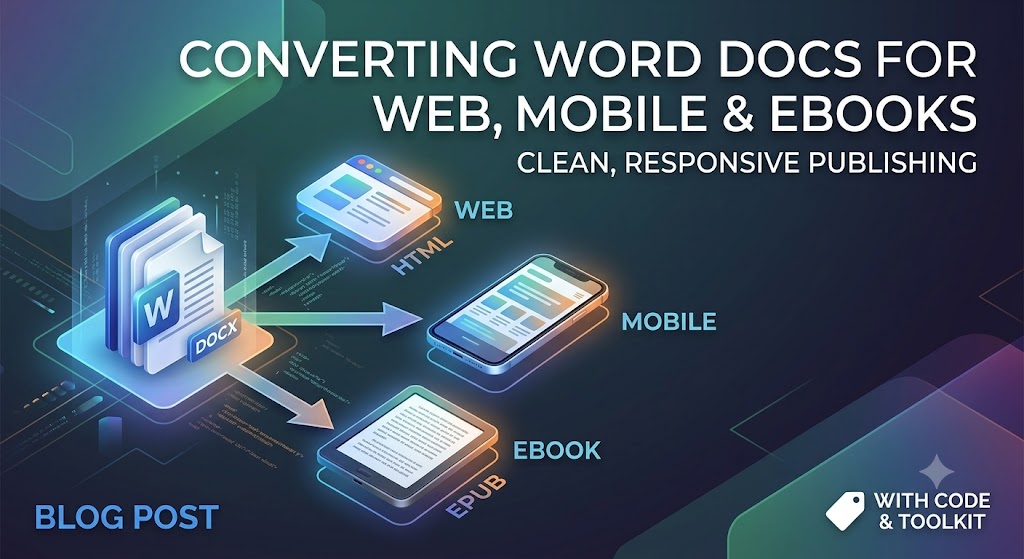
Z dokumentu Word na każdy ekran: konwersja plików dla sieci, urządzeń mobilnych i czytników e-booków
Microsoft Word jest niekwestionowanym królem tworzenia wersji roboczych. Pisarze, zespoły i właściciele firm używają go codziennie do przygotowywania wszystkiego, od długich postów na blogu i podręczników szkoleniowych po pełnowymiarowe rękopisy.
Jednak pliki Word (.docx) są projektowane głównie pod strony drukowane o stałym rozmiarze (takie jak Letter lub A4). Współczesny krajobraz cyfrowy działa na płynnych ekranach — niezależnie od tego, czy jest to 6‑calowy wyświetlacz smartfona, czytnik Kindle, czy responsywna strona internetowa.
Proste kopiowanie i wklejanie tekstu prosto z Worda do strony internetowej lub narzędzia do publikacji cyfrowej często powoduje bałagan — niechciane style inline, zepsute układy, ogromne pliki graficzne i rozbudowany kod. Ten przewodnik dostarcza narzędzia i techniki potrzebne do efektywnego i czystego konwertowania .docx.
1. Przygotowanie dokumentu Word przed konwersją
Największy błąd, jaki popełniają ludzie, zdarza się przed kliknięciem przycisku konwersji. Jeśli Twój dokument Worda opiera się na ręcznym rozmieszczaniu, twardych tabulacjach lub unoszących się grafikach, przekonwertowany wynik prawie na pewno się zepsuje.
Oczyszczenie dokumentu źródłowego
- Używaj stylów nagłówków strukturalnych: Nie stosuj jedynie pogrubienia tekstu i zwiększania rozmiaru czcionki, aby tworzyć tytuły. Korzystaj z wbudowanych narzędzi nagłówków w Wordzie (
Heading 1,Heading 2,Heading 3). Standardowe silniki konwersji tłumaczą je bezpośrednio na semantyczne znaczniki HTML (<h1>,<h2>,<h3>), które są kluczowe dla SEO i dostępności w czytnikach e‑booków. - Unikaj twardych powrotów i ręcznych tabulacji: Nie naciskaj klawisza
Enterwielokrotnie, aby przenieść treść na następną stronę. Używaj wyraźnych podziałów sekcji lub stron w razie potrzeby, choć płynne strony internetowe zazwyczaj preferują ciągły przepływ. - Ustaw wyrównanie obrazu na "W linii z tekstem": Pływające obrazy z otaczającym tekstem powodują poważne błędy nakładania się podczas przekształcania treści na małych ekranach mobilnych.
- Usuń blokady niestandardowych czcionek: Trzymaj się standardowych czcionek podczas tworzenia. Po wyeksportowaniu style czcionek powinny być kontrolowane przez CSS strony internetowej lub globalne ustawienia czytnika e‑booków, a nie zakodowane na stałe w tekście.
2. Konwertowanie dokumentów Word na potrzeby sieci (HTML/CSS)
Podczas konwertowania treści z Worda na artykuły internetowe lub strony docelowe, Twoim głównym celem jest generowanie czystego, lekkiego HTML.
Problem z bezpośrednim wklejaniem
Bezpośrednie wklejanie dokumentu Word do edytorów WYSIWYG (takich jak WordPress czy Webflow) często wstrzykuje tysiące linii ukrytego kodu XML Microsoftu. To zwiększa wagę strony, spowalnia jej szybkość ładowania i negatywnie wpływa na techniczne pozycjonowanie SEO.
Rozwiązanie: konwersja wierszem poleceń (Pandoc)
Pandoc jest szwajcarskim scyzorykiem konwersji dokumentów. To narzędzie wiersza poleceń, które może konwertować praktycznie każdy format pliku na inny, w tym .docx na niezwykle czysty HTML lub Markdown.
# Example command using Pandoc to convert DOCX directly to clean Markdown/HTML
# The --extract-media option saves embedded images into a separate folder.
pandoc -f docx -t html input.docx -o output.html --extract-media=./images
Rozwiązanie: biblioteka JavaScript (Mammoth.js)
Jeśli potrzebujesz programowej konwersji — na przykład, aby zintegrować konwersję bezpośrednio w swojej aplikacji webowej — Mammoth.js jest doskonałą biblioteką dla przeglądarki i Node.js. Skupia się tylko na konwertowaniu elementów semantycznych (akapitów, nagłówków, list) i celowo ignoruje zaawansowane formatowanie, które psuje układy stron.
// Example using Mammoth.js to convert a local docx file
const mammoth = require("mammoth");
const fs = require("fs");

mammoth.convertToHtml({path: "input.docx"})
    .then(function(result){
        const html = result.value; // The generated clean HTML
        const messages = result.messages; // Any warnings or errors during conversion
        fs.writeFileSync("output.html", html);
        console.log("Conversion successful! Messages:", messages);
    })
    .catch(function(error) {
        console.error(error);
    });
3. Optymalizacja dokumentów Word pod kątem widoków mobilnych
Czytelność na urządzeniach mobilnych wymaga elastyczności. W przeciwieństwie do monitorów stacjonarnych, ekrany mobilne wymagają przewijania w pionie, dynamicznego rozmiaru tekstu i minimalnego tarcia w poziomie.
Kluczowe zasady optymalizacji mobilnej
- Rozdzielaj bloki tekstu: Akapity dłuższe niż 4 linie w Wordzie wyglądają jak gęste ściany tekstu na ekranie telefonu. Dąż do krótkich, 2–3 zdaniowych akapitów.
- Konwertuj duże tabele na responsywne listy: Tabele zaprojektowane na stronę o wymiarach 8,5x11 cali będą powodować przewijanie w poziomie na urządzeniach mobilnych. Jeśli dane nie wymagają ściśle reprezentacji w formie siatki, rozważ konwersję tabel na listy punktowane lub zwijane akordeony.
- Kompresuj i skaluj media: Obrazy zapisane w dokumentach Word są często surowymi plikami wysokiej rozdzielczości. Wyodrębnij obrazy (jak pokazano w przykładzie Pandoc), skompresuj je do nowoczesnych formatów internetowych, takich jak
.webp, i użyj stylu szerokości względnej (max-width: 100%), aby automatycznie skalowały się do dowolnego widoku.
4. Konwertowanie dokumentów Word na eBooki (EPUB i Kindle)
Platformy e‑booków, takie jak Amazon Kindle (KDP), Apple Books i Kobo, opierają się na formatach plików umożliwiających przepływ tekstu — głównie EPUB i KPF (Kindle Package Format).
Krok po kroku: przepływ pracy konwersji
- Zbuduj dynamiczny spis treści (TOC): Upewnij się, że wszystkie tytuły rozdziałów używają wbudowanego w Word stylu
Heading 1. Automatyczne konwertery e‑booków wykorzystują te znaczniki nagłówków do tworzenia interaktywnego paska nawigacyjnego wymaganego przez czytniki e‑booków. - Konwertuj do formatu EPUB:
- Pandoc może to obsłużyć w wierszu poleceń.
- Calibre (darmowe, otwarte oprogramowanie) lub Sigil zapewniają interfejs graficzny do konwertowania
.docxbezpośrednio do.epub.
- Sprawdź wynik: Otwórz wygenerowany plik EPUB w przeglądarce, aby sprawdzić skalowanie obrazów, podziały linii oraz formatowanie front-matter (strony praw autorskich, dedykacja, początki rozdziałów).
# Convert DOCX directly to EPUB using Pandoc
# You must use structural headings in your Word doc for an automated TOC.
pandoc input.docx -o output.epub
Skriptowa konwersja eBooków (Python)
Jeśli potrzebujesz automatycznego generowania eBooków, połączenie bibliotek Pythona, takich jak pypandoc (nakładka na Pandoc), jest świetnym rozwiązaniem.
# A simple script using pypandoc to generate an EPUB
import pypandoc

# Define input file and output format
input_file = 'input.docx'
output_file = 'output.epub'
output_format = 'epub'

# Convert the file
# Note: Pandoc must be installed on the system.
try:
    pypandoc.convert_file(input_file, output_format, outputfile=output_file)
    print(f"Successfully converted {input_file} to {output_file}")
except RuntimeError as e:
    print(f"Error during conversion: {e}")
Porada: Nigdy nie używaj ręcznych numerów stron w dokumencie eBooka. Ponieważ czytelnicy mogą zmieniać rozmiar czcionki i interlinię na swoich urządzeniach, numery stron zmieniają się nieustannie. Trzymaj się ściśle wewnętrznej nawigacji hipertekstowej.
Lista kontrolna podsumowania
- Zastosowano semantyczne style
Heading 1,Heading 2w całym dokumencie. - Usunięto podwójne spacje po naciśnięciu klawisza
Enteroraz ręczne tabulatory. - Ustawiono wszystkie osadzone grafiki jako W linii z tekstem.
- Usunięto zbędne formatowanie Microsoft w linii przed publikacją w sieci przy użyciu narzędzi takich jak Pandoc lub Mammoth.
- Wyodrębniono i skompresowano zasoby graficzne do nowoczesnych formatów internetowych (
.webplub zoptymalizowany.jpg). - Zweryfikowano renderowanie responsywnego układu na różnych rozdzielczościach ekranów mobilnych.
Darmowe API do pracy z plikami przetwarzania tekstu
Wnioski: usprawnienie przepływu pracy dokumentów wieloplatformowych
Konwertowanie dokumentów Microsoft Word na platformy internetowe, mobilne i e‑booki nie musi być uciążliwe z powodu zepsutego formatowania i rozbudowanego kodu. Traktując Word wyłącznie jako silnik tworzenia treści, a nie narzędzie do układu, tworzysz podstawę dla płynnego, wieloplatformowego publikowania cyfrowego.
Pamiętaj o złotej zasadzie: Skup się na semantycznej strukturze, a nie na powierzchownym stylowaniu. Używanie właściwych znaczników nagłówków, unikanie ręcznych sztuczek formatowania oraz korzystanie z narzędzi deweloperskich, takich jak Pandoc czy Mammoth.js, zapewnia szybkie renderowanie treści, zachowanie wyraźnej estetyki wizualnej na urządzeniach mobilnych oraz wyższą pozycję w wyszukiwarkach dzięki czystemu, lekkim HTML.
Niezależnie od tego, czy publikujesz artykuły na blogu, tworzysz dokumentację, czy formatujesz rękopis dla Amazon Kindle, stosowanie tych najlepszych praktyk gwarantuje, że Twój tekst będzie wyglądał elegancko na każdym rozmiarze ekranu.
Najczęściej zadawane pytania (FAQ)
**Q1: Dlaczego kopiowanie i wklejanie bezpośrednio z Worda psuje formatowanie mojej strony internetowej?
A1: Word podczas operacji kopiowania dodaje ukryty, własnościowy kod XML formatowania, który nadpisuje style CSS Twojej strony i zwiększa niepotrzebny rozmiar strony.
**Q2: Czy mogę bezpośrednio przesłać dokument Microsoft Word na Amazon Kindle?
A2: Tak, Amazon Direct Publishing (KDP) akceptuje pliki .docx, ale przetworzenie ich przez Kindle Create, Pandoc lub najpierw konwersja do czystego EPUB zapobiega nieoczekiwanym błędom układu.
**Q3: Jakie jest najlepsze darmowe narzędzie do konwersji plików Word na czysty HTML?
A3: Narzędzia takie jak Mammoth.js (biblioteka), Pandoc (CLI) oraz wyspecjalizowane internetowe oczyszczacze HTML są najlepszymi opcjami do usuwania zbędnego kodu Worda.
**Q4: Jak zapewnić, że obrazy z mojego dokumentu Word będą dobrze wyglądać na urządzeniach mobilnych?
A4: Upewnij się, że obrazy są umieszczone „W linii z tekstem” w Wordzie, następnie wyeksportuj (używając Pandoc), skompresuj je i użyj płynnych właściwości CSS, takich jak max-width: 100%, na swojej stronie.
**Q5: Co się dzieje z czcionkami Worda podczas konwersji do formatów eBooków, takich jak EPUB?
A5: Większość czytników e-booków automatycznie nadpisuje niestandardowe czcionki dokumentu czcionką wybraną przez użytkownika w urządzeniu, dlatego najlepiej polegać na standardowej typografii podczas konwersji i skupić się na strukturze.
Zobacz także
- Jak utworzyć dokument Word w C# przy użyciu FileFormat.Words
- Jak edytować dokument Word w C# przy użyciu FileFormat.Words
- Jak utworzyć tabelę w plikach Word przy użyciu FileFormat.Words
- Jak wykonać znajdź i zamień w tabelach MS Word przy użyciu C#
- Jak otworzyć plik Docx w C# przy użyciu FileFormat.Words?
- DOC vs DOCX vs ODT – techniczne i praktyczne porównanie w 2026 roku