Última Atualização: 24 de julho de 2026
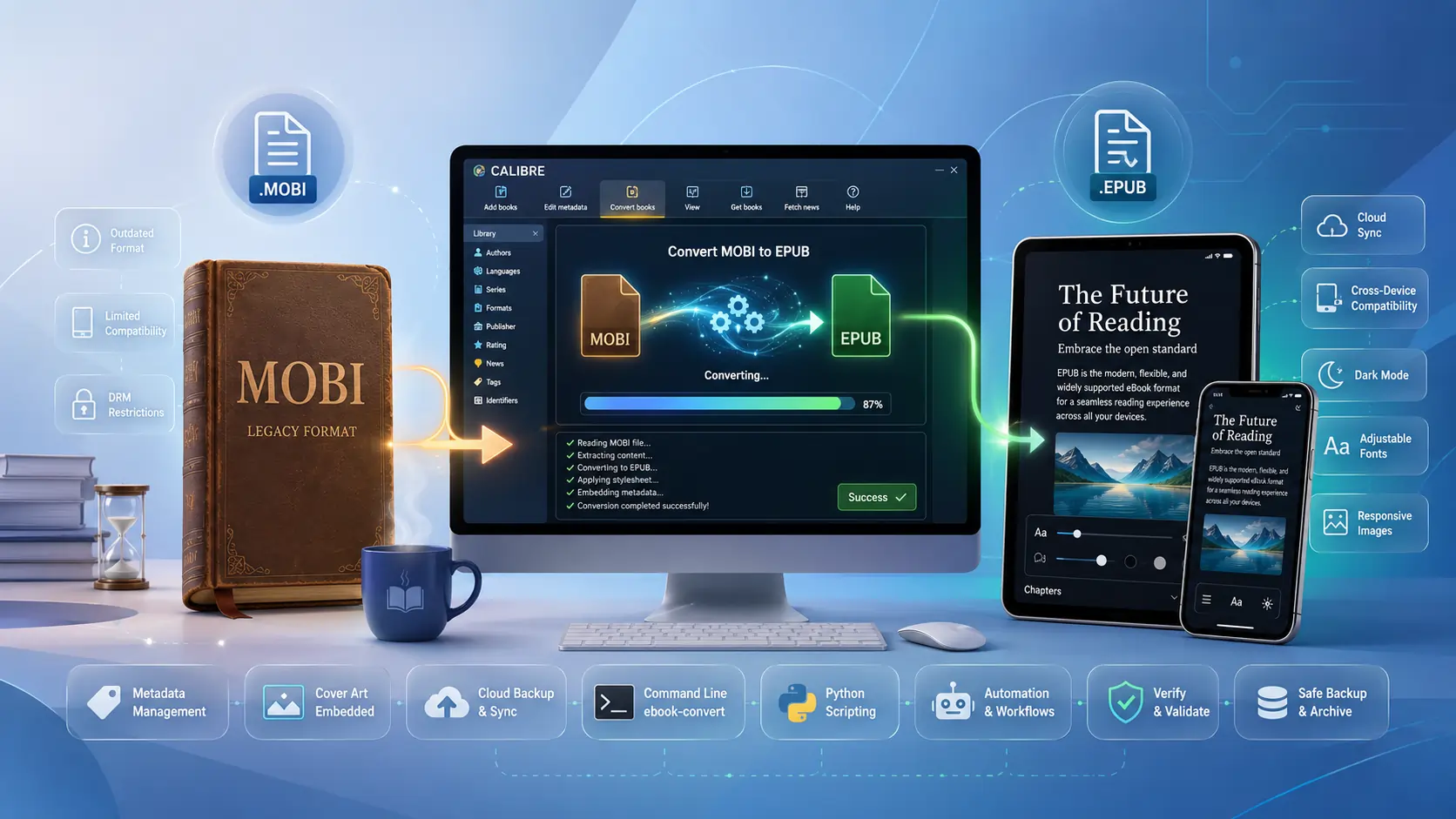
TL;DR – Se você tem um estoque de antigos livros .mobi e quer lê-los em qualquer dispositivo que não seja um Kindle, o Calibre (gratuito, de código aberto e surpreendentemente poderoso) pode convertê-los em arquivos .epub limpos em poucos cliques ou com um comando único no terminal. A conversão é sem perdas para texto simples, preserva a maioria dos metadados e funciona em lote. Apenas lembre‑se: o Calibre não remove DRM – você deve lidar com isso legalmente por conta própria.
Por que se preocupar em converter MOBI → EPUB?
- MOBI está sendo descontinuado. A Amazon introduziu o MOBI no início dos anos 2000 e o manteve ativo para Kindles legados, mas os livros Kindle mais recentes agora são entregues como AZW3/KFX.
- EPUB é a lingua‑franca universal. Quase todo leitor que não seja da Amazon (iPad, Kobo, Nook, Apple Books, leitores Android, até leitores baseados na web) espera EPUB. Converter protege seu acervo para o futuro.
- O motor de conversão do Calibre está testado em batalha. Nos bastidores ele executa
ebook-convert, que reescreve o HTML/CSS interno do MOBI em um pacote EPUB 2 ou 3 limpo e em conformidade com os padrões. - Metadados viajam com o livro. Título, autor, informações da série, tags e arte da capa são copiados automaticamente para o arquivo OPF do EPUB, então você não perderá sua organização.
Nota legal: O Calibre não removerá DRM. Se seus arquivos MOBI estiverem protegidos por DRM, você deve primeiro remover o DRM com um plugin separado (por exemplo, DeDRM) e só deve fazer isso para livros que você comprou legalmente e possui.
Instalando e Configurando o Calibre
- Baixar e instalar – Pegue a versão mais recente (v6.0+ no momento da escrita) de https://calibre‑ebook.com/download. Funciona no Windows, macOS e Linux.
- Iniciar o aplicativo – A interface agora possui modo escuro, uma barra de ferramentas simplificada e uma “Fila de conversão” que torna tarefas em lote indolores.
- Plugins opcionais –
- DeDRM (se precisar lidar com DRM legalmente).
- KoboTouchExtended (adiciona metadados específicos do Kobo).
- EpubMerge (combina vários arquivos MOBI em um único EPUB). Instale plugins via Preferências → Plugins → Carregar plugin a partir do arquivo.
Fluxo de Trabalho GUI – Conversão com Um Clique (Windows/macOS/Linux)
| Etapa | O que fazer | Por que é importante |
|---|---|---|
| 1. Adicione seu MOBI | Arraste‑e‑solte o(s) arquivo(s) na biblioteca do Calibre ou clique em “Adicionar livros”. | O Calibre lê os metadados internos do MOBI e cria uma entrada na biblioteca. |
| 2. Selecione → Converter livros | Clique com o botão direito na entrada (ou use o botão Converter livros no canto superior direito). | Abre a caixa de diálogo de conversão onde você escolhe o formato de saída. |
| 3. Escolha EPUB | No menu suspenso no canto superior direito, selecione EPUB. | Indica ao Calibre qual contêiner gerar. |
| 4. Ajuste as configurações opcionais (recomendado) | • Detecção de estrutura – habilite “Force use of first image as cover” se a capa estiver ausente.• Configuração de página – defina um Tamanho máximo de página razoável (por exemplo, 1200 × 1600) para evitar que as imagens aumentem excessivamente.• Saída EPUB – escolha EPUB 2 para máxima compatibilidade ou EPUB 3 para recursos mais avançados. | Esses ajustes ajudam a preservar quebras de capítulo, manter o tamanho do arquivo sob controle e garantir que o EPUB funcione no seu dispositivo alvo. |
| 5. Clique em OK | A fila de conversão aparece; o Calibre processa o(s) arquivo(s). | Você pode acompanhar o progresso, pausar ou cancelar. |
| 6. Exportar | Clique com o botão direito no novo EPUB → “Salvar no disco” → escolha uma pasta. | O EPUB agora está pronto para ser copiado para qualquer leitor ou serviço de nuvem. |
Conversão em Massa de uma Pasta Inteira
- Clique no botão “Conversão em massa” (parece duas setas).
- Na caixa de diálogo, defina “Formato de entrada” como MOBI e “Formato de saída” como EPUB.
- Adicione a pasta (ou selecione vários livros) e clique em “OK”. O Calibre colocará cada arquivo na fila e gerará um EPUB correspondente para cada um.
Poder da Linha de Comando – Conversões Rápidas e Scriptáveis
Se você prefere o terminal (ou precisa automatizar um trabalho noturno), o Calibre vem com ebook-convert. Aqui estão alguns trechos práticos.
Conversão de Arquivo Único
ebook-convert "MyOldBook.mobi" "MyOldBook.epub" \
    --epub-version=3 \
    --output-profile=generic_eink \
    --max-toc-links=500 \
    --remove-first-image
--epub-version– Escolha 2 ou 3.--output-profile– Otimiza o tamanho da imagem para o dispositivo alvo (por exemplo,kindle,generic_eink).--remove-first-image– Impede que a imagem da capa apareça duas vezes no corpo.
Conversão em Lote (Loop Bash)
for f in *.mobi; do
    ebook-convert "$f" "${f%.mobi}.epub" \
        --epub-version=2 \
        --cover="${f%.mobi}_cover.jpg" \
        --max-size=1200x1600
done
Automação em Python (API do Calibre)
from calibre.ebooks.conversion.cli import main as calibre_convert

def mobi_to_epub(in_path, out_path, epub_version=3):
    args = [
        in_path,
        out_path,
        '--epub-version', str(epub_version),
        '--output-profile', 'generic_eink',
        '--max-toc-links', '1000'
    ]
    calibre_convert(args)

# Example
mobi_to_epub('old_collection/1984.mobi', 'new_epub/1984.epub')
Execute o script com o interpretador do Calibre:
calibre-debug -c "convert_script.py"
Essas abordagens permitem que você coloque uma pasta de arquivos MOBI em um cron job, em um pipeline CI ou em um simples arquivo batch e obtenha uma biblioteca EPUB organizada.
Dicas, Truques e Armadilhas Comuns
| Problema | Correção / Melhores Práticas |
|---|---|
| Capa ausente ou duplicada | Na interface gráfica, habilite “Force use of first image as cover” e também marque “Remove first image from body”. No CLI, use --remove-first-image. |
| Tamanho de arquivo enorme após conversão | Ative “Compress images” (GUI) ou adicione --max-size=1200x1600 e --no-inline-toc no CLI. |
| Quebras de capítulo desaparecem | Habilite “Detect page breaks” em Page break detection; o Calibre inserirá tags <hr> que se tornarão entradas do índice. |
| EPUB não abre em leitores mais antigos | Forçar saída EPUB 2 (--epub-version=2) e evitar recursos avançados de CSS. |
| Metadados são perdidos | Verifique se o MOBI realmente contém os metadados (use “Editar metadados” antes da conversão). O Calibre copia o que pode; se a fonte estiver faltando algo, você precisará adicioná‑lo manualmente. |
| Você tem uma biblioteca de formatos mistos | Use a regra “Auto‑converter” do Calibre (Preferências → Adicionando livros → “Converter automaticamente livros adicionados”) para transformar automaticamente qualquer novo MOBI em EPUB ao ser importado. |
Preparação para o Futuro
- Plugins aprimorados por IA estão surgindo (por exemplo, OpenAI‑Summarizer) que podem gerar automaticamente títulos de capítulos ausentes ou melhorar arquivos MOBI gerados por OCR antes da conversão. Fique de olho no repositório de plugins do Calibre.
- Ecossistemas de leitura em qualquer lugar (Apple Books, Google Play Books, Kobo) exigem EPUB. Converter agora significa que você pode sincronizar sua biblioteca com serviços de nuvem como o Nextcloud e ler em qualquer dispositivo sem ficar preso ao ecossistema da Amazon.
Conclusão
Converter sua coleção legada de MOBI para EPUB com o Calibre é simples, seja você quem prefira uma interface ponto‑e‑clique ou um elegante script de linha de comando. O processo preserva texto, imagens e metadados, proporcionando uma biblioteca portátil e em formato aberto pronta para o mundo de “leitura em qualquer lugar” de hoje. Apenas fique
Mantenha‑se atento ao DRM, faça backups tanto dos arquivos MOBI originais quanto dos EPUBs recém‑criados, e verifique duas vezes se a conversão não introduziu nenhum erro de formatação antes de excluir os arquivos de origem. Uma rápida olhada nos primeiros capítulos no seu dispositivo de destino geralmente revelará quaisquer problemas remanescentes.
Estratégias de Backup – Mantenha sua Biblioteca Segura
Espelhe a pasta da sua biblioteca Calibre O Calibre armazena cada livro em uma subpasta dentro do diretório principal da biblioteca (
~/Calibre Library/no macOS/Linux,C:\\Users\\<Name>\\Calibre Library\\no Windows). Use um serviço de sincronização na nuvem (OneDrive, Dropbox, Google Drive ou um Nextcloud auto‑hospedado) para espelhar esta pasta em tempo real.- Prós: Versionamento instantâneo, restauração fácil se uma conversão der errado.
- Contras: Alguns serviços têm limites de tamanho de arquivo; EPUBs grandes e pesados em imagens podem precisar de sincronização seletiva.
Exportar um catálogo Na interface do Calibre, escolha “Library → Export/Import → Export all calibre data”. Isso cria um dump JSON/CSV dos seus metadados, que pode ser re‑importado se você precisar reconstruir a biblioteca do zero.
Verificação de checksum Após uma conversão em massa, execute uma comparação simples de checksum para garantir que cada MOBI tenha um EPUB correspondente:
find . -name "*.mobi" -exec md5sum {} \; > mobi_md5.txt
find . -name "*.epub" -exec md5sum {} \; > epub_md5.txt
diff mobi_md5.txt epub_md5.txt   # should show only filename differences, not mismatched hashes
Se um arquivo falhar no teste de checksum, refaça a conversão para esse título específico.
Sincronizando EPUBs com seus Dispositivos
| Dispositivo | Método Recomendado | Etapas |
|---|---|---|
| Kobo | Recurso interno do Calibre “Enviar para o dispositivo” | Conecte via USB, clique no ícone do dispositivo, então “Enviar para o dispositivo → Enviar formato específico → EPUB”. |
| Apple Books (iOS/macOS) | AirDrop ou iCloud Drive | Arraste o EPUB para o aplicativo Books no macOS, ou use AirDrop do Mac/PC para iPhone/iPad. |
| Android (Moon+ Reader, Aldiko, etc.) | Cópia direta de arquivos ou sincronização na nuvem | Copie a pasta EPUB para Books/ no dispositivo, ou use uma pasta sincronizada como Google Drive e abra-a dentro do aplicativo de leitura. |
| Leitores baseados na web (Readium, BookFusion) | Carregar via interface web | Faça login no serviço, clique em Upload, selecione seus EPUBs e eles aparecerão na biblioteca na nuvem. |
A maioria dos leitores modernos gera automaticamente um índice a partir do arquivo de navegação interno do EPUB (toc.ncx ou nav.xhtml). Se notar capítulos ausentes, revise as configurações de “Detecção de estrutura” no Calibre e experimente a opção “Forçar detecção de capítulos”.
Personalizações Avançadas – Quando o Padrão Não é Suficiente
1. Injeção de CSS Personalizado
Se quiser uma aparência consistente em todos os livros convertidos (por exemplo, uma família de fontes específica ou altura de linha), crie um arquivo CSS (my_style.css) e aponte o Calibre para ele:
ebook-convert input.mobi output.epub \
    --extra-css="my_style.css" \
    --embed-all-fonts
A opção --embed-all-fonts incorpora os arquivos de fonte dentro do EPUB, garantindo a mesma tipografia em qualquer dispositivo.
2. Remoção de Anúncios ou Boilerplate
Alguns arquivos MOBI (especialmente aqueles provenientes de sites de distribuição gratuita) contêm páginas promocionais no início ou no final. Use “Configuração de página → Remover as N primeiras/últimas páginas” do Calibre ou a opção de linha de comando:
ebook-convert input.mobi output.epub \
    --remove-first-paragraphs=2 \
    --remove-last-paragraphs=3
3. Conversão para EPUB 3 com Suporte a Layout Fixo
Para livros com muitas imagens (quadrinhos, livros didáticos, livros ilustrados infantis) pode ser necessário um EPUB de layout fixo. Ative‑o na interface gráfica em Saída EPUB → “Criar EPUB de layout fixo” ou via linha de comando:
ebook-convert input.mobi output.epub \
    --epub-version=3 \
    --fixed-layout=1 \
    --page-breaks-before="img"
4. Renomeação em Lote de Arquivos com Base em Metadados
Depois da conversão, você pode querer nomes de arquivos limpos como Author - Series #01 - Title.epub. O Calibre pode fazer isso automaticamente:
calibre-debug -c "from calibre.ebooks.metadata import check_isbn; \
import os; \
for book in os.listdir('epub_folder'): \
    if book.lower().endswith('.epub'): \
        path = os.path.join('epub_folder', book); \
        mi = check_isbn(path); \
        new_name = f\"{mi.authors[0]} - {mi.title}.epub\"; \
        os.rename(path, os.path.join('epub_folder', new_name))"
(Substitua o trecho por uma rotina de extração de metadados adequada às suas necessidades.)
Perguntas Frequentes (FAQ)
**Q: As imagens serão reduzidas automaticamente?
A: Sim, se você habilitar a opção “Compress images” ou definir --max-size. O Calibre respeita o perfil do dispositivo de destino, portanto um Kindle Paperwhite receberá imagens menores que um tablet.
**Q: Meu EPUB não abre no Kobo – ele diz “EPUB inválido”.
A: Dispositivos Kobo são exigentes quanto à versão do EPUB e à presença de um toc.ncx. Re‑converta com --epub-version=2 e certifique‑se de que “Create a Table of Contents” esteja marcado.
**Q: Como manter as informações da série intactas? A: O Calibre lê a tag de série dos metadados internos do MOBI. Se estiver ausente, adicione-a manualmente na janela Edit metadata antes da conversão. O nome da série e o índice serão gravados no arquivo OPF do EPUB.
**Q: Posso converter MOBI para outros formatos (PDF, AZW3) no mesmo lote?
A: Absolutamente. O comando ebook-convert aceita qualquer formato de saída suportado. Por exemplo, para gerar tanto EPUB quanto PDF em uma única passagem, execute dois comandos separados ou use um pequeno loop de shell que itere sobre as extensões desejadas.
**Q: Existe uma maneira de converter diretamente de um serviço de armazenamento em nuvem (por exemplo, Google Drive) sem baixar localmente? A: O diálogo “Add books” do Calibre pode aceitar uma URL. Forneça o link de download direto do arquivo MOBI, e o Calibre o buscará, converterá e armazenará o resultado em sua biblioteca. Para operações em massa, monte a unidade de nuvem localmente (via rclone, Google Drive File Stream, etc.) e aponte o Calibre para a pasta montada.
Considerações Finais
Migrar de um formato proprietário, centrado na Amazon, para o ecossistema aberto e à prova de futuro EPUB é um investimento único que gera dividendos toda vez que você adquire um novo e‑reader ou troca de plataforma. A combinação do Calibre de uma interface gráfica refinada e um motor de linha de comando poderoso significa que você pode começar com um simples arrastar‑e‑soltar e, posteriormente, escalar para trabalhos noturnos totalmente automatizados que mantêm sua biblioteca impecável.
Lembre‑se:
- Verifique o DRM primeiro – O Calibre não ajudará aqui.
- Teste alguns livros antes de iniciar uma conversão em lote massiva.
- Faça backup dos arquivos de origem e de saída.
- Ajuste as configurações (manuseio de capa, compressão de imagens, versão EPUB) para combinar com as particularidades do seu dispositivo alvo.
Depois de ter uma coleção de EPUB limpa, você desfrutará da liberdade de ler em qualquer lugar, compartilhar com amigos (dentro dos limites da lei de direitos autorais) e até reutilizar o conteúdo para projetos pessoais, como anotações ou pipelines de texto‑para‑fala.
Boa conversão, e que sua experiência de leitura digital seja eterna e livre de DRM!