Última atualização: 03 de julho de 2026
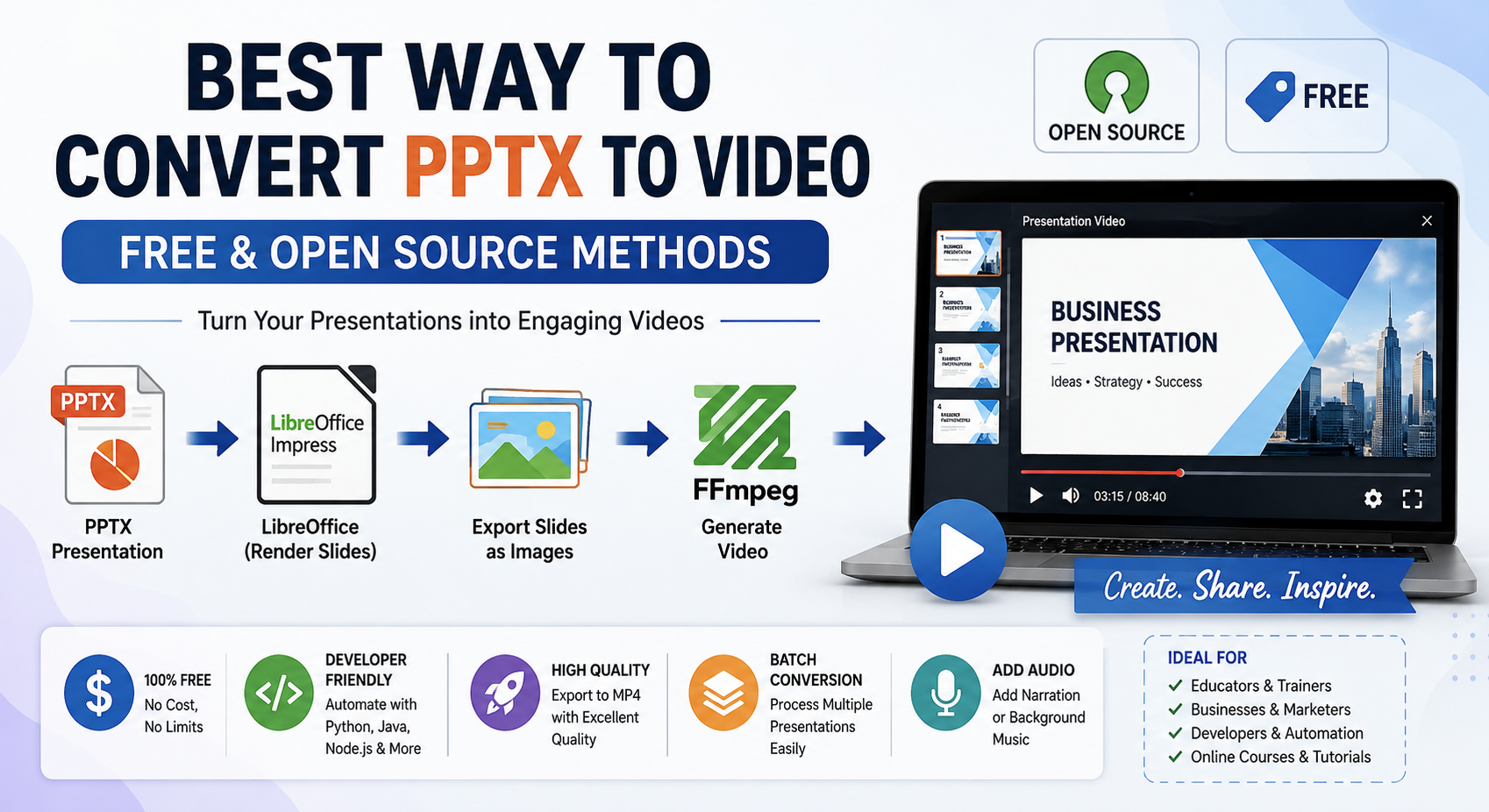
Melhor maneira de converter PPTX para vídeo (Métodos gratuitos e de código aberto)
Apresentações PowerPoint são um dos formatos mais amplamente usados para compartilhar ideias, relatórios de negócios, palestras educacionais e demonstrações de produtos. No entanto, compartilhar um arquivo PPTX nem sempre é a opção mais conveniente. Os destinatários podem não ter software de apresentação instalado, as animações podem se comportar de maneira diferente entre plataformas, e os visualizadores online frequentemente não preservam todos os efeitos visuais.
Converter uma apresentação PPTX em vídeo resolve esses problemas. Um vídeo pode ser reproduzido em praticamente qualquer dispositivo, enviado ao YouTube, incorporado em sites ou compartilhado nas redes sociais sem se preocupar com problemas de compatibilidade.
A boa notícia é que você não precisa de software comercial caro para fazer isso. Várias ferramentas gratuitas e de código aberto permitem que desenvolvedores, educadores e empresas automatizem a conversão de PPTX para vídeo mantendo excelente qualidade.
Neste guia, exploraremos os melhores métodos de código aberto, compararemos seus pontos fortes e percorreremos fluxos de trabalho práticos de conversão.
Por que converter PPTX para vídeo?
Um vídeo de apresentação oferece várias vantagens em relação ao arquivo PowerPoint original.
Alguns benefícios comuns incluem:
- Compatibilidade universal
- Compartilhamento fácil por e‑mail e redes sociais
- Envio direto para o YouTube ou Vimeo
- Sem dependência do Microsoft PowerPoint
- Melhor preservação dos slides para os espectadores
- Ideal para cursos e tutoriais online
- Perfeito para sinalização digital e quiosques
Ao contrário dos arquivos PPTX, os vídeos não exigem que os espectadores instalem software de apresentação.
Formatos de vídeo comuns
A maioria dos fluxos de conversão gera um dos seguintes formatos.
| Formato | Melhor para |
|---|---|
| MP4 | Compatibilidade universal |
| WebM | Aplicações web modernas |
| AVI | Sistemas legados |
| MOV | Ecossistema Apple |
| MKV | Arquivamento de alta qualidade |
Para a maioria dos usuários, MP4 (H.264) oferece o melhor equilíbrio entre qualidade, tamanho de arquivo e compatibilidade.
Método de código aberto 1: LibreOffice Impress + FFmpeg
Este é o fluxo de trabalho de código aberto mais popular.
Em vez de converter diretamente, a apresentação é primeiro exportada como imagens (ou PDF) e, em seguida, combinada em um vídeo usando o FFmpeg.
Como funciona
PPTX
   ↓
LibreOffice
   ↓
PNG Images
   ↓
FFmpeg
   ↓
MP4 Video
Exportar slides
libreoffice \
--headless \
--convert-to png presentation.pptx
Cada slide se torna uma imagem PNG individual.
Exemplo:
slide1.png
slide2.png
slide3.png
Gerar vídeo
ffmpeg \
-framerate 1 \
-i slide%d.png \
-c:v libx264 \
-pix_fmt yuv420p \
presentation.mp4
O MP4 resultante reproduz‑se suavemente em quase todos os dispositivos.
Vantagens
- Completamente gratuito
- Multiplataforma
- Qualidade de imagem excelente
- Automação fácil
- Perfeito para conversão no lado do servidor
Limitações
- Não preserva animações do PowerPoint
- Transições de slides requerem temporização manual
Método de Código Aberto 2: LibreOffice PDF + FFmpeg
Alguns usuários preferem exportar os slides como PDF antes de gerar imagens.
PPTX
   ↓
PDF
   ↓
Images
   ↓
Video
Exportar PDF:
libreoffice \
--headless \
--convert-to pdf presentation.pptx
Converter páginas PDF em imagens:
pdftoppm \
-png \
presentation.pdf \
slide
Criar o vídeo:
ffmpeg \
-framerate 1 \
-i slide-%d.png \
-c:v libx264 \
presentation.mp4
Esse fluxo de trabalho costuma produzir renderização altamente consistente.
Método de Código Aberto 3: Automação em Python
Python torna a conversão em lote extremamente simples.
Exemplo:
import subprocess

subprocess.run([
    "libreoffice",
    "--headless",
    "--convert-to",
    "png",
    "presentation.pptx"
])

subprocess.run([
    "ffmpeg",
    "-framerate", "1",
    "-i", "slide%d.png",
    "-c:v", "libx264",
    "presentation.mp4"
])
Esta abordagem é ideal para:
- pipelines CI/CD
- Aplicações em nuvem
- Tarefas agendadas
- Processamento em lote de documentos
Método de Código Aberto 4: Automação baseada em Java
Aplicações Java podem automatizar o mesmo fluxo de trabalho.
Exemplo:
ProcessBuilder process = new ProcessBuilder(
    "libreoffice",
    "--headless",
    "--convert-to",
    "png",
    "presentation.pptx"
);

process.start().waitFor();
Os desenvolvedores podem então executar o FFmpeg a partir do Java para criar o MP4 final.
Esta solução integra-se bem com aplicações empresariais e sistemas de gerenciamento de documentos.
Método de Código Aberto 5: Automação Node.js
Node.js é outra excelente opção para serviços web.
const { exec } = require("child_process");

exec(
  'libreoffice --headless --convert-to png presentation.pptx',
  (err) => {
    if (err) return;

    exec(
      'ffmpeg -framerate 1 -i slide%d.png -c:v libx264 presentation.mp4'
    );
  }
);
Este fluxo de trabalho é comumente usado em:
- Plataformas SaaS
- Conversores de documentos online
- APIs REST
- Aplicações sem servidor
Adicionando Narração de Áudio
Os vídeos de apresentação tornam-se muito mais envolventes quando a narração é incluída.
Basta mesclar seu arquivo de áudio ao criar o vídeo.
ffmpeg \
-i presentation.mp4 \
-i narration.mp3 \
-c:v copy \
-c:a aac \
output.mp4
Isso produz um vídeo de apresentação totalmente narrado, adequado para tutoriais ou webinars.
Controlando a Duração dos Slides
Os slides podem permanecer visíveis por um tempo personalizado.
Exemplo:
ffmpeg \
-framerate 0.2 \
-i slide%d.png \
-c:v libx264 \
presentation.mp4
Aqui cada slide aparece por aproximadamente cinco segundos.
Criando Transições Suaves
Embora as transições do PowerPoint não sejam preservadas automaticamente, o FFmpeg oferece vários efeitos de transição.
Exemplos incluem:
- Desvanecer
- Dissolver
- Varredura
- Zoom
- Transição cruzada
Essas transições podem criar vídeos de apresentação com aparência profissional.
Converter em lote várias apresentações
Grandes organizações frequentemente precisam converter centenas de arquivos PPTX.
Exemplo de script Bash:
for file in *.pptx
do
    libreoffice --headless --convert-to png "$file"

    ffmpeg \
    -framerate 1 \
    -i slide%d.png \
    "${file%.pptx}.mp4"
Esta abordagem reduz significativamente o esforço manual.
Dicas de desempenho
Para uma conversão mais rápida:
- Use armazenamento SSD
- Converta apresentações em paralelo
- Reduza imagens desnecessariamente grandes
- Escolha uma taxa de quadros apropriada
- Comprima a saída usando H.264
- Remova mídia incorporada não utilizada
- Use o LibreOffice em modo headless nos servidores
Essas práticas melhoram tanto a velocidade quanto a eficiência de armazenamento.
Melhores ferramentas de código aberto
| Ferramenta | Objetivo |
|---|---|
| LibreOffice Impress | Abrir arquivos PPTX |
| FFmpeg | Gerar vídeos |
| Poppler | Converter páginas PDF em imagens |
| ImageMagick | Processamento de imagem |
| Python | Automação de fluxo de trabalho |
| Java | Automação empresarial |
| Node.js | Integração de serviço web |
Juntos, essas ferramentas fornecem uma solução poderosa e totalmente gratuita de PPTX para vídeo.
Desafios comuns
Animações
A maioria dos fluxos de trabalho de código aberto exporta apenas slides estáticos.
Vídeos incorporados
Mídias incorporadas podem exigir processamento separado.
Fontes
Instale as fontes necessárias no servidor de conversão para manter a renderização consistente.
Apresentações grandes
Apresentações muito grandes se beneficiam do processamento em lote e de memória do sistema suficiente.
Melhores Práticas
Para obter os melhores resultados:
- Use imagens de alta resolução
- Exportar para MP4 (H.264)
- Mantenha fontes consistentes
- Otimize o tamanho das imagens
- Adicione narração separadamente
- Teste os vídeos em vários dispositivos
- Automatize conversões repetitivas
Seguir estas recomendações garante vídeos de apresentação com qualidade profissional.
Conclusão
Converter apresentações PPTX em vídeos está mais fácil do que nunca graças ao ecossistema de código aberto. Ao combinar LibreOffice Impress com FFmpeg, desenvolvedores e empresas podem criar vídeos MP4 de alta qualidade sem depender de software proprietário.
Se você está criando um serviço de conversão de documentos, produzindo conteúdo de treinamento online ou automatizando fluxos de trabalho corporativos, essas ferramentas gratuitas oferecem flexibilidade, escalabilidade e excelente qualidade de saída. Com suporte a scripts em Python, Java e Node.js, é fácil integrar a conversão de PPTX para vídeo em praticamente qualquer aplicação ou fluxo de trabalho.
Perguntas Frequentes (FAQ)
Q1. Posso converter PPTX para MP4 sem o Microsoft PowerPoint?
A1: Sim, você pode usar ferramentas gratuitas como LibreOffice e FFmpeg para converter apresentações PPTX em vídeos MP4 sem o Microsoft PowerPoint.
Q2. Qual ferramenta de código aberto é a melhor para conversão de PPTX para vídeo?
A2: Uma combinação do LibreOffice Impress para renderização de slides e do FFmpeg para criação de vídeo é uma das soluções de código aberto mais confiáveis.
Q3. O FFmpeg pode converter arquivos PowerPoint diretamente?
A3: A maioria dos métodos de código aberto preserva o conteúdo dos slides, mas pode não suportar totalmente as animações e efeitos de transição do PowerPoint.
Q4. Como posso adicionar narração a um vídeo de apresentação?
A4: Sim, você pode automatizar conversões em lote usando scripts escritos em Python, Java, Node.js ou scripts de shell com LibreOffice e FFmpeg.
Q5. É possível converter em lote vários arquivos PPTX em vídeos?
A5: Sim, o FFmpeg permite mesclar narração, música de fundo ou outras faixas de áudio no seu vídeo de apresentação.