Última atualização: 20 de ago de 2026
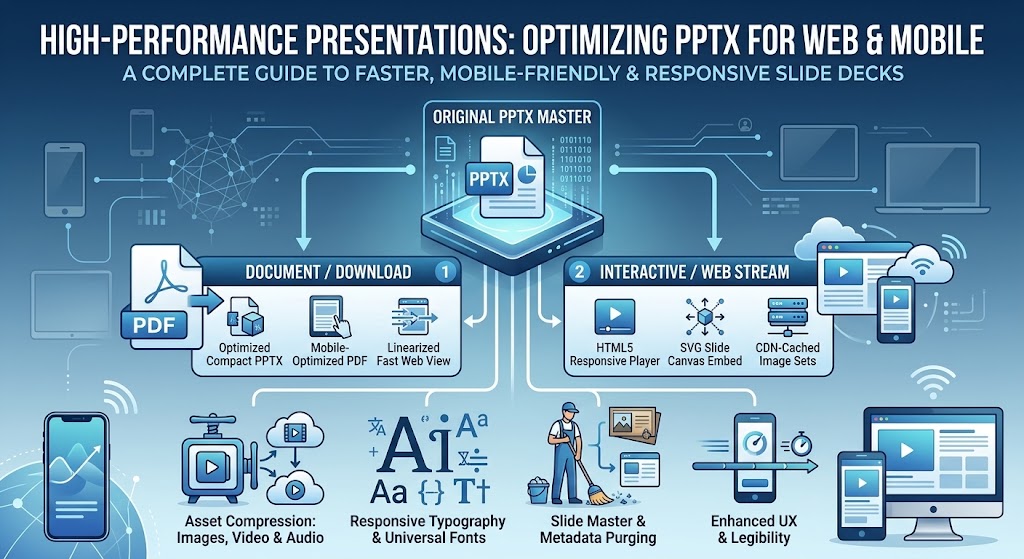
Otimização de PowerPoint (PPTX) para Web e Mobile
Apresentações modernas não vivem mais exclusivamente em projetores de salas de conferência. Hoje, pitch decks, módulos de treinamento, materiais de vendas e decks de slides educacionais são compartilhados por redes celulares, visualizados em smartphones, incorporados em portais web e transmitidos entre equipes distribuídas.
No entanto, arquivos padrão .pptx criados em softwares de desktop como Microsoft PowerPoint, Apple Keynote ou Google Slides raramente são projetados para a web. Uma apresentação não otimizada pode facilmente inflar para mais de 100 megabytes devido a fotografias 4K não comprimidas, áudio bruto incorporado, dezenas de layouts de slide não utilizados e famílias de fontes totalmente empacotadas. Quando servidos na web ou abertos em dispositivos móveis, esses arquivos pesados causam:
- Tempos de carregamento lentos e consumo excessivo de dados móveis
- Tipografia quebrada e fluxo de texto desconfortável
- Navegação por toque lenta e falhas de renderização em navegadores móveis
- Acessibilidade deficiente e baixas taxas de engajamento
Este guia abrangente descreve estratégias técnicas acionáveis e as melhores práticas de UX para otimizar seus arquivos PPTX para entrega fluida na web e em dispositivos móveis.
1. Otimização de Ativos e Mídia: Eliminando o Peso Morto
Arquivos de mídia representam mais de 85% do inchaço total dos arquivos PPTX. Como o PowerPoint preserva os tamanhos originais dos recursos, a menos que seja instruído a fazer o contrário, inserir uma foto de câmera de 24 megapixels em um slide armazena todo o arquivo de 15 MB em segundo plano — mesmo que você o reduza para uma miniatura.
A. Compressão Inteligente de Imagens
- Resolução Alvo (DPI/PPI): Para telas móveis e desktops padrão, as imagens não precisam de 300 DPI (padrão de impressão). Alvo 96 a 150 PPI. Uma tela de slide 1920×1080 só requer imagens dimensionadas às dimensões máximas que ocupam na tela.
- Formatos Modernos: Converta PNGs e BMPs massivos e não comprimidos para JPEGs otimizados (para fotografias) ou SVGs/formas vetoriais (para ícones e arte linear).
- Compressão Nativa do PowerPoint:
- Selecione qualquer imagem na sua apresentação.
- Vá para Formato da Imagem > Compactar Imagens.
- Desmarque “Aplicar apenas a esta imagem” para processar toda a apresentação.
- Selecione Web (150 ppi) ou Email (96 ppi).
- Marque “Excluir áreas recortadas das imagens” para remover permanentemente dados de imagem ocultos e não usados.
B. Otimização de Vídeo e Áudio
Clipes de vídeo incorporados em 4K ou 1080p de alta taxa de bits prejudicarão instantaneamente o desempenho móvel.
- Transcodificar e Reduzir a Amostra: Converta vídeos para H.264 / MP4 com áudio AAC. Restrinja a resolução para 720p (1280×720) ou 1080p eficiente, mantendo a taxa de bits entre 1.5 Mbps e 2.5 Mbps.
- Compactar dentro do PowerPoint: Navegue até Arquivo > Informações > Compactar Mídia e selecione Qualidade de Internet (720p) ou Qualidade Baixa (480p) para distribuição móvel pura.
- Transmitir em vez de incorporar: Para visualizadores web e portais voltados ao cliente, hospede arquivos de vídeo grandes externamente (Vimeo, YouTube, AWS CloudFront) e incorpore links interativos leves ou quadros de streaming em vez de agrupar binários brutos dentro do
.pptx.
2. Tipografia, Fontes e Integridade do Layout
Um dos maiores problemas ao abrir arquivos PPTX no iOS, Android ou visualizadores web de terceiros é a substituição de fontes. Se o dispositivo móvel do usuário não possuir sua fonte de marca personalizada, o SO substitui por fontes padrão do sistema (como Arial, Roboto ou Times New Roman), causando transbordamento de texto, quebras de linha incorretas e layouts de slides ilegíveis.
A. Subconjunto de Fontes vs. Tipografia Padrão
- Incorporar apenas os caracteres usados: Se for necessário usar fontes de marca personalizadas, configure o PowerPoint para incorporar apenas os caracteres usados na apresentação em vez de toda a família de fontes com múltiplos pesos.
- Acesse Opções / Preferências > Salvar > marque Incorporar fontes no arquivo > selecione Incorporar apenas os caracteres usados na apresentação.
- Use fontes universais da Web/Sistema: Para desempenho máximo e sem overhead de 0 KB, projete decks usando fontes universais disponíveis em iOS, Android, macOS e Windows (por exemplo, Helvetica Neue, Segoe UI, Roboto, Open Sans, Arial, Georgia).
B. Layout Mobile-First e Legibilidade
As telas móveis exigem maior contraste e hierarquia visual maior para permanecer legíveis em visualizações de 6 polegadas:
- Proporção de aspecto: Sempre padronize em 16:9 widescreen. Layouts legados 4:3 resultam em forte pillarboxing (barras pretas) em smartphones modernos.
- Tamanho mínimo da fonte: Evite texto de corpo abaixo de 18 pt; os títulos devem ter pelo menos 28–36 pt para que os usuários possam ler o conteúdo sem beliscar e ampliar.
- Espaço de respiração e alvos de toque: Mantenha espaçamento generoso ao redor de elementos interativos, botões e hyperlinks para garantir toques com um único dedo sem esforço nas telas sensíveis ao toque.
3. Limpeza Estrutural: Eliminando o Slide Master e o Inchaço XML
Cada arquivo .pptx é essencialmente um arquivo .zip renomeado contendo arquivos XML, definições de tema e pastas de mídia. Com o tempo, copiar e colar slides de modelos externos introduz inchaço invisível.
A. Limpar o Slide Master
- Abra Exibir > Slide Mestre.
- Revise a hierarquia de modelos no painel esquerdo. Exclua todos os modelos de layout não utilizados, paletas de cores órfãs e slides mestres duplicados.
- Remova animações personalizadas legadas e transições complexas de múltiplas camadas que causam quedas de quadros em hardware móvel.
B. Inspecionar e Remover Metadados
Históricos de revisão ocultos, comentários, notas de slides e rascunhos de slides fora do palco aumentam o tamanho do arquivo e criam riscos de segurança.
- Navegue até Arquivo > Informações > Verificar Problemas > Inspecionar Documento.
- Remova propriedades do documento, informações pessoais, conteúdo fora do slide, notas da apresentação e slides ocultos.
C. Limpeza Profunda Manual via Inspeção de ZIP (Truque de Usuário Avançado)
- Altere a extensão do seu arquivo de
presentation.pptxparapresentation.zip. - Extraia o arquivo e abra a pasta
ppt/media/. - Ordene os arquivos por tamanho para identificar imediatamente ativos problemáticos (como TIFFs não compactados ou gráficos de fundo de 50 MB).
- Compacte esses arquivos específicos externamente, substitua‑os na pasta e recompacte o diretório de volta para
.pptx.
4. Pipelines de Entrega Modernos para Web e Mobile
Servir links de download brutos de .pptx cria atrito: usuários móveis precisam baixar arquivos grandes, abrir aplicativos externos e suportar discrepâncias de renderização. Considere estes formatos de entrega otimizados para a web:
| Mestre de Origem | Pipeline de Entrega | Formato de Entrega | Principais Recursos e Otimizações |
|---|---|---|---|
| Mestre PPTX Original | Documento / Download | Distribuição de Arquivo Estático | • PPTX Compacto Otimizado• PDF Otimizado para Mobile• Visualização Rápida da Web Linearizada |
| Mestre PPTX Original | Interativo / Transmissão Web | Visualizadores de Navegador e Nuvem | • Reprodutor Responsivo HTML5• Incorporação de Canvas de Slides SVG• Conjuntos de Imagens em Cache CDN |
1. PDF Vetorial com Linearização (Visualização Rápida na Web)
Se a interatividade não for necessária, exporte o PPTX para um PDF otimizado para a web.
- Ative Visualização Rápida da Web (Linearização) para que documentos de várias páginas sejam transmitidos página a página, em vez de exigir o download de 100% antes da renderização.
- Os PDFs garantem fidelidade visual 1:1 em todos os mecanismos de PDF do iOS e Android.
2. Frameworks de Apresentação HTML5
Converter slides em componentes interativos HTML5/SVG (usando ferramentas como Reveal.js, Marp ou APIs modernas de documentos em nuvem).
- Benefícios: Tempos de carregamento iniciais quase nulos, renderização nativa no navegador, dimensionamento responsivo da viewport e indexação SEO perfeita para decks públicos.
3. Visualizadores de Nuvem Dedicados e CDNs
Use visualizadores de documentos em nuvem (por exemplo, PDF.js, Google Docs Viewer ou players SaaS proprietários) combinados com uma Rede de Distribuição de Conteúdo (CDN). O servidor renderiza blocos raster ou SVG leves sob demanda, com base na densidade de tela do cliente.
Lista de Verificação de Otimização Resumida
| Tarefa de Otimização | Métrica Alvo | Impacto |
|---|---|---|
| Resolução da Imagem | 96 – 150 PPI (JPEG / WebP / SVG) | redução de tamanho de 60–80% |
| Vídeos Incorporados | MP4 (H.264), 720p, taxa de bits <2,5 Mbps | Elimina arquivos de mídia enormes |
| Gerenciamento de Fontes | Subconjunto ou fontes padrão do sistema | Previne quebras de layout em dispositivos móveis |
| Slide Mestre | Zero layouts / modelos mestre não utilizados | Remove estilos e recursos órfãos |
| Inspeção de Documentos | Elimina dados ocultos, notas e áreas recortadas | Aumenta a privacidade e diminui o tamanho |
| Proporção de Aspecto | 16:9 Tela Larga | Ajuste perfeito em telas móveis modernas |
Perguntas Frequentes (FAQ)
Qual é o tamanho de arquivo ideal para um arquivo PPTX compartilhado na web ou em dispositivos móveis?
Um PPTX otimizado para dispositivos móveis deve idealmente permanecer abaixo de 5 MB a 10 MB para garantir downloads rápidos e evitar travamentos do navegador móvel.
Por que as fontes mudam ao abrir uma apresentação PPTX em um iPhone ou dispositivo Android?
Os sistemas operacionais móveis carecem de muitas fontes de desktop, fazendo com que o dispositivo substitua por padrões do sistema, a menos que as fontes sejam incorporadas ou fontes universais sejam usadas.
A compressão de imagens dentro do PowerPoint reduz a qualidade visual em telas de alta resolução?
Quando definido para 150 PPI (Web), as imagens mantêm clareza visual nítida em telas retina e móveis, ao mesmo tempo que eliminam dados de impressão de alta taxa de bits imperceptíveis.
É melhor compartilhar uma apresentação como PPTX ou PDF em dispositivos móveis?
PDF é melhor para visualização estática e não editável porque garante tipografia e renderização de layout exatas em todos os dispositivos móveis sem exigir o Microsoft Office.
Como posso inspecionar quais slides ou recursos de mídia específicos estão causando aumento de tamanho de arquivo em um PPTX?
Renomeie a extensão do arquivo .pptx para .zip, extraia o arquivo e inspecione o diretório ppt/media/ para organizar todas as imagens e mídias incorporadas por tamanho.