Última Atualização: 16 de setembro de 2026
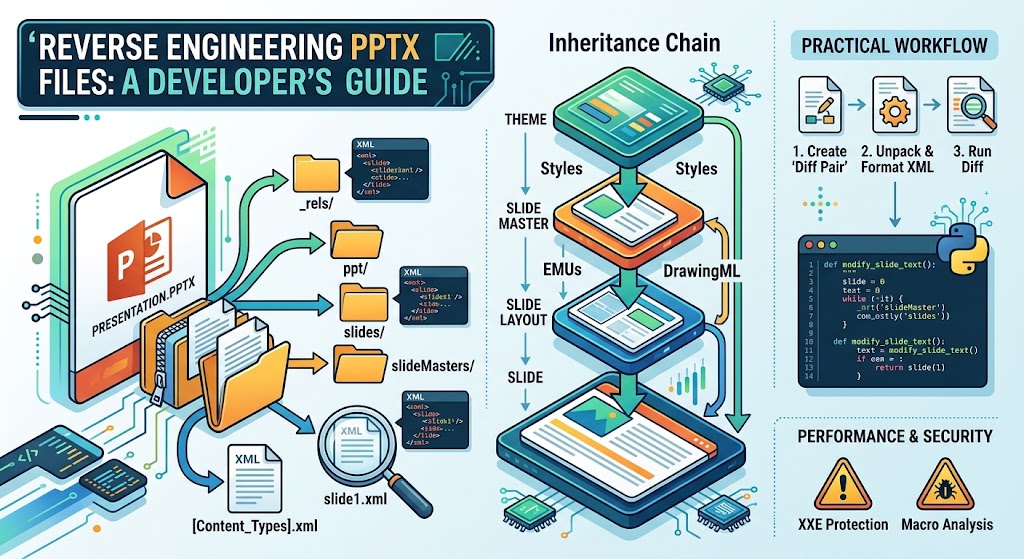
Engenharia Reversa de PPTX Arquivos: Um Guia para Desenvolvedores
Os decks de apresentação modernos impulsionam tudo, desde pitches para investidores até métricas trimestrais internas. Mas se você já precisou extrair texto programaticamente, substituir modelos em tempo de execução, criar geradores automáticos de slides ou sanitizar apresentações confidenciais, provavelmente percebeu rapidamente algo: bibliotecas de apresentação de alto nível padrão podem parecer uma caixa preta imprevisível.
Quando bibliotecas como python-pptx, Apache POI ou OpenXML SDK atingem seus limites — ou introduzem bugs de layout não documentados — a única saída é avançar. Você precisa entender o que realmente é uma apresentação PowerPoint ao nível de bytes e esquema.
Nesta imersão profunda, vamos revelar o formato .pptx, desempacotar sua estrutura interna, traçar seu grafo de relacionamentos, dissecar suas hierarquias de desenho e analisar estratégias práticas para engenharia reversa, inspeção e manipulação de apresentações com código bruto.
1. O que realmente é um arquivo .pptx?
Em sua essência, um arquivo .pptx não é um binário proprietário monolítico como o antigo formato .ppt dos anos 1990. Desde que a Microsoft introduziu o Office Open XML (ECMA-376 e ISO/IEC 29500), os documentos modernos do Office são arquivos de Convenções de Empacotamento Aberto (OPC).
Em linguagem simples: um arquivo .pptx é simplesmente um arquivo zip que contém documentos XML e recursos de mídia organizados em uma árvore de diretórios determinística.
Você pode provar isso em segundos usando ferramentas padrão de terminal:
# Rename the extension and unpack it
cp presentation.pptx presentation.zip
unzip presentation.zip -d presentation_unpacked/
cd presentation_unpacked/
tree -L 2
A árvore de diretórios resultante parece notavelmente consistente:
.
├── [Content_Types].xml
├── _rels/
│   └── .rels
├── docProps/
│   ├── app.xml
│   └── core.xml
└── ppt/
    ├── presentation.xml
    ├── _rels/
    ├── slides/
    ├── slideLayouts/
    ├── slideMasters/
    ├── theme/
    └── media/
Cada recurso visual, transição, herança de mestre de slide, coordenada de caixa de texto e gráfico vetorial são codificados nesta hierarquia de arquivos.
2. Anatomia do Pacote: Subsistemas Principais
Para engenharia reversa de apresentações de forma eficaz, você deve entender as responsabilidades de cada componente de nível superior.
[Content_Types].xml
Este é o manifesto de entrada para o leitor OPC. Ele mapeia extensões de arquivo e nomes internos explícitos de partes para tipos MIME/conteúdo padronizados. Se você criar um novo slide ou adicionar uma imagem e não a declarar em [Content_Types].xml, o PowerPoint declarará o deck corrompido e solicitará recuperação.
Trecho de exemplo:
<Types xmlns="http://schemas.openxmlformats.org/package/2006/content-types">
  <Default Extension="xml" ContentType="application/xml"/>
  <Default Extension="rels" ContentType="application/vnd.openxmlformats-package.relationships+xml"/>
  <Default Extension="png" ContentType="image/png"/>
  <Override PartName="/ppt/presentation.xml"
            ContentType="application/vnd.openxmlformats-officedocument.presentationml.presentation.main+xml"/>
</Types>
O grafo de relacionamentos _rels/
Um dos conceitos mais cruciais no OpenXML é indireção por meio de relacionamentos. As partes raramente apontam diretamente para caminhos de arquivos brutos. Em vez disso, um arquivo (por exemplo, slide1.xml) tem um arquivo de relacionamento associado localizado em uma pasta irmã _rels (por exemplo, _rels/slide1.xml.rels).
Relacionamentos definem:
- Hiperlinks (
r:id=\"rId2\", TargetMode="External") - Imagens e faixas de áudio armazenadas em
ppt/media/ - Ponteiros de herança de layout (
slideLayout1.xml) - Slides de notas, comentários e fontes incorporadas
docProps/ (Metadados)
core.xml: Metadados Dublin Core — autor, título, data de criação, carimbo de modificação.app.xml: Estatísticas específicas da aplicação — versão do PowerPoint, contagem total de slides, contagem de slides ocultos, contagem de palavras, nomes de modelos de apresentação.
ppt/ (O Motor de Apresentação)
É aqui que a apresentação real está:
presentation.xml: A espinha dorsal mestre. Ela registra IDs de slides, dimensões do tamanho dos slides, referências ao mestre de notas e configurações de fonte padrão.slides/: Os slides individuais (slide1.xml,slide2.xml, etc.).slideLayouts/: Predefinições estruturais mestre (Slide de Título, Duas Colunas, Cabeçalho de Seção).slideMasters/: Estilos globais, paletas padrão, preenchimentos de fundo e herança de marcadores de posição.theme/: Paletas de cores (acento 1 a 6, variações escura/clara) e esquemas de fontes (fontes principais/secundárias).media/: Imagens brutas (PNG, JPEG, SVG), áudio e arquivos de vídeo.
3. Dissecando um Slide: Os dialetos PresentationML (p:) e DrawingML (a:)
Ao abrir ppt/slides/slide1.xml, você encontra dois namespaces XML principais:
- PresentationML (
p:): Controla elementos de apresentação estruturais (slides, árvores de formas, grupos de canvas). - DrawingML (
a:): Controla tipografia, geometria, coordenadas 2D, preenchimentos gradientes e renderização vetorial.
Aqui está um exemplo simplificado de como é uma forma de texto padrão:
<p:sp>
  <!-- 1. Non-visual shape properties (Identifiers, names) -->
  <p:nvSpPr>
    <p:cNvPr id="4" name="Title Box 1"/>
    <p:cNvSpPr>
      <a:spLocks noGrp="1"/>
    </p:cNvSpPr>
    <p:nvPr>
      <p:ph type="title"/>
    </p:nvPr>
  </p:nvSpPr>

  <!-- 2. Visual shape properties (Position, size, geometry) -->
  <p:spPr>
    <a:xfrm>
      <a:off x="1524000" y="1143000"/>
      <a:ext cx="9144000" cy="1828800"/>
    </a:xfrm>
    <a:prstGeom prst="rect">
      <a:avLst/>
    </a:prstGeom>
    <a:solidFill>
      <a:schemeClr val="accent1"/>
    </a:solidFill>
  </p:spPr>

  <!-- 3. Text Body (Paragraphs, runs, styling) -->
  <p:txBody>
    <a:bodyPr rtlCol="0" anchor="ctr"/>
    <a:lstStyle/>
    <a:p>
      <a:r>
        <a:rPr lang="en-US" sz="3200" b="1"/>
        <a:t>Mission Critical Architecture</a:t>
      </a:r>
    </a:p>
  </p:txBody>
</p:sp>
Unidades de Medida Cruciais: EMUs e Centésimos de Ponto
Observe os números de coordenadas em <a:xfrm>:
x="1524000"cx="9144000"
Estas são Unidades Métricas Inglesas (EMUs).
- $1 \text{ polegada} = 914,400 \text{ EMUs}$
- $1 \text{ cm} = 360,000 \text{ EMUs}$
- $1 \text{ pt} = 12,700 \text{ EMUs}$
EMUs permitem que inteiros representem frações exatas tanto de polegadas quanto de milímetros sem erros de arredondamento de ponto flutuante em diferentes arquiteturas de hardware.
Observe também o tamanho da fonte:
sz="3200"significa 32,00 pt. Os tamanhos de fonte no DrawingML são medidos em centésimos de ponto.
4. A Cadeia de Herança: Por que Formas Herdam Estilos Invisíveis
Um dos erros mais comuns ao fazer engenharia reversa de arquivos PPTX é assumir que o estilo visual de uma forma está totalmente declarado dentro do seu próprio slideX.xml.
Na realidade, o OpenXML depende de um modelo de herança em cascata de 4 níveis estrito:
[Theme: ppt/theme/theme1.xml]
              │
              ▼
[Slide Master: ppt/slideMasters/slideMaster1.xml]
              │
              ▼
[Slide Layout: ppt/slideLayouts/slideLayout1.xml]
              │
              ▼
[Slide: ppt/slides/slide1.xml]
Se uma caixa de texto em slide1.xml contém:
<a:p>
  <a:r>
    <a:t>Revenue Projections</a:t>
  </a:r>
</a:p>
Não há família de fonte, cor explícita ou tamanho declarados na execução (<a:r>). Para descobrir como o PowerPoint renderiza esse texto, seu analisador deve:
- Identificar o tipo de placeholder (
<p:ph type="title"/>). - Ler o layout referenciado em
slide1.xml.rels. - Verificar se
slideLayout1.xmlfornece substituições de estilo para esse placeholder. - Recorrer a
slideMaster1.xmlpara estilos padrão do corpo de texto do título. - Rastrear tokens de cor como
accent1outx1emtheme1.xmlpara encontrar o código de cor hexadecimal.
Se você pular esse grafo de herança, seu analisador lerá incorretamente os estilos, fontes ausentes, tamanhos de fonte e âncoras de layout.
5. Fluxo de Trabalho Prático de Engenharia Reversa
Quando precisar investigar como um recurso específico do PowerPoint funciona nos bastidores (por exemplo, transições morph, tabelas complexas, caminhos vetoriais), siga esta abordagem empírica:
Etapa 1: Criar um “Par de Diferença” Mínimo
- Abra o PowerPoint e crie um slide em branco.
- Salve-o como
before.pptx. - Aplique a única alteração exata que deseja reverter (por exemplo, adicione uma sombra projetada a um círculo, altere o estilo de marcadores, insira um vídeo incorporado).
- Salve-o como
after.pptx.
Etapa 2: Descompactar Ambos os Arquivos
unzip before.pptx -d before/
unzip after.pptx -d after/
Etapa 3: Formatar o XML
O XML bruto dentro dos arquivos Office geralmente tem a indentação e os caracteres de nova linha removidos. Antes de comparar, formate os arquivos:
find before/ after/ -name "*.xml" -exec xmllint --format {} --output {} \;
Etapa 4: Executar um Diff Unificado
diff -uNr before/ after/ > changes.patch
Ao revisar changes.patch, revela-se o nome exato da tag, o atributo de namespace e a hierarquia de contêiner que o PowerPoint introduziu. Esta é a maneira mais rápida de descobrir propriedades de esquema não documentadas ou obscuras sem vasculhar milhares de páginas da documentação ECMA-376.
6. Construindo um Micro-Motor Personalizado: Descompactar, Modificar, Recompactar
Às vezes, você não quer uma dependência corporativa pesada como Apache POI ou o Microsoft OpenXML SDK — especialmente em runtimes serverless leves (AWS Lambda, Cloudflare Workers, nós de borda).
Aqui está um padrão Python autônomo que demonstra como descompactar com segurança um PPTX em memória, injetar dados personalizados usando ferramentas da biblioteca padrão e reempacotá-lo:
import zipfile
import io
import xml.etree.ElementTree as ET

def modify_slide_title(input_pptx_bytes: bytes, new_title: str) -> bytes:
    input_zip = zipfile.ZipFile(io.BytesIO(input_pptx_bytes))
    output_buffer = io.BytesIO()

    with zipfile.ZipFile(output_buffer, "w", zipfile.ZIP_DEFLATED) as output_zip:
        for item in input_zip.infolist():
            content = input_zip.read(item.filename)

            # Target slide 1
            if item.filename == "ppt/slides/slide1.xml":
                namespaces = {
                    'p': 'http://schemas.openxmlformats.org/presentationml/2006/main',
                    'a': 'http://schemas.openxmlformats.org/drawingml/2006/main'
                }

                # Register namespaces to preserve prefixes
                for prefix, uri in namespaces.items():
                    ET.register_namespace(prefix, uri)

                root = ET.fromstring(content)

                # Find title placeholder text run
                for title_run in root.findall(".//p:sp[p:nvSpPr/p:nvPr/p:ph[@type='title']]//a:t", namespaces):
                    title_run.text = new_title
                    break

                content = ET.tostring(root, encoding="utf-8", xml_declaration=True)

            output_zip.writestr(item, content)

    return output_buffer.getvalue()
Principais Armadilhas ao Modificar Arquivos ao Nível de Byte Bruto:
- Preservação de Namespace: analisadores XML frequentemente reescrevem prefixos (
xmlns:ppode se tornarxmlns:ns0). Embora seja XML válido, a validação estrita de esquema interno do PowerPoint ocasionalmente rejeita aliases de prefixo não padrão. Registre namespaces explicitamente. - Métodos de Compressão ZIP: Certifique‑se de gravar os arquivos usando compressão deflate padrão (
zipfile.ZIP_DEFLATED). - Descarregamento de Stream: Sempre verifique se o seu buffer zip é fechado e descarregado completamente antes de enviar os bytes adiante.
- Preservar Relacionamentos: Se você remover um slide, também deve remover sua entrada de
ppt/presentation.xml, excluir seu relacionamento emppt/_rels/presentation.xml.relse limpar seu tipo de conteúdo de[Content_Types].xml.
7. Considerações de Desempenho e Segurança
Engenharia reversa de arquivos PPTX não se trata apenas de editar slides; também envolve auditar o que entra em seus sistemas.
Segurança: Bilhões de Risos & XXE
Como os arquivos PPTX analisam XML, qualquer pipeline do lado do servidor que ingere apresentações enviadas por usuários está vulnerável a:
- Injeção de Entidade Externa XML (XXE): XML malicioso tentando acessar
/etc/passwdou consultar endpoints internos de metadados da nuvem (http://169.254.169.254/). - Ataques de Expansão de Entidades (Billion Laughs): Loops exponenciais de entidades que esgotam a RAM do sistema.
Mitigação: Sempre desative resolve_entities, load_dtd e a resolução de rede externa no seu analisador XML (por exemplo, usando defusedxml em Python).
Segurança: Cargas de Macro e Fluxos Ocultos
Inspecione arquivos em busca de conteúdo .pptm disfarçado sob extensões .pptx. Fique atento a ppt/vbaProject.bin, que contém código Visual Basic compilado. Em arquivos .pptx padrão, o código VBA é proibido; encontrar referências a cargas úteis binárias nos relacionamentos deve acionar imediatamente sinais de quarentena.
Conclusão
A engenharia reversa de arquivos .pptx desmistifica o software de apresentação. Quando você reconhece que os arquivos PowerPoint são simplesmente pacotes zip estruturados, preenchidos com coordenadas, referências de esquema e árvores de relacionamento XML, você não fica mais limitado pelas abstrações de terceiros existentes.
Seja otimizando o rendimento da geração de slides, escrevendo sanitizadores automatizados personalizados ou solucionando falhas de renderização, observar diretamente a arquitetura subjacente do OpenXML lhe dá controle total sobre o pipeline de apresentação.
Perguntas Frequentes (FAQ)
**Q: Você pode converter um .pptx em uma pasta padrão e editar os arquivos diretamente em uma IDE?
A1: Sim, você pode extrair o arquivo, editar o XML em um editor como VS Code e recompactar o conteúdo do diretório para abri-lo novamente no PowerPoint.
**Q: Por que o PowerPoint diz que meu arquivo PPTX modificado manualmente precisa de reparo?
A2: Isso geralmente acontece se você introduziu XML malformado, omitiu um novo recurso de [Content_Types].xml, ou deixou uma referência pendente em um arquivo .rels associado.
**Q: Qual unidade de medida o PowerPoint usa para posições e margens de formas?
A3: O PowerPoint usa English Metric Units (EMUs), onde 1 polegada equivale a 914,400 EMUs e 1 ponto equivale a 12,700 EMUs.
**Q: Como posso extrair programaticamente todas as imagens de uma apresentação sem bibliotecas externas?
A4: Basta abrir o arquivo .pptx com qualquer utilitário zip padrão e extrair todos os arquivos binários localizados dentro do diretório ppt/media/.
**Q: É seguro analisar arquivos PPTX enviados por usuários com analisadores XML padrão?
A5: Não, você deve reforçar seu analisador ou usar wrappers seguros como defusedxml para bloquear ataques de Entidade Externa XML (XXE) e bombas zip.