Última atualização: 27 de julho de 2026
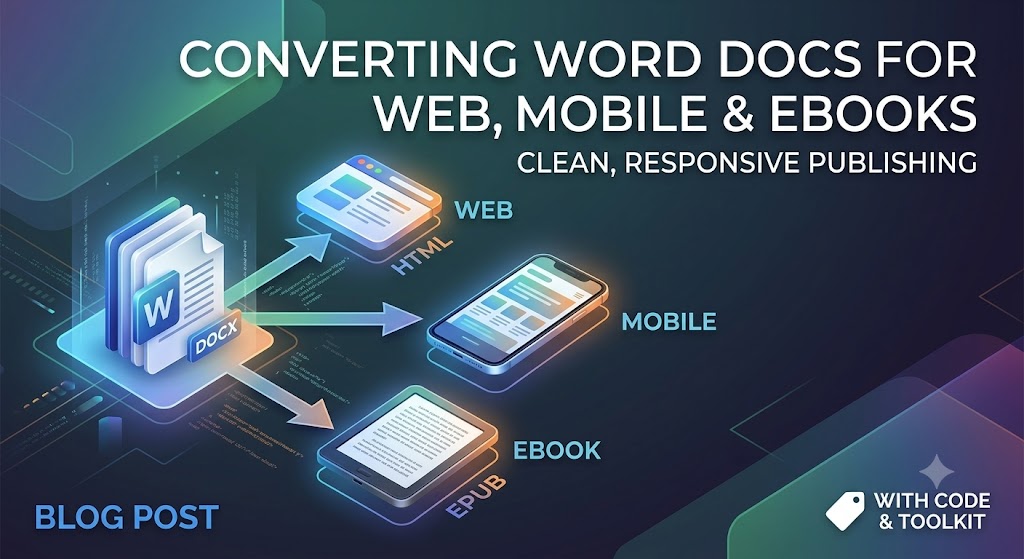
Do Documento Word para Qualquer Tela: Convertendo Arquivos para Web, Mobile e e-Readers
Microsoft Word é o rei indiscutível da criação de rascunhos. Escritores, equipes e proprietários de negócios o utilizam todos os dias para redigir tudo, desde posts de blog de longo formato e manuais de treinamento até manuscritos completos.
No entanto, os arquivos Word (.docx) são projetados principalmente para páginas impressas de tamanho fixo (como Letter ou A4). O cenário digital moderno opera em telas fluidas—seja uma tela de smartphone de 6 polegadas, um e-reader Kindle ou uma página web responsiva.
Copiar e colar texto diretamente do Word em uma página web ou ferramenta de publicação digital costuma criar uma bagunça—estilos embutidos indesejados, layouts quebrados, arquivos de imagem gigantes e código inchado. Este guia fornece as ferramentas e técnicas que você precisa para converter .docx de forma eficiente e limpa.
1. Preparando seu documento Word antes da conversão
O maior erro que as pessoas cometem ocorre antes de clicar em converter. Se o seu documento Word depende de espaçamento manual, tabulações rígidas ou gráficos flutuantes, a saída convertida quase certamente quebrará.
Limpe o documento original
- Use estilos de título estruturados: Não basta apenas negritar o texto e aumentar o tamanho da fonte para criar títulos. Use as ferramentas de título integradas do Word (
Heading 1,Heading 2,Heading 3). Os mecanismos de conversão padrão traduzem esses diretamente em tags HTML semânticas (<h1>,<h2>,<h3>), que são críticas para SEO e acessibilidade em e-readers. - Evite quebras rígidas e tabulações manuais: Não pressione
Entervárias vezes para empurrar o conteúdo para a próxima página. Use quebras de seção ou de página explícitas se necessário, embora páginas web fluidas geralmente prefiram fluxo contínuo. - Defina o alinhamento da imagem como "Em linha com o texto": Imagens flutuantes com texto envolvido causam grandes erros de sobreposição ao reformatar o conteúdo em telas móveis pequenas.
- Remova bloqueios de fontes personalizadas: Mantenha fontes padrão durante a redação. Ao exportar, os estilos de fonte devem ser controlados por CSS web ou pelas configurações globais do e-reader, não codificados diretamente no texto.
2. Convertendo documentos Word para a web (HTML/CSS)
Ao converter conteúdo do Word em artigos web ou landing pages, seu objetivo principal é gerar HTML limpo e enxuto.
O problema com colar diretamente
Colar diretamente um documento Word em editores WYSIWYG (como WordPress ou Webflow) frequentemente injeta milhares de linhas de código XML oculto da Microsoft. Isso aumenta o peso da sua página, diminui a velocidade de carregamento e impacta negativamente suas classificações técnicas de SEO.
Solução: Conversão via linha de comando (Pandoc)
Pandoc é a canivete suíço da conversão de documentos. É uma ferramenta de linha de comando que pode converter praticamente qualquer formato de arquivo para outro, incluindo .docx para HTML ou Markdown extremamente limpos.
# Example command using Pandoc to convert DOCX directly to clean Markdown/HTML
# The --extract-media option saves embedded images into a separate folder.
pandoc -f docx -t html input.docx -o output.html --extract-media=./images
Solução: Biblioteca JavaScript (Mammoth.js)
Se você precisa de uma conversão programática — por exemplo, para integrar a conversão diretamente em sua própria aplicação web — Mammoth.js é uma excelente biblioteca para navegador e Node.js. Ela foca apenas na conversão de elementos semânticos (parágrafos, cabeçalhos, listas) e intencionalmente ignora formatações avançadas que destroem layouts web.
// Example using Mammoth.js to convert a local docx file
const mammoth = require("mammoth");
const fs = require("fs");

mammoth.convertToHtml({path: "input.docx"})
    .then(function(result){
        const html = result.value; // The generated clean HTML
        const messages = result.messages; // Any warnings or errors during conversion
        fs.writeFileSync("output.html", html);
        console.log("Conversion successful! Messages:", messages);
    })
    .catch(function(error) {
        console.error(error);
    });
3. Otimizando documentos Word para visualizações móveis
A legibilidade móvel exige adaptabilidade. Ao contrário dos monitores de desktop, as telas móveis requerem rolagem vertical, dimensionamento dinâmico de texto e fricção horizontal mínima.
Regras principais para otimização móvel
- Divida Blocos de Texto: Parágrafos com mais de 4 linhas no Word parecem paredes densas de texto na tela do telefone. Procure por parágrafos curtos, de 2–3 frases.
- Converter Tabelas Grandes em Listas Responsivas: Tabelas projetadas para uma página de 8,5x11 polegadas causarão rolagem horizontal em dispositivos móveis. A menos que os dados exijam estritamente a representação em grade, considere converter as tabelas em listas com marcadores ou em acordões recolhíveis.
- Comprimir e Redimensionar Mídia: Imagens salvas dentro de documentos Word são frequentemente arquivos brutos de alta resolução. Extraia as imagens (como mostrado no exemplo do Pandoc), comprima-as em formatos web modernos como
.webpe use estilo de largura relativa (max-width: 100%) para que se redimensionem automaticamente a qualquer viewport.
4. Convertendo documentos Word em eBooks (EPUB e Kindle)
Plataformas de eBook como Amazon Kindle (KDP), Apple Books e Kobo dependem de formatos de arquivo refluíveis—principalmente EPUB e KPF (Kindle Package Format).
Fluxo de trabalho de conversão passo a passo
- Criar um Sumário Dinâmico (TOC): Certifique‑se de que todos os títulos de capítulo utilizem o estilo
Heading 1incorporado do Word. Conversores automáticos de eBook usam essas tags de título para construir a barra lateral de navegação interativa exigida pelos leitores digitais. - Converter para o Formato EPUB:
- Pandoc pode lidar com isso via a linha de comando.
- Calibre (software gratuito e de código aberto) ou Sigil fornecem uma interface gráfica para converter
.docxdiretamente em.epub.
- Inspecione a Saída: Abra o arquivo EPUB gerado em um visualizador para verificar o dimensionamento de imagens, quebras de linha e a formatação do front‑matter (páginas de direitos autorais, dedicatória, início dos capítulos).
# Convert DOCX directly to EPUB using Pandoc
# You must use structural headings in your Word doc for an automated TOC.
pandoc input.docx -o output.epub
Conversão de eBook automatizada (Python)
Se você precisar de geração automatizada de eBooks, combinar bibliotecas Python como pypandoc (um wrapper para o Pandoc) é uma ótima solução.
# A simple script using pypandoc to generate an EPUB
import pypandoc

# Define input file and output format
input_file = 'input.docx'
output_file = 'output.epub'
output_format = 'epub'

# Convert the file
# Note: Pandoc must be installed on the system.
try:
    pypandoc.convert_file(input_file, output_format, outputfile=output_file)
    print(f"Successfully converted {input_file} to {output_file}")
except RuntimeError as e:
    print(f"Error during conversion: {e}")
Dica Pro: Nunca use números de página manuais em um documento de eBook. Como os leitores podem ajustar o tamanho da fonte e o espaçamento entre linhas em seus dispositivos, os números de página mudam constantemente. Mantenha-se estritamente na navegação interna por hiperlinks.
Lista de verificação resumida
- Aplicou estilos semânticos
Heading 1,Heading 2em todo o documento. - Removeu teclas
Enterduplamente espaçadas e tabulações manuais. - Definiu todas as imagens incorporadas como Em Linha com o Texto.
- Removeu formatação inline desnecessária da Microsoft antes da publicação na web usando ferramentas como Pandoc ou Mammoth.
- Extraiu e compactou os recursos de imagem para formatos web modernos (
.webpou.jpgotimizado). - Layout responsivo verificado em diferentes visualizações de tela móvel.
APIs gratuitas para trabalhar com arquivos de processamento de texto
Conclusão: Otimizando seu fluxo de trabalho de documentos multiplataforma
Converter documentos do Microsoft Word para web, dispositivos móveis e plataformas de eBook não precisa ser uma dor de cabeça de formatação quebrada e código inchado. Ao tratar o Word estritamente como um motor de criação de conteúdo, e não como uma ferramenta de layout, você estabelece a base para uma publicação digital fluida e multiplataforma.
Lembre-se da regra de ouro: Concentre-se na estrutura semântica em vez de estilos superficiais. Usar tags de cabeçalho adequadas, evitar truques de formatação manual e aproveitar ferramentas de desenvolvedor como Pandoc ou Mammoth.js garante que seu conteúdo seja renderizado rapidamente, mantenha estética visual nítida em dispositivos móveis e tenha melhor classificação nos mecanismos de busca graças a um HTML limpo e leve.
Seja publicando artigos de blog, criando documentação ou formatando um manuscrito para o Amazon Kindle, seguir estas melhores práticas garante que seu texto pareça polido em todos os tamanhos de tela.
Perguntas Frequentes (FAQ)
**Q1: Por que copiar e colar diretamente do Word estraga a formatação do meu site?
A1: O Word inclui código de formatação XML oculto e proprietário durante as operações de cópia, que substitui os estilos CSS do seu site e adiciona peso de página desnecessário.
**Q2: Posso fazer upload de um documento Microsoft Word diretamente para o Amazon Kindle?
A2: Sim, o Amazon Direct Publishing (KDP) aceita arquivos .docx, mas processá‑los através do Kindle Create, Pandoc ou convertê‑los primeiro para EPUB limpo evita erros inesperados de layout.
**Q3: Qual é a melhor ferramenta gratuita para converter arquivos Word em HTML limpo?
A3: Ferramentas como Mammoth.js (biblioteca), Pandoc (CLI) e limpadores de HTML baseados na web especializados são as melhores opções para remover o excesso de código do Word.
**Q4: Como garantir que as imagens do meu documento Word fiquem boas em dispositivos móveis?
A4: Certifique‑se de que as imagens estejam posicionadas “Em linha com o texto” no Word, depois exporte (usando Pandoc), comprima‑as e use propriedades CSS fluidas como max-width: 100% no seu site.
**Q5: O que acontece com as fontes do Word ao converter para formatos de eBook como EPUB?
A5: A maioria dos e‑readers substitui automaticamente as fontes personalizadas do documento pela fonte preferida do dispositivo do usuário, portanto é melhor confiar em tipografia padrão durante a conversão e focar na estrutura.
Veja também
- Como criar um documento Word em C# usando FileFormat.Words
- Como editar um documento Word em C# usando FileFormat.Words
- Como criar uma tabela em arquivos Word usando FileFormat.Words
- Como executar localizar e substituir em tabelas do MS Word usando C#
- Como abrir um arquivo Docx em C# usando FileFormat.Words?
- DOC vs DOCX vs ODT: uma comparação técnica e prática em 2026