Последнее обновление: 24 июля 2026 г.
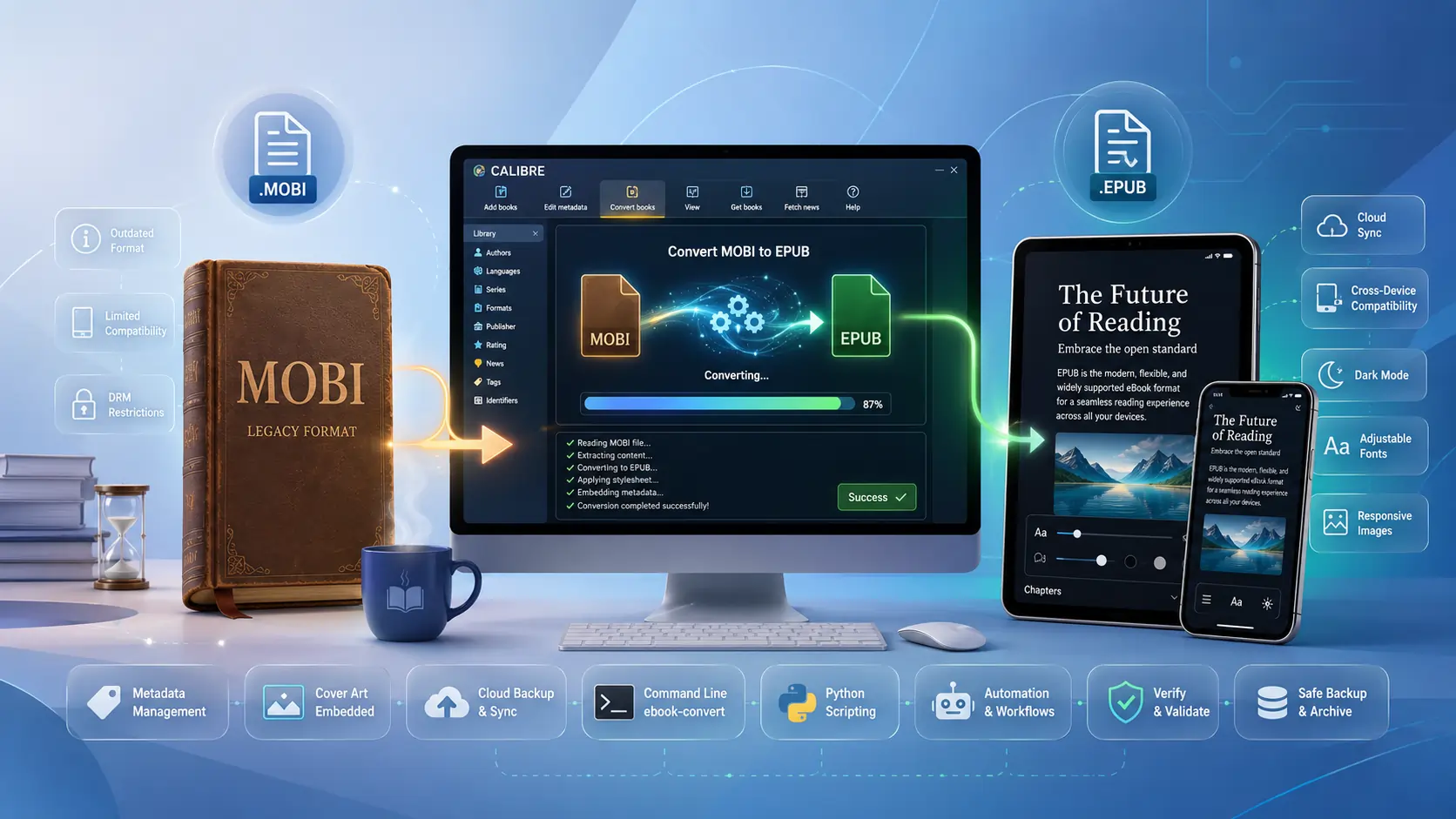
TL;DR – Если у вас есть кучка старых книг в формате .mobi и вы хотите читать их на любом устройстве, кроме Kindle, Calibre (бесплатный, с открытым исходным кодом и удивительно мощный) может преобразовать их в чистые файлы .epub за несколько кликов или одной командой в терминале. Конверсия без потерь для обычного текста, сохраняет большинство метаданных и работает пакетно. Просто помните: Calibre не удаляет DRM – вы должны самостоятельно решить вопрос с их легальным удалением.
Зачем тратить усилия на конвертацию MOBI → EPUB?
- MOBI уходит в прошлое. Amazon представила формат MOBI в начале 2000‑х годов и поддерживала его для старых Kindle, но новые книги Kindle теперь поставляются в формате AZW3/KFX.
- EPUB — универсальный lingua‑franca. Практически любой читатель, не принадлежащий Amazon (iPad, Kobo, Nook, Apple Books, Android‑читалки, даже веб‑читалки), ожидает EPUB. Конвертация делает вашу библиотеку готовой к будущему.
- Конвертер Calibre проверен в бою. Внутри он использует
ebook-convert, который переписывает внутренний HTML/CSS MOBI в аккуратный, соответствующий стандартам пакет EPUB 2 или 3. - Метаданные путешествуют вместе с книгой. Название, автор, информация о серии, теги и обложка автоматически копируются в файл OPF EPUB, так что вы не потеряете свою организацию.
Юридическое примечание: Calibre не удаляет DRM. Если ваши файлы MOBI защищены DRM, сначала нужно снять защиту с помощью отдельного плагина (например, DeDRM) и это следует делать только для книг, которые вы законно приобрели и владеете.
Запуск Calibre и настройка
- Скачать и установить – Возьмите последнюю версию (v6.0+ на момент написания) с https://calibre‑ebook.com/download. Работает на Windows, macOS и Linux.
- Запустить приложение – Интерфейс теперь имеет тёмный режим, упрощённую панель инструментов и «Очередь конвертации», которая делает массовые задачи безболезненными.
- Дополнительные плагины –
- DeDRM (если вам нужно работать с DRM легально).
- KoboTouchExtended (добавляет специфичные для Kobo метаданные).
- EpubMerge (объединяет несколько файлов MOBI в один EPUB). Установите плагины через Preferences → Plugins → Load plugin from file.
GUI‑рабочий процесс – конвертация в один клик (Windows/macOS/Linux)
| Шаг | Что делать | Почему это важно |
|---|---|---|
| 1. Добавьте ваш MOBI | Перетащите файл(ы) в библиотеку Calibre или нажмите «Add books». | Calibre считывает внутренние метаданные MOBI и создаёт запись в библиотеке. |
| 2. Выберите → Convert books | Щелкните правой кнопкой мыши по записи (или используйте кнопку Конвертировать книги в правом верхнем углу). | Открывается диалог конвертации, где вы выбираете формат вывода. |
| 3. Выберите EPUB | В выпадающем списке в правом верхнем углу выберите EPUB. | Указывает Calibre, какой контейнер генерировать. |
| 4. Настройте дополнительные параметры (рекомендовано) | • Structure detection – включите «Force use of first image as cover», если обложка отсутствует.• Page setup – задайте разумный Maximum page size (например, 1200 × 1600), чтобы изображения не разрастались.• EPUB output – выберите EPUB 2 для максимальной совместимости или EPUB 3 для более богатых возможностей. | Эти настройки помогают сохранять разрывы глав, поддерживать разумный размер файла и гарантировать, что EPUB будет работать на вашем целевом устройстве. |
| 5. Нажмите OK | Появляется очередь конвертации; Calibre обрабатывает файл(ы). | Вы можете наблюдать за прогрессом, ставить на паузу или отменять. |
| 6. Экспорт | Щелкните правой кнопкой мыши по новому EPUB → “Сохранить на диск” → выберите папку. | EPUB теперь готов к копированию на любой ридер или облачный сервис. |
Массовая конвертация всей папки
- Нажмите кнопку “Массовая конверсия” (выглядит как две стрелки).
- В диалоговом окне установите “Входной формат” в MOBI и “Выходной формат” в EPUB.
- Добавьте папку (или выберите несколько книг) и нажмите «OK». Calibre поставит в очередь каждый файл и создаст соответствующий EPUB для каждого.
Мощность командной строки – быстрые, скриптируемые конвертации
Если вы предпочитаете терминал (или нужно автоматизировать ночную задачу), Calibre поставляется с ebook-convert. Ниже несколько практических фрагментов.
Конвертация одного файла
ebook-convert "MyOldBook.mobi" "MyOldBook.epub" \
    --epub-version=3 \
    --output-profile=generic_eink \
    --max-toc-links=500 \
    --remove-first-image
--epub-version– Выберите 2 или 3.--output-profile– Оптимизирует размер изображений для целевого устройства (например,kindle,generic_eink).--remove-first-image– Предотвращает двойное появление изображения обложки в тексте.
Пакетная конвертация (цикл Bash)
for f in *.mobi; do
    ebook-convert "$f" "${f%.mobi}.epub" \
        --epub-version=2 \
        --cover="${f%.mobi}_cover.jpg" \
        --max-size=1200x1600
done
Автоматизация на Python (API Calibre)
from calibre.ebooks.conversion.cli import main as calibre_convert

def mobi_to_epub(in_path, out_path, epub_version=3):
    args = [
        in_path,
        out_path,
        '--epub-version', str(epub_version),
        '--output-profile', 'generic_eink',
        '--max-toc-links', '1000'
    ]
    calibre_convert(args)

# Example
mobi_to_epub('old_collection/1984.mobi', 'new_epub/1984.epub')
Запустите скрипт с интерпретатором Calibre:
calibre-debug -c "convert_script.py"
Эти подходы позволяют поместить папку с файлами MOBI в cron‑задачу, CI‑конвейер или простой пакетный файл и получить аккуратную библиотеку EPUB.
Советы, приёмы и распространённые подводные камни
| Проблема | Исправление / Лучшие практики |
|---|---|
| Отсутствующая или дублированная обложка | В графическом интерфейсе включите “Принудительно использовать первое изображение в качестве обложки” и также отметьте “Удалить первое изображение из тела”. В командной строке используйте --remove-first-image. |
| Большой размер файла после конвертации | Включите “Сжать изображения” (GUI) или добавьте --max-size=1200x1600 и --no-inline-toc в CLI. |
| Пропадают разрывы глав | Включите “Обнаружить разрывы страниц” в разделе Обнаружение разрывов страниц; Calibre вставит теги <hr>, которые станут элементами оглавления. |
| EPUB не открывается на старых ридерах | Принудительно выводить EPUB 2 (--epub-version=2) и избегать продвинутых возможностей CSS. |
| Метаданные теряются | Убедитесь, что MOBI действительно содержит метаданные (используйте “Редактировать метаданные” перед конвертацией). Calibre копирует всё, что может; если в исходнике чего‑то не хватает, вам придётся добавить это вручную. |
| У вас библиотека со смешанными форматами | Используйте правило Calibre “Авто‑конвертация” (Настройки → Добавление книг → “Авто‑конвертация добавляемых книг”), чтобы автоматически преобразовывать любой новый MOBI в EPUB при импорте. |
Обеспечение будущей совместимости
- Плагины с поддержкой ИИ появляются (например, OpenAI‑Summarizer), которые могут автоматически генерировать недостающие названия глав или улучшать файлы MOBI, полученные с помощью OCR, перед конвертацией. Следите за репозиторием плагинов Calibre.
- Экосистемы «читай‑где‑угодно» (Apple Books, Google Play Books, Kobo) все требуют EPUB. Конвертация сейчас позволяет синхронизировать вашу библиотеку с облачными сервисами, такими как Nextcloud, и читать на любом устройстве, не будучи привязанным к экосистеме Amazon.
Итоги
Преобразование вашей устаревшей коллекции MOBI в EPUB с помощью Calibre простое, независимо от того, предпочитаете ли вы графический интерфейс point‑and‑click или изящный скрипт командной строки. Процесс сохраняет текст, изображения и метаданные, предоставляя вам портативную библиотеку открытого формата, готовую к современному миру «читай‑где‑угодно». Просто оставайтесь
Просто будьте внимательны к DRM, сохраняйте резервные копии как оригинальных файлов MOBI, так и только что созданных EPUB, и дважды проверьте, что при конвертации не появились случайные ошибки форматирования, прежде чем удалять исходные файлы. Быстрый просмотр первых нескольких глав на целевом устройстве обычно выявит оставшиеся проблемы.
Стратегии резервного копирования – Защитите свою библиотеку
Отразите папку библиотеки Calibre Calibre хранит каждую книгу в подпапке внутри основной директории библиотеки (
~/Calibre Library/на macOS/Linux,C:\\Users\\<Name>\\Calibre Library\\на Windows). Используйте облачную службу синхронизации (OneDrive, Dropbox, Google Drive или собственный Nextcloud), чтобы в реальном времени отражать эту папку.- Плюсы: Мгновенное версионирование, простое восстановление в случае ошибки конвертации.
- Минусы: У некоторых сервисов есть ограничения на размер файлов; большие EPUB с множеством изображений могут потребовать выборочной синхронизации.
Экспортировать каталог В интерфейсе Calibre выберите “Library → Export/Import → Export all calibre data”. Это создаёт дамп JSON/CSV ваших метаданных, который можно повторно импортировать, если вам понадобится восстановить библиотеку с нуля.
Проверка контрольной суммы После массовой конвертации выполните простое сравнение контрольных сумм, чтобы убедиться, что каждый MOBI имеет соответствующий EPUB:
find . -name "*.mobi" -exec md5sum {} \; > mobi_md5.txt
find . -name "*.epub" -exec md5sum {} \; > epub_md5.txt
diff mobi_md5.txt epub_md5.txt   # should show only filename differences, not mismatched hashes
Если файл не проходит проверку контрольной суммы, повторно выполните конвертацию для этого конкретного названия.
Синхронизация EPUB‑файлов с вашими устройствами
| Устройство | Рекомендуемый метод | Шаги |
|---|---|---|
| Kobo | Встроенная в Calibre функция «Отправить на устройство» | Подключитесь через USB, нажмите значок устройства, затем «Отправить на устройство → Отправить в определённом формате → EPUB». |
| Apple Books (iOS/macOS) | AirDrop или iCloud Drive | Перетащите EPUB в приложение Books на macOS, или используйте AirDrop с Mac/PC на iPhone/iPad. |
| Android (Moon+ Reader, Aldiko и др.) | Прямое копирование файлов или синхронизация с облаком | Скопируйте папку EPUB в Books/ на устройстве, или используйте синхронизированную папку, например Google Drive, и откройте её из приложения‑читалки. |
| Веб‑читалки (Readium, BookFusion) | Загрузка через веб‑интерфейс | Войдите в сервис, нажмите Загрузить, выберите свои EPUB‑файлы, и они появятся в облачной библиотеке. |
Большинство современных читалок автоматически генерируют оглавление из внутреннего навигационного файла EPUB (toc.ncx или nav.xhtml). Если вы заметили отсутствующие главы, вернитесь к настройкам «Обнаружение структуры» в Calibre и поэкспериментируйте с опцией «Принудительное обнаружение глав».
Продвинутые настройки – Когда стандартного недостаточно
1. Внедрение пользовательского CSS
Если вы хотите единый внешний вид всех конвертированных книг (например, определённое семейство шрифтов или межстрочный интервал), создайте CSS‑файл (my_style.css) и укажите его в Calibre:
ebook-convert input.mobi output.epub \
    --extra-css="my_style.css" \
    --embed-all-fonts
Флаг --embed-all-fonts упаковывает файлы шрифтов внутрь EPUB, гарантируя одинаковую типографику на любом устройстве.
2. Удаление рекламы или шаблонного кода
Некоторые файлы MOBI (особенно полученные с сайтов свободного распространения) содержат рекламные страницы в начале или в конце. Используйте в Calibre «Настройка страниц → Удалить первые/последние N страниц» или соответствующий флаг CLI:
ebook-convert input.mobi output.epub \
    --remove-first-paragraphs=2 \
    --remove-last-paragraphs=3
3. Конвертация в EPUB 3 с поддержкой фиксированного макета
Для книг с большим количеством графики (комиксы, учебники, детские книжки с иллюстрациями) может потребоваться фиксированный макет EPUB. Включите его в графическом интерфейсе в разделе EPUB output → «Создать EPUB с фиксированным макетом» или через CLI:
ebook-convert input.mobi output.epub \
    --epub-version=3 \
    --fixed-layout=1 \
    --page-breaks-before="img"
4. Массовое переименование файлов на основе метаданных
После конвертации вам могут понадобиться чистые имена файлов, например Author - Series #01 - Title.epub. Calibre может сделать это автоматически:
calibre-debug -c "from calibre.ebooks.metadata import check_isbn; \
import os; \
for book in os.listdir('epub_folder'): \
    if book.lower().endswith('.epub'): \
        path = os.path.join('epub_folder', book); \
        mi = check_isbn(path); \
        new_name = f\"{mi.authors[0]} - {mi.title}.epub\"; \
        os.rename(path, os.path.join('epub_folder', new_name))"
(Замените фрагмент на подходящую процедуру извлечения метаданных в соответствии с вашими потребностями.)
Часто задаваемые вопросы (FAQ)
**Q: Будут ли изображения автоматически уменьшаться?
A: Да, если включить опцию “Compress images” или задать --max-size. Calibre учитывает профиль целевого устройства, поэтому Kindle Paperwhite получит изображения меньшего размера, чем планшет.
**Q: Мой EPUB не открывается на Kobo — он сообщает «Invalid EPUB».
A: Устройства Kobo требовательны к версии EPUB и наличию toc.ncx. Переконвертируйте с --epub-version=2 и убедитесь, что отмечена опция “Create a Table of Contents”.
**Q: Как сохранить информацию о серии в неизменном виде? A: Calibre считывает тег серии из внутренней метаданных MOBI. Если он отсутствует, добавьте его вручную в окне Edit metadata перед конвертацией. Название серии и её номер будут записаны в OPF‑файл EPUB.
**Q: Могу ли я конвертировать MOBI в другие форматы (PDF, AZW3) в одной партии?
A: Абсолютно. Команда ebook-convert принимает любой поддерживаемый формат вывода. Например, чтобы создать одновременно EPUB и PDF, запустите две отдельные команды или используйте небольшой цикл оболочки, который перебирает нужные расширения.
**Q: Есть ли способ конвертировать напрямую из облачного хранилища (например, Google Drive) без локального скачивания? A: Диалог “Add books” в Calibre может принимать URL. Укажите прямую ссылку для загрузки файла MOBI, и Calibre загрузит его, конвертирует и сохранит результат в вашей библиотеке. Для массовых операций смонтируйте облачный диск локально (через rclone, Google Drive File Stream и т.д.) и укажите Calibre смонтированную папку.
Заключительные мысли
Переход от проприетарного, ориентированного на Amazon формата к открытому, перспективному экосистеме EPUB — это единовременные вложения, которые окупаются каждый раз, когда вы берёте новый электронный ридер или меняете платформу. Сочетание в Calibre изысканного графического интерфейса и мощного командного движка позволяет начать с простого перетаскивания файлов и затем масштабировать процесс до полностью автоматических ночных задач, поддерживающих вашу библиотеку в идеальном состоянии.
Помните:
- Проверьте DRM сначала – Calibre вам здесь не поможет.
- Проверьте несколько книг перед запуском массовой пакетной конвертации.
- Создайте резервную копию как исходных, так и выходных файлов.
- Настройте параметры (обработка обложек, сжатие изображений, версия EPUB), чтобы соответствовать особенностям вашего целевого устройства.
Как только у вас будет чистая коллекция EPUB, вы сможете наслаждаться свободой чтения где угодно, делиться с друзьями (в рамках закона об авторском праве) и даже переиспользовать контент для личных проектов, таких как ведение заметок или конвейеры преобразования текста в речь.
Счастливой конвертации, и пусть ваш опыт электронного чтения будет вечным и без DRM!