Последнее обновление: 11 Aug, 2026
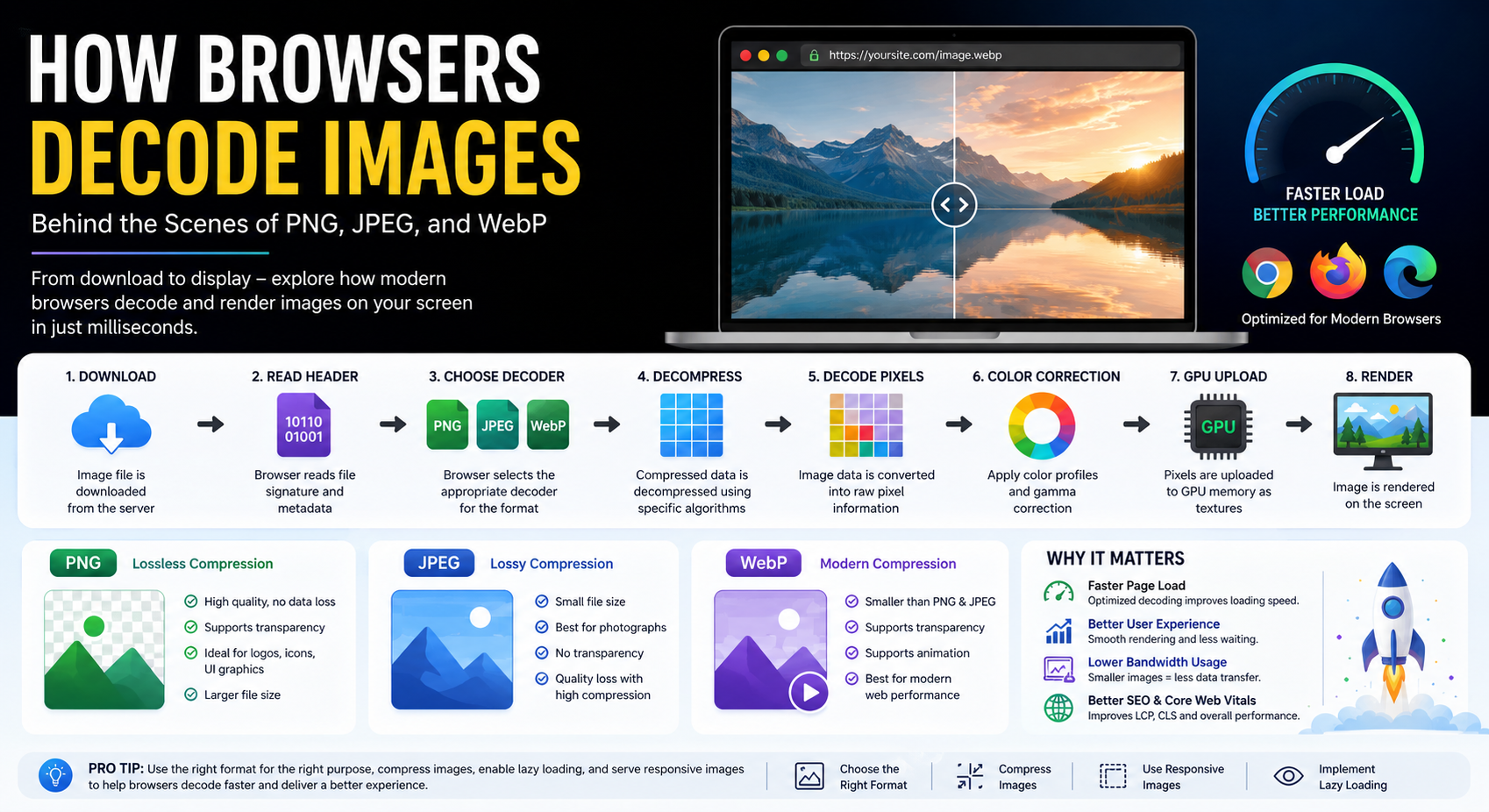
Как браузеры декодируют изображения: за кулисами PNG, JPEG и WebP
Изображения — один из самых важных элементов современных веб‑сайтов. Независимо от того, просматриваете ли вы фотографии товаров, посты в социальных сетях, панели мониторинга или интерактивные приложения, ваш браузер постоянно загружает, декодирует и отображает изображения в фоновом режиме.
Большинство разработчиков знают, что PNG, JPEG и WebP различаются по качеству и степени сжатия, но гораздо меньше понимают, что происходит с изображением после того, как оно попадает в браузер.
В этой статье мы рассмотрим полный жизненный цикл декодирования изображений, объясним, как браузеры обрабатывают различные форматы изображений, и поделимся практическими советами по оптимизации, которые повышают скорость сайта и улучшат пользовательский опыт.
Почему декодирование изображений важно
Декодирование изображений — это процесс преобразования сжатых данных изображения в необработанные пиксели, которые может отрисовать ваш GPU или дисплей.
Каждое изображение, отображаемое на веб‑странице, проходит несколько этапов:
- Загрузка
- Разбор файла
- Декомпрессия данных изображения
- Декодирование пикселей
- Применение цветовых профилей
- Загрузка пикселей на GPU
- Отрисовка на экране
Хотя эти шаги происходят за миллисекунды, неэффективные изображения могут значительно увеличить время загрузки страницы, нагрузку на процессор, расход батареи и использование памяти.
Для современных веб‑сайтов оптимизация декодирования изображений так же важна, как и уменьшение размера файлов изображений.
Конвейер обработки изображений в браузере
Упрощённый конвейер обработки изображений в браузере выглядит так:
Server
   │
   ▼
Download Image
   │
   ▼
Read Image Header
   │
   ▼
Choose Decoder
   │
   ▼
Decompress Data
   │
   ▼
Decode Pixels
   │
   ▼
Color Correction
   │
   ▼
GPU Upload
   │
   ▼
Render to Screen
Каждый браузер — включая Chrome, Firefox, Safari и Edge — следует аналогичному рабочему процессу, хотя их внутренние библиотеки изображений различаются.
Шаг 1: Загрузка изображения
Когда HTML содержит изображение:
<img src="mountains.webp" alt="Landscape">
браузер:
- Разрешает URL
- Отправляет HTTP‑запрос
- Скачивает сжатое изображение
- Сохраняет его в памяти или кэше
Браузер не отображает изображение сразу. Вместо этого он сначала определяет, какой декодер должен обработать файл.
Шаг 2: Чтение заголовка изображения
Каждый формат изображения начинается с уникальной сигнатуры файла.
Например:
| Формат | Сигнатура |
|---|---|
| PNG | 89 50 4E 47 |
| JPEG | FF D8 FF |
| WebP | RIFF + WEBP |
Браузер читает только первые несколько байтов, чтобы определить:
- тип изображения
- размеры
- глубина цвета
- метаданные
- поддержка прозрачности
- поддержка анимации
Эта информация определяет, какой алгоритм декодирования следует использовать.
Как декодируются PNG‑изображения
PNG использует сжатие без потерь, что означает, что данные изображения не отбрасываются.
Браузер выполняет несколько операций:
- Чтение блоков PNG
- Разбор метаданных
- Разжатие сжатых данных с помощью DEFLATE
- Обратная фильтрация PNG
- Восстановление значений пикселей
- Преобразовать в RGBA
Файлы PNG содержат несколько блоков:
- IHDR
- IDAT
- PLTE
- tEXt
- IEND
Наибольшие затраты обработки связаны с обратным применением PNG‑фильтров и декомпрессией DEFLATE.
Преимущества
- Отличное качество изображения
- Поддерживает прозрачность
- Отлично подходит для графики пользовательского интерфейса
- Отлично подходит для скриншотов
Недостатки
- Более крупные размеры файлов
- Медленнее декодируется, чем JPEG
- Большее использование памяти
Как декодируются изображения JPEG
JPEG использует сжатие с потерями.
В отличие от PNG, JPEG хранит информацию о частотах, а не точные значения пикселей.
Процесс декодирования браузером включает:
- Разбор маркеров JPEG
- Декодирование таблиц Хаффмана
- Выполнение обратного квантования
- Выполнение обратного дискретного косинусного преобразования (IDCT)
- Преобразование YCbCr в RGB
- Отображение пикселей
Этот процесс чрезвычайно оптимизирован в современных браузерах.
Преимущества
- Очень маленькие файлы
- Быстрое декодирование
- Отлично подходит для фотографий
Недостатки
- Артефакты сжатия
- Отсутствие прозрачности
- Качество ухудшается после повторного редактирования
Как декодируются изображения WebP
WebP был разработан Google, чтобы объединить преимущества PNG и JPEG.
В зависимости от типа файла, WebP использует:
- Сжатие VP8 (с потерями)
- Сжатие VP8L (без потерь)
Браузер:
- Читает контейнер RIFF
- Обнаруживает VP8 или VP8L
- Декодирует блоки изображения
- Восстанавливает предсказанные значения
- Преобразует пиксели
- Отображает изображение
Современные браузеры содержат высоко оптимизированные декодеры WebP, которые обычно работают быстрее, чем PNG, и сопоставимы с JPEG.
Преимущества
- Меньшие файлы
- Прозрачность
- Поддержка анимации
- Лучшие коэффициенты сжатия
Недостатки
- Немного более требовательное к процессору кодирование
- У старых браузеров ограниченная поддержка
Сравнение декодирования PNG, JPEG и WebP
| Функция | PNG | JPEG | WebP |
|---|---|---|---|
| Сжатие | Без потерь | С потерями | Сжатие с потерями/без потерь |
| Прозрачность | ✅ | ❌ | ✅ |
| Анимация | ❌ | ❌ | ✅ |
| Типичный размер файла | Большой | Средний | Малый |
| Скорость декодирования | Средний | Быстрый | Быстро |
| Лучшее применение | UI, логотипы | Фотографии | Современные веб‑сайты |
Аппаратное ускорение
Современные браузеры не выполняют всю обработку изображений на ЦП.
Вместо этого они используют:
- Загрузка текстур на GPU
- Аппаратная растеризация
- Многопоточная декодировка
- SIMD‑инструкции
- Параллельные конвейеры рендеринга
Chrome, Firefox и Edge часто декодируют несколько изображений одновременно, чтобы улучшить производительность прокрутки.
Прогрессивный JPEG vs Стандартный JPEG
Прогрессивный JPEG улучшает воспринимаемую скорость загрузки.
Вместо загрузки построчно, он отображает:
Low Quality
      ↓
Medium Quality
      ↓
High Quality
Пользователи видят размытый предварительный просмотр почти сразу, пока браузер продолжает декодировать дополнительные данные изображения.
Кеширование изображений в браузере
После декодирования браузеры кэшируют изображения, чтобы избежать повторных загрузок.
Кэширование включает:
- HTTP‑кеш
- Кеш памяти
- Кеш диска
- Кеш текстур GPU
Эффективное кэширование снижает сетевой трафик и ускоряет навигацию по странице.
Отложенная загрузка и декодирование изображений
Современные браузеры поддерживают отложенную загрузку:
<img src="photo.webp" loading="lazy" alt="Nature">
Браузер откладывает загрузку и декодирование, пока изображение не окажется близко к области просмотра.
Преимущества включают:
- Более быстрая начальная загрузка страницы
- Меньшее использование памяти
- Сокращённая нагрузка на процессор
- Лучшие показатели Core Web Vitals
Асинхронное декодирование изображений
Браузеры всё чаще декодируют изображения асинхронно.
Вместо блокировки рендеринга страницы:
const img = new Image();

img.decoding = "async";
img.src = "hero.webp";
Браузер выполняет декодирование в фоновом режиме и обновляет страницу после завершения декодирования.
Это приводит к более плавной прокрутке и лучшей отзывчивости.
Распространённые узкие места при декодировании изображений
У крупных веб‑сайтов часто возникают проблемы с производительностью из‑за:
- Изображения слишком большого размера
- Чрезмерное использование PNG
- Тысячи миниатюр
- Отсутствие отложенной загрузки
- Плохое сжатие
- Ненужные метаданные
- Большие анимированные изображения
Эти проблемы увеличивают время декодирования и использование памяти.
Лучшие практики для разработчиков
Для улучшения производительности изображений в браузере:
- Используйте WebP, когда это возможно.
- Оставляйте PNG для графики, требующей прозрачности или пиксельной точности.
- Используйте JPEG для фотографий высокого разрешения.
- Сжимайте изображения перед развертыванием.
- Измените размер изображений, чтобы они соответствовали их отображаемым размерам.
- Включите кэширование в браузере.
- Реализуйте отложенную загрузку.
- Удалите ненужные метаданные EXIF.
- Используйте адаптивные изображения с элементом
<picture>иsrcset. - Тестируйте производительность с помощью Lighthouse и инструментов разработчика браузера.
Будущие форматы изображений
Хотя PNG, JPEG и WebP доминируют в современном вебе, браузеры быстро принимают новые форматы, такие как:
- AVIF
- JPEG XL (ограниченная поддержка в браузерах)
- HEIC (зависит от платформы)
- JPEG XS
Эти форматы обещают ещё меньший размер файлов при сохранении исключительного качества изображения.
Заключение
Каждое изображение, отображаемое в браузере, проходит впечатляющую последовательность операций — от загрузки сжатых данных до декодирования миллионов пикселей и их отображения на экране за доли секунды.
Понимание того, как браузеры декодируют изображения PNG, JPEG и WebP, помогает разработчикам принимать более разумные решения относительно форматов изображений, стратегий сжатия и оптимизации веб‑сайтов. Выбирая правильный формат для каждого случая использования и следуя современным лучшим практикам производительности, вы можете создавать более быстрые сайты, улучшать пользовательский опыт, снижать потребление пропускной способности и достигать лучших показателей Core Web Vitals.
По мере того как браузеры продолжают развиваться, эффективная доставка и декодирование изображений останутся одним из самых важных аспектов современной оптимизации веб‑производительности.
Часто задаваемые вопросы (FAQ)
1. Как браузеры декодируют PNG‑изображения иначе, чем JPEG‑изображения?
A1: Браузеры декодируют PNG‑изображения с помощью без потерь сжатия DEFLATE и обратной фильтрации PNG, точно восстанавливая каждый пиксель, тогда как JPEG‑изображения декодируются с использованием методов сжатия с потерями, таких как декодирование Хаффмана и обратное дискретное косинусное преобразование (IDCT), делая файлы JPEG меньше, но не пиксельно‑идеальными.
2. Почему WebP обычно меньше, чем PNG и JPEG?
A2: WebP использует современные алгоритмы сжатия, обеспечивающие более высокую эффективность сжатия по сравнению с традиционными форматами PNG и JPEG. Он поддерживает как сжатие с потерями, так и без потерь, позволяя разработчикам получать меньший размер файлов без значительной потери качества изображения.
3. Что происходит после того, как браузер загружает изображение?
A3: После загрузки изображения браузер определяет его формат, выбирает соответствующий декодер, распаковывает данные изображения, преобразует их в пиксельную информацию, при необходимости применяет коррекцию цвета, загружает декодированные пиксели на GPU и, наконец, отображает изображение на экране.
4. Улучшает ли отложенная загрузка производительность декодирования изображений?
A4: Да. Ленивый загрузка откладывает загрузку и декодирование изображений до тех пор, пока они не окажутся близко к области видимости пользователя. Это уменьшает время начальной загрузки страницы, снижает нагрузку на процессор и использование памяти, а также улучшает показатели Core Web Vitals, такие как Largest Contentful Paint (LCP).
5. Какой формат изображений следует использовать разработчикам для современных веб‑сайтов?
A5: Лучший формат зависит от содержимого. WebP — отличный выбор для большинства сайтов, поскольку обеспечивает превосходное сжатие и поддерживает прозрачность. JPEG остаётся идеальным для фотографий, тогда как PNG лучше всего подходит для логотипов, иконок, скриншотов и графики, требующей без потерь качества и прозрачных фонов.