Последнее обновление: 03 июля, 2026
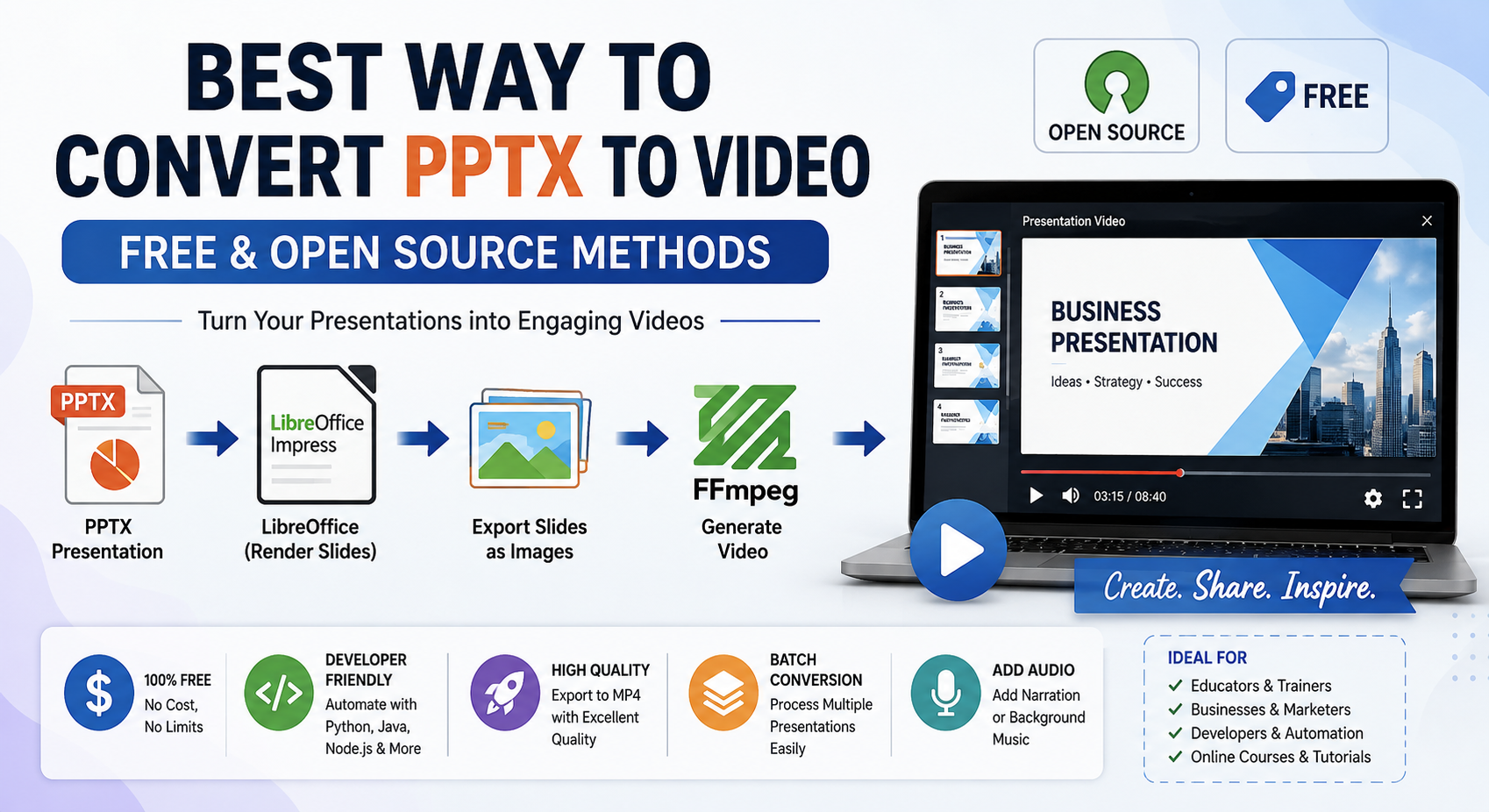
Лучший способ конвертировать PPTX в видео (бесплатные и открытые методы)
PowerPoint презентации являются одним из самых широко используемых форматов для обмена идеями, бизнес‑отчетами, учебными лекциями и демонстрациями продуктов. Однако обмен файлом PPTX не всегда является самым удобным вариантом. Получатели могут не иметь установленного программного обеспечения для презентаций, анимации могут вести себя по‑разному на разных платформах, и онлайн‑просмотрщики часто не сохраняют каждый визуальный эффект.
Преобразование презентации PPTX в видео решает эти проблемы. Видео можно воспроизводить практически на любом устройстве, загружать на YouTube, встраивать в веб‑сайты или делиться в социальных сетях, не беспокоясь о проблемах совместимости.
Хорошая новость заключается в том, что вам не требуется дорогое коммерческое программное обеспечение для этого. Несколько бесплатных и открытых инструментов позволяют разработчикам, преподавателям и компаниям автоматизировать преобразование PPTX в видео, сохраняя отличное качество.
В этом руководстве мы рассмотрим лучшие открытые методы, сравним их сильные стороны и пройдём через практические рабочие процессы конвертации.
Зачем конвертировать PPTX в видео?
Видео презентации предлагает несколько преимуществ по сравнению с оригинальным файлом PowerPoint.
Некоторые общие преимущества включают:
- Универсальная совместимость
- Легкое распространение через электронную почту и социальные сети
- Прямая загрузка на YouTube или Vimeo
- Отсутствие зависимости от Microsoft PowerPoint
- Лучшее сохранение слайдов для зрителей
- Идеально для онлайн‑курсов и учебных материалов
- Отлично подходит для цифровых вывесок и киосков
В отличие от файлов PPTX, видео не требуют от зрителей установки программного обеспечения для презентаций.
Распространённые форматы видео
Большинство рабочих процессов конвертации генерируют один из следующих форматов.
| Формат | Лучшее для |
|---|---|
| MP4 | Универсальная совместимость |
| WebM | Современные веб‑приложения |
| AVI | Унаследованные системы |
| MOV | Экосистема Apple |
| MKV | Высококачественное архивирование |
Для большинства пользователей MP4 (H.264) обеспечивает наилучший баланс качества, размера файла и совместимости.
Метод с открытым исходным кодом 1: LibreOffice Impress + FFmpeg
Это самый популярный открытый рабочий процесс.
Вместо прямого преобразования презентация сначала экспортируется как изображения (или PDF), а затем объединяется в видео с помощью FFmpeg.
Как это работает
PPTX
   ↓
LibreOffice
   ↓
PNG Images
   ↓
FFmpeg
   ↓
MP4 Video
Экспортировать слайды
libreoffice \
--headless \
--convert-to png presentation.pptx
Каждый слайд становится отдельным PNG‑изображением.
Пример:
slide1.png
slide2.png
slide3.png
Создать видео
ffmpeg \
-framerate 1 \
-i slide%d.png \
-c:v libx264 \
-pix_fmt yuv420p \
presentation.mp4
Полученный MP4 воспроизводится плавно практически на любом устройстве.
Преимущества
- Полностью бесплатно
- Кроссплатформенный
- Отличное качество изображения
- Простая автоматизация
- Идеально подходит для серверного преобразования
Ограничения
- Не сохраняет анимацию PowerPoint
- Переходы слайдов требуют ручного тайминга
Метод с открытым исходным кодом 2: LibreOffice PDF + FFmpeg
Некоторые пользователи предпочитают экспортировать слайды в PDF перед созданием изображений.
PPTX
   ↓
PDF
   ↓
Images
   ↓
Video
Экспортировать PDF:
libreoffice \
--headless \
--convert-to pdf presentation.pptx
Преобразовать страницы PDF в изображения:
pdftoppm \
-png \
presentation.pdf \
slide
Создать видео:
ffmpeg \
-framerate 1 \
-i slide-%d.png \
-c:v libx264 \
presentation.mp4
Этот рабочий процесс часто обеспечивает высоко согласованную отрисовку.
Метод с открытым исходным кодом 3: Автоматизация на Python
Python делает пакетное преобразование чрезвычайно простым.
Пример:
import subprocess

subprocess.run([
    "libreoffice",
    "--headless",
    "--convert-to",
    "png",
    "presentation.pptx"
])

subprocess.run([
    "ffmpeg",
    "-framerate", "1",
    "-i", "slide%d.png",
    "-c:v", "libx264",
    "presentation.mp4"
])
Этот подход идеален для:
- Конвейеры CI/CD
- Облачные приложения
- Запланированные задачи
- Массовая обработка документов
Метод с открытым исходным кодом 4: Автоматизация на Java
Java‑приложения могут автоматизировать тот же рабочий процесс.
Пример:
ProcessBuilder process = new ProcessBuilder(
    "libreoffice",
    "--headless",
    "--convert-to",
    "png",
    "presentation.pptx"
);

process.start().waitFor();
Разработчики могут затем выполнять FFmpeg из Java для создания конечного MP4.
Это решение хорошо интегрируется с корпоративными приложениями и системами управления документами.
Метод с открытым исходным кодом 5: Автоматизация на Node.js
Node.js — еще один отличный вариант для веб‑сервисов.
const { exec } = require("child_process");

exec(
  'libreoffice --headless --convert-to png presentation.pptx',
  (err) => {
    if (err) return;

    exec(
      'ffmpeg -framerate 1 -i slide%d.png -c:v libx264 presentation.mp4'
    );
  }
);
Этот рабочий процесс обычно используется в:
- SaaS‑платформы
- Онлайн‑конвертеры документов
- REST‑API
- Бессерверные приложения
Добавление аудио‑нарратива
Презентационные видео становятся гораздо более увлекательными, когда включено озвучивание.
Просто объедините ваш аудиофайл при создании видео.
ffmpeg \
-i presentation.mp4 \
-i narration.mp3 \
-c:v copy \
-c:a aac \
output.mp4
Это создаёт полностью озвученное презентационное видео, подходящее для учебных материалов или вебинаров.
Управление длительностью слайдов
Слайды могут оставаться видимыми в течение произвольного времени.
Пример:
ffmpeg \
-framerate 0.2 \
-i slide%d.png \
-c:v libx264 \
presentation.mp4
Здесь каждый слайд отображается примерно пять секунд.
Создание плавных переходов
Хотя переходы PowerPoint не сохраняются автоматически, FFmpeg предлагает несколько эффектов перехода.
Примеры включают:
- Исчезновение
- Растворение
- Смахивание
- Увеличение
- Перекрестное затухание
Эти переходы могут создавать профессионально выглядящие видеопрезентации.
Пакетное преобразование нескольких презентаций
Крупные организации часто нуждаются в конвертации сотен файлов PPTX.
Пример Bash-скрипта:
for file in *.pptx
do
    libreoffice --headless --convert-to png "$file"

    ffmpeg \
    -framerate 1 \
    -i slide%d.png \
    "${file%.pptx}.mp4"
Этот подход значительно снижает ручные трудозатраты.
Советы по производительности
Для более быстрой конвертации:
- Используйте SSD-накопитель
- Конвертируйте презентации параллельно
- Уменьшите излишне большие изображения
- Выберите подходящую частоту кадров
- Сжимайте вывод с помощью H.264
- Удалите неиспользуемые встроенные медиа
- Использовать LibreOffice без графического интерфейса на серверах
Эти практики повышают как скорость, так и эффективность хранения.
Лучшие инструменты с открытым исходным кодом
| Инструмент | Назначение |
|---|---|
| LibreOffice Impress | Открывать файлы PPTX |
| FFmpeg | Создавать видео |
| Poppler | Преобразовать страницы PDF в изображения |
| ImageMagick | Обработка изображений |
| Python | Автоматизация рабочих процессов |
| Java | Автоматизация предприятий |
| Node.js | Интеграция веб‑сервисов |
Вместе эти инструменты предоставляют мощное и полностью бесплатное решение по преобразованию PPTX в видео.
Распространённые проблемы
Анимации
Большинство открытых рабочих процессов экспортируют только статические слайды.
Встроенные видео
Встроенные медиа могут потребовать отдельной обработки.
Шрифты
Установите необходимые шрифты на сервере конвертации, чтобы обеспечить согласованное отображение.
Большие презентации
Очень большие презентации выигрывают от пакетной обработки и достаточного объёма системной памяти.
Лучшие практики
Для достижения наилучших результатов:
- Используйте изображения высокого разрешения
- Экспортировать в MP4 (H.264)
- Поддерживайте единообразные шрифты
- Оптимизируйте размеры изображений
- Добавляйте озвучивание отдельно
- Тестируйте видео на разных устройствах
- Автоматизируйте повторяющиеся конвертации
Следование этим рекомендациям обеспечивает профессиональное качество презентационных видео.
Заключение
Конвертировать презентации PPTX в видео теперь проще, чем когда-либо, благодаря экосистеме с открытым исходным кодом. Комбинируя LibreOffice Impress с FFmpeg, разработчики и компании могут создавать высококачественные MP4‑видео без необходимости использовать проприетарное программное обеспечение.
Независимо от того, создаёте ли вы сервис конвертации документов, разрабатываете онлайн‑обучающий контент или автоматизируете корпоративные рабочие процессы, эти бесплатные инструменты обеспечивают гибкость, масштабируемость и отличное качество вывода. Поддержка скриптов на Python, Java и Node.js делает интеграцию конвертации PPTX в видео простой задачей практически для любого приложения или рабочего процесса.
Часто задаваемые вопросы (FAQ)
Q1. Могу ли я конвертировать PPTX в MP4 без Microsoft PowerPoint?
A1: Да, вы можете использовать бесплатные инструменты, такие как LibreOffice и FFmpeg, для конвертации презентаций PPTX в MP4‑видео без Microsoft PowerPoint.
Q2. Какой инструмент с открытым исходным кодом лучше всего подходит для конвертации PPTX в видео?
A2: Комбинация LibreOffice Impress для рендеринга слайдов и FFmpeg для создания видео является одним из самых надёжных решений с открытым исходным кодом.
Q3. Может ли FFmpeg напрямую конвертировать файлы PowerPoint?
A3: Большинство методов с открытым исходным кодом сохраняют содержимое слайдов, но могут не полностью поддерживать анимацию и эффекты переходов PowerPoint.
Q4. Как добавить озвучивание к видео презентации?
A4: Да, вы можете автоматизировать пакетные конвертации с помощью скриптов, написанных на Python, Java, Node.js или оболочном скрипте, используя LibreOffice и FFmpeg.
Q5. Можно ли пакетно конвертировать несколько файлов PPTX в видео?
A5: Да, FFmpeg позволяет объединять озвучивание, фоновую музыку или другие аудиодорожки в видео вашей презентации.