Последнее обновление: 20 авг., 2026
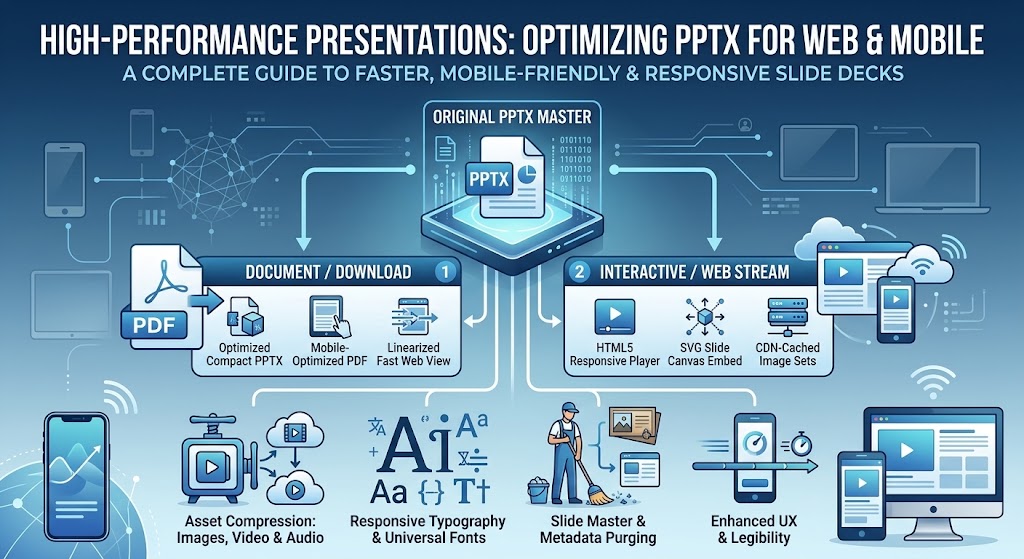
Оптимизация PowerPoint (PPTX) для веба и мобильных
Современные презентации больше не ограничиваются проекторами в конференц-залах. Сегодня питч‑деки, учебные модули, материалы для продаж и образовательные наборы слайдов распространяются через сотовые сети, просматриваются на смартфонах, встраиваются в веб‑порталы и транслируются между распределёнными командами.
Однако стандартные файлы .pptx, созданные в настольных программах, таких как Microsoft PowerPoint, Apple Keynote или Google Slides, редко оптимизированы для веба. Неоптимизированная презентация может легко разроснуться до более чем 100 мегабайт из‑за несжатой 4K‑фотографии, встроенного необработанного аудио, десятков неиспользуемых макетов слайдов и полностью упакованных семейств шрифтов. При размещении в интернете или открытии на мобильных устройствах такие тяжёлые файлы вызывают:
- Медленные времена загрузки и чрезмерное потребление мобильных данных
- Повреждённая типография и неловкое переполнение текста
- Задержки при сенсорной навигации и сбои рендеринга в мобильных браузерах
- Плохая доступность и низкие показатели вовлечённости
Это всестороннее руководство описывает практические технические стратегии и лучшие практики UX для оптимизации ваших файлов PPTX с целью бесшовной доставки в веб и мобильных средах.
1. Оптимизация активов и медиа: Удаление лишнего веса
Медиа‑файлы составляют более 85 % общего объёма «взросшего» PPTX‑файла. Поскольку PowerPoint сохраняет исходные размеры ресурсов, если не указано иное, добавление фотографии с камеры 24 мегапикселя на слайд сохраняет весь файл размером 15 МБ в фоне — даже если вы уменьшаете её до миниатюры.
A. Интеллектуальное сжатие изображений
- Целевая разрешающая способность (DPI/PPI): Для мобильных и стандартных настольных экранов изображения не требуют 300 DPI (стандарт печати). Целевой диапазон 96–150 PPI. Холст слайда 1920×1080 требует лишь масштабировать изображения до максимальных размеров, которые они занимают на экране.
- Современные форматы: Преобразуйте огромные несжатые PNG и BMP в оптимизированные JPEG (для фотографий) или SVG/векторные формы (для иконок и линейных рисунков).
- Сжатие PowerPoint в оригинальном виде:
- Выберите любое изображение в вашей презентации.
- Перейдите к Формат изображения > Сжать изображения.
- Снимите галочку "Применять только к этому изображению" чтобы обработать всю презентацию.
- Выберите Web (150 ppi) или Email (96 ppi).
- Установите галочку "Удалить обрезанные области изображений" чтобы навсегда удалить скрытые, неиспользуемые данные изображений.
B. Оптимизация видео и аудио
Встроенные 4K или видео с высоким битрейтом 1080p мгновенно ухудшат производительность мобильных устройств.
- Транскодировать и понизить дискретизацию: Конвертировать видео в H.264 / MP4 с аудио AAC. Ограничить разрешение до 720p (1280×720) или эффективного 1080p, удерживая битрейт между 1,5 Мбит/с и 2,5 Мбит/с.
- Сжатие внутри PowerPoint: Перейдите к File > Info > Compress Media и выберите Internet Quality (720p) или Low Quality (480p) для чистой мобильной дистрибуции.
- Потоковое воспроизведение вместо встраивания: Для веб‑просмотрщиков и клиентских порталов размещайте большие видеофайлы внешне (Vimeo, YouTube, AWS CloudFront) и встраивайте легковесные интерактивные ссылки или потоковые фреймы вместо упаковки необработанных бинарных файлов внутри
.pptx.
2. Типография, шрифты и целостность макета
Одна из главных проблем при открытии файлов PPTX на iOS, Android или сторонних веб‑просмотрщиках — замена шрифтов. Если на мобильном устройстве пользователя отсутствует ваш фирменный шрифт, ОС заменяет его стандартными системными шрифтами (например, Arial, Roboto или Times New Roman), что приводит к переполнению текста, нарушенным переносам строк и нечитаемым макетам слайдов.
A. Подмножество шрифтов vs. Стандартная типография
- Встраивание только используемых символов: Если необходимо использовать фирменные шрифты, настройте PowerPoint так, чтобы встраивались только символы, используемые в презентации, а не вся семья шрифтов с несколькими начертаниями.
- Перейдите в Options / Preferences > Save > отметьте Embed fonts in the file > выберите Embed only the characters used in the presentation.
- Используйте универсальные веб/системные шрифты: Для максимальной производительности и нулевого накладного объёма в 0 КБ создавайте презентации, используя универсальные шрифты, доступные на iOS, Android, macOS и Windows (например, Helvetica Neue, Segoe UI, Roboto, Open Sans, Arial, Georgia).
B. Мобильный макет и читаемость
Мобильные экраны требуют более высокого контраста и более крупной визуальной иерархии, чтобы оставаться разборчивыми на 6‑дюймовых областях просмотра:
- Соотношение сторон: Всегда стандартизируйте 16:9 широкоформатный. Устаревшие макеты 4:3 приводят к сильному pillarboxing (чёрные боковые полосы) на современных смартфонах.
- Минимальный размер шрифта: Избегайте основного текста меньше 18 pt; заголовки должны быть не менее 28–36 pt, чтобы пользователи могли читать контент без сжатия и масштабирования.
- Пространство и зоны касания: Поддерживайте щедрый отступ вокруг интерактивных элементов, кнопок и гиперссылок, чтобы обеспечить лёгкое однократное нажатие пальцем на сенсорных экранах.
3. Структурная очистка: Удаление Slide Master и XML‑нагрузки
Каждый файл .pptx по сути является переименованным архивом .zip, содержащим XML‑файлы, определения тем и папки медиа. Со временем копирование и вставка слайдов из внешних шаблонов приводит к появлению невидимого объёма.
A. Очистить Slide Master
- Откройте View > Slide Master.
- Просмотрите иерархию шаблонов на левой панели. Удалите все неиспользуемые шаблоны макетов, осиротевшие цветовые палитры и дублирующие мастер‑слайды.
- Удалите устаревшие пользовательские анимации и сложные многослойные переходы, вызывающие падения кадров на мобильных устройствах.
B. Проверка и удаление метаданных
Скрытые истории правок, комментарии, заметки к слайдам и черновики вне сцены увеличивают размер файла и создают риски безопасности.
- Перейдите к Файл > Сведения > Проверить наличие проблем > Проверить документ.
- Удалите свойства документа, личную информацию, контент вне слайдов, заметки к презентации и скрытые слайды.
C. Ручная глубокая очистка через проверку ZIP (трюк для продвинутых пользователей)
- Измените расширение файла с
presentation.pptxнаpresentation.zip. - Распакуйте архив и откройте папку
ppt/media/. - Отсортируйте файлы по размеру, чтобы сразу определить проблемные ресурсы (например, несжатые TIFF‑файлы или фоновые графики размером 50 МБ).
- Сожмите эти конкретные файлы внешними средствами, замените их в папке и снова упакуйте каталог в формат
.pptx.
4. Современные конвейеры доставки для веб и мобильных устройств
Предоставление прямых ссылок для загрузки .pptx создает трения: мобильным пользователям приходится загружать большие файлы, запускать внешние приложения и сталкиваться с несоответствиями в рендеринге. Рассмотрите эти веб-оптимизированные форматы доставки:
| Исходный мастер | Конвейер доставки | Формат доставки | Ключевые функции и оптимизации |
|---|---|---|---|
| Исходный PPTX мастер | Документ / Загрузка | Статическое распределение файлов | • Оптимизированный компактный PPTX• Мобильный оптимизированный PDF• Линеаризованный быстрый веб‑просмотр |
| Исходный PPTX мастер | Интерактивный / Веб‑стрим | Браузерные и облачные просмотрщики | • HTML5 адаптивный плеер• Встраивание SVG‑полотна слайдов• Кешированные CDN‑изображения |
1. Векторный PDF с линейризацией (быстрый веб‑просмотр)
Если интерактивность не требуется, экспортируйте PPTX в веб‑оптимизированный PDF.
- Включите Fast Web View (Linearization), чтобы многостраничные документы передавались постранично, а не требовали 100 % загрузки перед отображением.
- PDF‑файлы гарантируют визуальную точность 1:1 на всех PDF‑движках iOS и Android.
2. Фреймворки презентаций HTML5
Преобразуйте слайды в интерактивные компоненты HTML5/SVG (используя такие инструменты, как Reveal.js, Marp или современные облачные API документов).
- Преимущества: Практически нулевое время начальной загрузки, нативный рендеринг в браузере, адаптивное масштабирование области просмотра и идеальная SEO‑индексируемость публичных наборов слайдов.
3. Специализированные облачные просмотрщики и CDN
Используйте облачные просмотрщики документов (например, PDF.js, Google Docs Viewer или проприетарные SaaS‑плееры) в сочетании с сетью доставки контента (CDN). Сервер по запросу рендерит лёгкие растровые или SVG‑плитки в зависимости от плотности экрана клиента.
Сводный контрольный список оптимизации
| Задача оптимизации | Целевой показатель | Влияние |
|---|---|---|
| Разрешение изображения | 96 – 150 PPI (JPEG / WebP / SVG) | Сокращение размера на 60–80% |
| Встроенные видео | MP4 (H.264), 720p, битрейт <2.5 Мбит/с | Устраняет огромные медиафайлы |
| Управление шрифтами | Подмножество или стандартные системные шрифты | Предотвращает сбои в мобильном макете |
| Образец слайдов | Ноль неиспользуемых макетов / шаблонов | Удаляет осиротевшие стили и ресурсы |
| Проверка документа | Удалить скрытые данные, заметки и обрезанные области | Повышает конфиденциальность и уменьшает размер |
| Соотношение сторон | 16:9 Широкоформатный | Идеально подходит для современных мобильных экранов |
Часто задаваемые вопросы (FAQ)
Какой оптимальный размер файла для PPTX, предназначенного для веба или мобильного обмена?
Оптимизированный PPTX, готовый к использованию на мобильных устройствах, желательно, чтобы его размер оставался в диапазоне 5 МБ до 10 МБ, чтобы обеспечить быструю загрузку и предотвратить сбои мобильных браузеров.
Почему шрифты меняются при открытии презентации PPTX на iPhone или Android-устройстве?
Мобильные операционные системы не имеют многих настольных шрифтов, из‑за чего устройство заменяет их системными шрифтами по умолчанию, если шрифты не встроены или не используются универсальные шрифты.
Сжимает ли сжатие изображений в PowerPoint визуальное качество на дисплеях с высоким разрешением?
При установке значения 150 PPI (Web) изображения сохраняют чёткую визуальную ясность на Retina‑ и мобильных экранах, одновременно устраняя незаметные данные печати с высоким битрейтом.
Что лучше делиться: презентацией в формате PPTX или PDF на мобильных устройствах?
PDF лучше подходит для статического, не редактируемого просмотра, поскольку гарантирует точную типографику и отображение макета на всех мобильных устройствах без необходимости установки Microsoft Office.
Как проверить, какие конкретные слайды или медиа‑ресурсы вызывают разрастание файла в PPTX?
Переименуйте расширение файла .pptx в .zip, извлеките архив и проверьте каталог ppt/media/, чтобы отсортировать все встроенные изображения и медиафайлы по размеру.