Последнее обновление: 27 июля, 2026
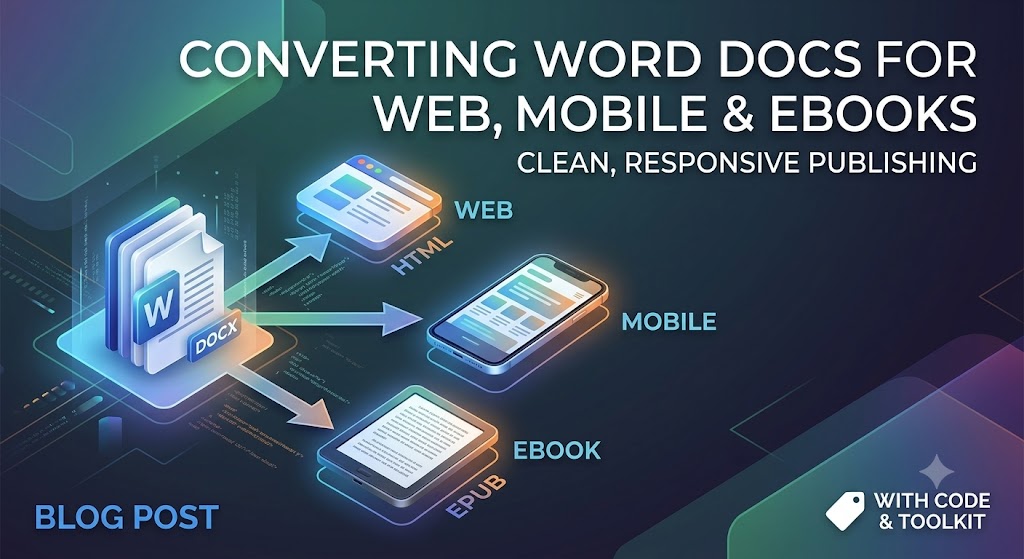
От документа Word к любому экрану: конвертация файлов для Web, Mobile и e‑Reader’ов
Microsoft Word — бесспорный король создания черновиков. Писатели, команды и владельцы бизнеса используют его каждый день для создания всего, от длинных блог‑постов и учебных руководств до полнометражных рукописей.
Однако файлы Word (.docx) в первую очередь предназначены для страниц фиксированного размера (например, Letter или A4). Современный цифровой мир работает на гибких экранах — будь то 6‑дюймовый дисплей смартфона, электронная книга Kindle или адаптивная веб‑страница.
Простое копирование и вставка текста напрямую из Word в веб‑страницу или инструмент цифровой публикации часто приводит к беспорядку — нежелательному встроенному стилю, сломанным макетам, огромным файлам изображений и раздутому коду. Это руководство предоставляет инструменты и техники, необходимые для эффективного и чистого преобразования .docx.
1. Подготовка вашего Word‑документа перед конвертацией
Самая большая ошибка, которую совершают люди, происходит до того, как они нажимают кнопку конвертации. Если ваш документ Word опирается на ручные отступы, жёсткие табуляции или плавающие графические элементы, преобразованный результат почти наверняка будет сломан.
Очистка исходного документа
- Используйте структурные стили заголовков: Не ограничивайтесь только выделением текста жирным и увеличением размера шрифта для создания заголовков. Используйте встроенные инструменты заголовков Word (
Heading 1,Heading 2,Heading 3). Стандартные движки конвертации переводят их напрямую в семантические HTML‑теги (<h1>,<h2>,<h3>), которые критически важны для SEO и доступности на электронных читалках. - Избегайте принудительных переводов строки и ручных табуляций: Не нажимайте
Enterнесколько раз, чтобы переместить содержимое на следующую страницу. При необходимости используйте явные разрывы разделов или страниц, хотя гибкие веб‑страницы обычно предпочитают непрерывный поток. - Установите выравнивание изображения “В строке с текстом”: Плавающие изображения с обтеканием текста вызывают серьёзные ошибки наложения при переработке контента на небольших мобильных экранах.
- Уберите ограничения пользовательских шрифтов: Придерживайтесь стандартных шрифтов при написании. При экспорте стили шрифтов должны контролироваться веб‑CSS или глобальными настройками читалки, а не быть жёстко закодированы в тексте.
2. Конвертация Word‑документов для веба (HTML/CSS)
При конвертации содержимого Word в веб‑статьи или целевые страницы ваша главная цель — создание чистого, лёгкого HTML.
Проблема прямой вставки
Прямое вставление документа Word в WYSIWYG‑редакторы (например, WordPress или Webflow) часто добавляет тысячи строк скрытого кода Microsoft XML. Это увеличивает вес вашей страницы, замедляет скорость загрузки и негативно сказывается на ваших технических SEO‑рейтингах.
Решение: конвертация через командную строку (Pandoc)
Pandoc — это швейцарский нож в мире конвертации документов. Это инструмент командной строки, который может преобразовать практически любой формат файла в другой, включая .docx в чрезвычайно чистый HTML или Markdown.
# Example command using Pandoc to convert DOCX directly to clean Markdown/HTML
# The --extract-media option saves embedded images into a separate folder.
pandoc -f docx -t html input.docx -o output.html --extract-media=./images
Решение: библиотека JavaScript (Mammoth.js)
Если вам нужна программная конверсия — например, интегрировать её напрямую в ваше веб‑приложение — Mammoth.js является отличной библиотекой для браузера и Node.js. Она сосредоточена только на преобразовании семантических элементов (абзацев, заголовков, списков) и намеренно игнорирует сложное форматирование, которое портит веб‑макеты.
// Example using Mammoth.js to convert a local docx file
const mammoth = require("mammoth");
const fs = require("fs");

mammoth.convertToHtml({path: "input.docx"})
    .then(function(result){
        const html = result.value; // The generated clean HTML
        const messages = result.messages; // Any warnings or errors during conversion
        fs.writeFileSync("output.html", html);
        console.log("Conversion successful! Messages:", messages);
    })
    .catch(function(error) {
        console.error(error);
    });
3. Оптимизация Word‑документов для мобильных просмотров
Читаемость на мобильных устройствах требует адаптивности. В отличие от настольных мониторов, мобильные экраны требуют вертикальной прокрутки, динамического размера текста и минимального горизонтального трения.
Ключевые правила мобильной оптимизации
- Разбивайте текстовые блоки: Абзацы длиннее 4 строк в Word выглядят как плотные стены текста на экране телефона. Стремитесь к коротким абзацам из 2–3 предложений.
- Преобразовать большие таблицы в адаптивные списки: Таблицы, предназначенные для страницы размером 8,5×11 дюймов, вызывают горизонтальную прокрутку на мобильных устройствах. Если данные не требуют обязательного представления в виде сетки, рассмотрите возможность преобразования таблиц в маркированные списки или сворачиваемые аккордеоны.
- Сжать и масштабировать медиа: Изображения, сохраняемые внутри документов Word, часто являются необработанными файлами высокого разрешения. Извлеките изображения (как показано в примере Pandoc), сожмите их в современные веб-форматы, такие как
.webp, и используйте относительное стилизование ширины (max-width: 100%), чтобы они автоматически масштабировались под любой размер окна.
4. Преобразование Word‑документов в электронные книги (EPUB и Kindle)
Платформы электронных книг, такие как Amazon Kindle (KDP), Apple Books и Kobo, используют переформатируемые файловые форматы — в основном EPUB и KPF (Kindle Package Format).
Пошаговый процесс конвертации
- Создать динамический оглавление (TOC): Убедитесь, что все названия глав используют встроенный стиль Word
Heading 1. Автоматические конвертеры электронных книг используют эти теги заголовков для построения интерактивной боковой панели навигации, требуемой электронными читалками. - Преобразовать в формат EPUB:
- Pandoc может выполнить это через командную строку.
- Calibre (бесплатное программное обеспечение с открытым исходным кодом) или Sigil предоставляют графический интерфейс для прямого преобразования
.docxв.epub.
- Проверьте вывод: Откройте сгенерированный файл EPUB в просмотрщике, чтобы проверить масштабирование изображений, разрывы строк и форматирование предисловия (страницы авторских прав, посвящения, начала глав).
# Convert DOCX directly to EPUB using Pandoc
# You must use structural headings in your Word doc for an automated TOC.
pandoc input.docx -o output.epub
Скриптовая конвертация электронных книг (Python)
Если вам нужна автоматизированная генерация электронных книг, сочетание библиотек Python, таких как pypandoc (обертка для Pandoc), является отличным решением.
# A simple script using pypandoc to generate an EPUB
import pypandoc

# Define input file and output format
input_file = 'input.docx'
output_file = 'output.epub'
output_format = 'epub'

# Convert the file
# Note: Pandoc must be installed on the system.
try:
    pypandoc.convert_file(input_file, output_format, outputfile=output_file)
    print(f"Successfully converted {input_file} to {output_file}")
except RuntimeError as e:
    print(f"Error during conversion: {e}")
Совет: Никогда не используйте ручные номера страниц в документе электронной книги. Поскольку читатели могут менять размер шрифта и межстрочный интервал на своих устройствах, номера страниц постоянно меняются. Строго придерживайтесь внутренней гиперссылочной навигации.
Контрольный список
- Применены семантические стили
Heading 1,Heading 2по всему документу. - Удалены двойные пробелы
Enterи ручные табуляции. - Установлено для всех встроенных графических элементов Встроено в текст.
- Удалено ненужное встроенное форматирование Microsoft перед публикацией в веб с помощью таких инструментов, как Pandoc или Mammoth.
- Извлечены и сжаты графические ресурсы в современные веб-форматы (
.webpили оптимизированный.jpg). - Проверена отрисовка адаптивного макета на мобильных экранах.
Бесплатные API для работы с файлами обработки текста
Заключение: Оптимизация вашего кроссплатформенного документооборота
Преобразование документов Microsoft Word для веба, мобильных устройств и платформ eBook не должно быть головной болью из‑за сломанного форматирования и раздутого кода. Рассматривая Word исключительно как движок создания контента, а не как инструмент верстки, вы закладываете основу для бесшовной кроссплатформенной цифровой публикации.
Помните золотое правило: Сосредоточьтесь на семантической структуре, а не на поверхностном оформлении. Использование правильных тегов заголовков, отказ от ручных трюков форматирования и применение инструментов разработчика, таких как Pandoc или Mammoth.js, гарантируют быструю отрисовку вашего контента, сохранение чёткой визуальной эстетики на мобильных устройствах и более высокий рейтинг в поисковых системах благодаря чистому, лёгкому HTML.
Независимо от того, публикуете ли вы статьи в блоге, создаёте документацию или форматируете рукопись для Amazon Kindle, соблюдение этих лучших практик гарантирует, что ваш текст будет выглядеть безупречно на любом размере экрана.
Часто задаваемые вопросы (FAQ)
**Q1: Почему копирование и вставка напрямую из Word портят форматирование моего сайта?
A1: Word при копировании включает скрытый, проприетарный XML‑код форматирования, который переопределяет стили CSS вашего сайта и добавляет ненужный вес страницы.
**Q2: Могу ли я загрузить документ Microsoft Word напрямую в Amazon Kindle?
A2: Да, Amazon Direct Publishing (KDP) принимает файлы .docx, но их предварительная обработка через Kindle Create, Pandoc или конвертация в чистый EPUB предотвращает неожиданные ошибки разметки.
**Q3: Какой лучший бесплатный инструмент для конвертации файлов Word в чистый HTML?
A3: Инструменты, такие как Mammoth.js (библиотека), Pandoc (CLI) и специализированные веб‑ориентированные очистители HTML, являются лучшими вариантами для удаления лишнего кода Word.
**Q4: Как убедиться, что изображения из моего документа Word выглядят хорошо на мобильных устройствах?
A4: Убедитесь, что изображения размещены “In Line with Text” в Word, затем экспортируйте (используя Pandoc), сожмите их и используйте гибкие свойства CSS, такие как max-width: 100%, на вашем сайте.
**Q5: Что происходит со шрифтами Word при конвертации в форматы электронных книг, такие как EPUB?
A5: Большинство электронных ридеров автоматически заменяют пользовательские шрифты документа на шрифт, выбранный пользователем на устройстве, поэтому лучше полагаться на стандартную типографику при конвертации и сосредоточиться на структуре.
Смотрите также
- Как создать документ Word в C# с использованием FileFormat.Words
- Как редактировать документ Word в C# с использованием FileFormat.Words
- Как создать таблицу в файлах Word с использованием FileFormat.Words
- Как выполнить поиск и замену в таблицах MS Word с использованием C#
- Как открыть файл Docx в C# с использованием FileFormat.Words?
- DOC vs DOCX vs ODT: техническое и практическое сравнение в 2026 году