Senast uppdaterad: 24 juli, 2026
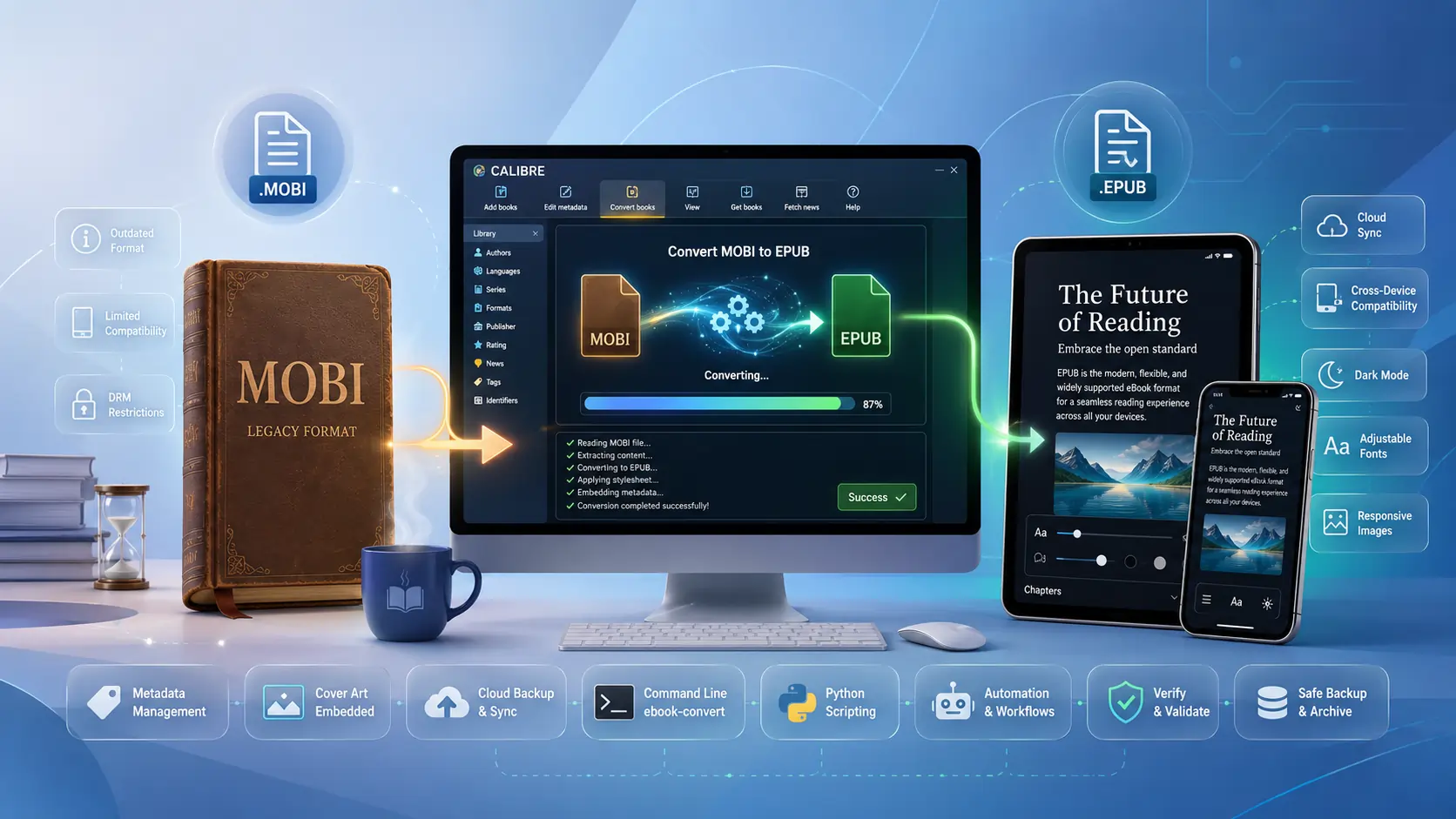
TL;DR – Om du har en hög med gamla .mobi‑böcker och vill läsa dem på något som inte är en Kindle, kan Calibre (gratis, öppen källkod och förvånansvärt kraftfull) omvandla dem till rena .epub-filer med några klick eller med ett enradigt kommando i terminalen. Konverteringen är förlustfri för vanlig text, bevarar mest metadata och fungerar i bulk. Kom bara ihåg: Calibre tar inte bort DRM – du måste hantera det lagligt själv.
Varför bry sig om att konvertera MOBI → EPUB?
- MOBI är på väg att försvinna. Amazon introducerade MOBI redan i början av 2000‑talet och höll den levande för äldre Kindles, men nyare Kindle‑böcker levereras nu som AZW3/KFX.
- EPUB är det universella lingua‑franca. Nästan alla icke‑Amazon‑läsare (iPad, Kobo, Nook, Apple Books, Android‑e‑läsare, till och med webbaserade läsare) förväntar sig EPUB. Att konvertera framtidssäkrar ditt bibliotek.
- Calibres konverteringsmotor är strid‑testad. Under huven kör den
ebook-convert, som skriver om MOBI:s interna HTML/CSS till ett prydligt, standard‑kompatibelt EPUB 2‑ eller 3‑paket. - Metadata reser med boken. Titel, författare, serierinformation, taggar och omslagsbild kopieras automatiskt till EPUB:s OPF‑fil, så du förlorar inte din organisering.
Juridisk notering: Calibre tar inte bort DRM. Om dina MOBI‑filer är DRM‑skyddade måste du först ta bort DRM med ett separat plugin (t.ex. DeDRM) och bör endast göra detta för böcker du lagligt har köpt och äger.
Kom igång med Calibre
- Ladda ner & installera – Hämta den senaste versionen (v6.0+ vid skrivtillfället) från https://calibre‑ebook.com/download. Den fungerar på Windows, macOS och Linux.
- Starta appen – Gränssnittet har nu ett mörkt läge, en förenklad verktygsrad och en “Conversion queue” som gör massuppgifter smärtfri.
- Valfria tillägg –
- DeDRM (om du behöver hantera DRM lagligt).
- KoboTouchExtended (lägger till Kobo‑specifik metadata).
- EpubMerge (kombinerar flera MOBI‑filer till en EPUB). Installera tillägg via Inställningar → Tillägg → Ladda tillägg från fil.
GUI‑arbetsflöde – En‑klicks konvertering (Windows/macOS/Linux)
| Steg | Vad du ska göra | Varför det är viktigt |
|---|---|---|
| 1. Lägg till din MOBI | Dra‑and‑drop filen/filerna i Calibres bibliotek eller klicka på “Lägg till böcker”. | Calibre läser MOBI:ns interna metadata och skapar ett biblioteksinlägg. |
| 2. Välj → Konvertera böcker | Högerklicka på posten (eller använd knappen Konvertera böcker uppe till höger). | Öppnar konverteringsdialogen där du väljer utdataformatet. |
| 3. Välj EPUB | I rullgardinsmenyn uppe till höger, välj EPUB. | Anger för Calibre vilken behållare som ska genereras. |
| 4. Justera valfria inställningar (rekommenderas) | • Structure detection – aktivera “Force use of first image as cover” om omslaget saknas.• Page setup – ange en rimlig Maximum page size (t.ex. 1200 × 1600) för att förhindra att bilder blåser upp.• EPUB output – välj EPUB 2 för maximal kompatibilitet eller EPUB 3 för rikare funktioner. | Dessa reglage hjälper till att bevara kapiteldelningar, hålla filstorleken rimlig och säkerställa att EPUB-filen fungerar på din målenhet. |
| 5. Tryck på OK | Konverteringskön visas; Calibre bearbetar filerna. | Du kan följa framstegen, pausa eller avbryta. |
| 6. Exportera | Högerklicka på den nya EPUB → “Spara till disk” → välj en mapp. | EPUB‑filen är nu klar att kopieras till någon läsare eller molntjänst. |
Masskonvertera en hel mapp
- Klicka på knappen “Masskonvertera” (ser ut som två pilar).
- I dialogrutan, ställ in “Indataformat” till MOBI och “Utdataformat” till EPUB.
- Lägg till mappen (eller välj flera böcker) och klicka på “OK”. Calibre kommer att köa varje fil och skapa en motsvarande EPUB för varje.
Kommandoradskraft – Snabba, skriptbara konverteringar
Om du föredrar terminalen (eller behöver automatisera ett nattligt jobb), levereras Calibre med ebook-convert. Här är några praktiska kodsnuttar.
En‑filkonvertering
ebook-convert "MyOldBook.mobi" "MyOldBook.epub" \
    --epub-version=3 \
    --output-profile=generic_eink \
    --max-toc-links=500 \
    --remove-first-image
--epub-version– Välj 2 eller 3.--output-profile– Optimerar bildstorlek för mål enheten (t.ex.kindle,generic_eink).--remove-first-image– Förhindrar att omslagsbilden visas två gånger i brödtexten.
Batchkonvertering (Bash‑loop)
for f in *.mobi; do
    ebook-convert "$f" "${f%.mobi}.epub" \
        --epub-version=2 \
        --cover="${f%.mobi}_cover.jpg" \
        --max-size=1200x1600
done
Python‑automation (Calibres API)
from calibre.ebooks.conversion.cli import main as calibre_convert

def mobi_to_epub(in_path, out_path, epub_version=3):
    args = [
        in_path,
        out_path,
        '--epub-version', str(epub_version),
        '--output-profile', 'generic_eink',
        '--max-toc-links', '1000'
    ]
    calibre_convert(args)

# Example
mobi_to_epub('old_collection/1984.mobi', 'new_epub/1984.epub')
Kör skriptet med Calibres interpreter:
calibre-debug -c "convert_script.py"
Dessa metoder låter dig släppa en mapp med MOBI-filer i ett cron‑jobb, en CI‑pipeline eller en enkel batchfil och få en prydlig EPUB‑bibliotek.
Tips, tricks och vanliga fallgropar
| Problem | Fix / Bästa praxis |
|---|---|
| Saknad eller duplicerat omslag | I GUI:t, aktivera “Force use of first image as cover” och markera även “Remove first image from body”. I CLI, använd --remove-first-image. |
| Stor filstorlek efter konvertering | Aktivera “Compress images” (GUI) eller lägg till --max-size=1200x1600 och --no-inline-toc i CLI. |
| Kapitelbrytningar försvinner | Aktivera “Detect page breaks” under Page break detection; Calibre kommer att infoga <hr>-taggar som blir TOC-poster. |
| EPUB öppnas inte på äldre läsare | Tvinga EPUB 2-utdata (--epub-version=2) och undvik avancerade CSS-funktioner. |
| Metadata försvinner | Verifiera att MOBI-filen faktiskt innehåller metadata (använd “Redigera metadata” före konvertering). Calibre kopierar det den kan; om källan saknar något måste du lägga till det manuellt. |
| Du har ett blandat formatbibliotek | Använd Calibres “Auto‑konvertera”‑regel (Inställningar → Lägg till böcker → “Auto‑konvertera tillagda böcker”) för att automatiskt omvandla varje ny MOBI till EPUB när den importeras. |
Framtidssäkring
- AI‑förstärkta plugins dyker upp (t.ex. OpenAI‑Summarizer) som kan automatiskt generera saknade kapitelrubriker eller förbättra OCR‑genererade MOBI‑filer före konvertering. Håll ett öga på Calibres plugin‑arkiv.
- Read‑anywhere‑ekosystem (Apple Books, Google Play Books, Kobo) kräver alla EPUB. Att konvertera nu betyder att du kan synkronisera ditt bibliotek till molntjänster som Nextcloud och läsa på vilken enhet som helst utan att vara låst till Amazons ekosystem.
Avslutning
Att konvertera din äldre MOBI‑samling till EPUB med Calibre är enkelt, oavsett om du föredrar ett pek‑och‑klick‑gränssnitt eller ett smidigt kommandorads‑skript. Processen bevarar text, bilder och metadata, vilket ger dig ett portabelt, öppet formatbibliotek redo för dagens “läs‑var‑varsomhelst”-värld. Bara fortsätt
Var bara medveten om DRM, behåll säkerhetskopior av både de ursprungliga MOBI‑filerna och de nyproducerade EPUB‑filerna, och dubbelkolla att konverteringen inte har introducerat några oönskade formateringsfel innan du raderar källfilerna. En snabb titt på de första kapitlen på din mål‑enhet avslöjar vanligtvis eventuella kvarvarande problem.
Säkerhetskopieringsstrategier – Håll ditt bibliotek säkert
Spegelkopiera din Calibre‑biblioteksmapp Calibre lagrar varje bok i en undermapp under huvudbibliotekskatalogen (
~/Calibre Library/på macOS/Linux,C:\\Users\\<Name>\\Calibre Library\\på Windows). Använd en molnsynkroniseringstjänst (OneDrive, Dropbox, Google Drive eller en självhostad Nextcloud) för att spegelkopiera den här mappen i realtid.- Fördelar: Omedelbar versionshantering, enkel återställning om en konvertering går fel.
- Nackdelar: Vissa tjänster har filstorleksgränser; stora bildtunga EPUB‑filer kan behöva selektiv synkronisering.
Exportera en katalog Från Calibre‑gränssnittet, välj “Library → Export/Import → Export all calibre data”. Detta skapar en JSON/CSV‑dump av dina metadata, som kan åter‑importeras om du någonsin behöver bygga om biblioteket från grunden.
Kontrollsumme‑verifiering Efter en masskonvertering, kör en enkel kontrollsumme‑jämförelse för att säkerställa att varje MOBI har motsvarande EPUB:
find . -name "*.mobi" -exec md5sum {} \; > mobi_md5.txt
find . -name "*.epub" -exec md5sum {} \; > epub_md5.txt
diff mobi_md5.txt epub_md5.txt   # should show only filename differences, not mismatched hashes
Om en fil misslyckas med kontrollsumme‑testet, kör om konverteringen för just den titeln.
Synkronisering av EPUB-filer till dina enheter
| Enhet | Rekommenderad metod | Steg |
|---|---|---|
| Kobo | Calibres inbyggda “Skicka till enhet” | Anslut via USB, klicka på enhetsikonen, sedan “Skicka till enhet → Skicka specifikt format → EPUB”. |
| Apple Books (iOS/macOS) | AirDrop eller iCloud Drive | Dra EPUB-filen till Books-appen på macOS, eller AirDrop från Mac/PC till iPhone/iPad. |
| Android (Moon+ Reader, Aldiko, etc.) | Direkt filkopiering eller molnsynkronisering | Kopiera EPUB-mappen till Books/ på enheten, eller använd en synkroniserad mapp som Google Drive och öppna den i läsarappen. |
| Web‑baserade läsare (Readium, BookFusion) | Ladda upp via webb‑UI | Logga in på tjänsten, klicka på Upload, välj dina EPUB‑filer, så visas de i molnbiblioteket. |
De flesta moderna läsare genererar automatiskt en innehållsförteckning från EPUB:ens interna navigationsfil (toc.ncx eller nav.xhtml). Om du märker att kapitel saknas, gå tillbaka till inställningarna för “Structure detection” i Calibre och experimentera med alternativet “Force detection of chapters”.
Avancerade anpassningar – När standardinställningarna inte räcker
1. Anpassad CSS‑injektion
Om du vill ha ett enhetligt utseende i alla konverterade böcker (t.ex. en specifik teckensnittsfamilj eller rad‑höjd), skapa en CSS‑fil (my_style.css) och peka Calibre på den:
ebook-convert input.mobi output.epub \
    --extra-css="my_style.css" \
    --embed-all-fonts
--embed-all-fonts‑flaggan paketerar teckensnittsfilerna i EPUB‑filen, vilket garanterar samma typografi på alla enheter.
2. Ta bort annonser eller standardtext
Vissa MOBI‑filer (särskilt de som kommer från gratis‑distributionssajter) innehåller reklamsidor i början eller slutet. Använd Calibres “Page setup → Remove first/last N pages” eller CLI‑flaggan:
ebook-convert input.mobi output.epub \
    --remove-first-paragraphs=2 \
    --remove-last-paragraphs=3
3. Konvertera till EPUB 3 med stöd för fast layout
För bildtunga böcker (serier, läroböcker, barnböcker med bilder) kan du behöva ett fast‑layout‑EPUB. Aktivera det i GUI‑gränssnittet under EPUB output → “Create a fixed‑layout EPUB” eller via CLI:
ebook-convert input.mobi output.epub \
    --epub-version=3 \
    --fixed-layout=1 \
    --page-breaks-before="img"
4. Massbyta namn på filer baserat på metadata
Efter konvertering kanske du vill ha rena filnamn som Author - Series #01 - Title.epub. Calibre kan göra detta automatiskt:
calibre-debug -c "from calibre.ebooks.metadata import check_isbn; \
import os; \
for book in os.listdir('epub_folder'): \
    if book.lower().endswith('.epub'): \
        path = os.path.join('epub_folder', book); \
        mi = check_isbn(path); \
        new_name = f\"{mi.authors[0]} - {mi.title}.epub\"; \
        os.rename(path, os.path.join('epub_folder', new_name))"
(Ersätt kodsnutten med en lämplig metadataextraktionsrutin för dina behov.)
Vanliga frågor (FAQ)
**Q: Kommer bilder att skalas ner automatiskt?
A: Ja, om du aktiverar “Compress images” alternativet eller sätter --max-size. Calibre respekterar mål enhetens profil, så en Kindle Paperwhite får mindre bilder än en surfplatta.
**Q: Min EPUB öppnas inte på en Kobo – den säger “Invalid EPUB”.
A: Kobo‑enheter är kräsna när det gäller EPUB‑versionen och närvaron av en toc.ncx. Konvertera om med --epub-version=2 och se till att “Create a Table of Contents” är markerat.
**Q: Hur behåller jag serieinformation intakt? A: Calibre läser serietaggen från MOBI:s interna metadata. Om den saknas, lägg till den manuellt i Edit metadata‑fönstret innan konvertering. Serienamnet och indexet kommer att skrivas till EPUB‑filens OPF‑fil.
**Q: Kan jag konvertera MOBI till andra format (PDF, AZW3) i samma batch?
A: Absolut. ebook-convert-kommandot accepterar alla stödda utdataformat. Till exempel, för att producera både EPUB och PDF i ett pass, kör två separata kommandon eller använd en liten skalloop som itererar över de önskade filändelserna.
**Q: Finns det ett sätt att konvertera direkt från en molnlagringstjänst (t.ex. Google Drive) utan att ladda ner lokalt? A: Calibres “Add books”-dialog kan ta emot en URL. Ange den direkta nedladdningslänken till MOBI-filen, så hämtar Calibre den, konverterar och lagrar resultatet i ditt bibliotek. För massoperationer, montera molnlagringen lokalt (via rclone, Google Drive File Stream, etc.) och peka Calibre på den monterade mappen.
Avslutande tankar
Att migrera från ett proprietärt, Amazon‑centrerat format till det öppna, framtidssäkra EPUB‑ekosystemet är en engångsinvestering som ger avkastning varje gång du plockar upp en ny e‑läsare eller byter plattformar. Calibres kombination av ett polerat grafiskt gränssnitt och en kraftfull kommandorads‑motor innebär att du kan börja med ett enkelt dra‑och‑släpp och senare skala upp till helt automatiserade nattliga jobb som håller ditt bibliotek fläckfritt.
Kom ihåg:
- Kontrollera DRM först – Calibre hjälper dig inte där.
- Testa ett fåtal böcker innan du startar en massiv batchkonvertering.
- Säkerhetskopiera både käll- och utdatafiler.
- Justera inställningarna (omslagsbehandling, bildkomprimering, EPUB-version) för att matcha din måldevices egenheter.
När du har en ren EPUB‑samling kommer du att njuta av friheten att läsa var som helst, dela med vänner (inom upphovsrättslagens ramar) och till och med återanvända innehållet för personliga projekt som antecknings‑ eller text‑till‑tal‑pipelines.
Lycklig konvertering, och må din e‑läsningsupplevelse vara evig och DRM‑fri!