Senast uppdaterad: 11 Aug, 2026
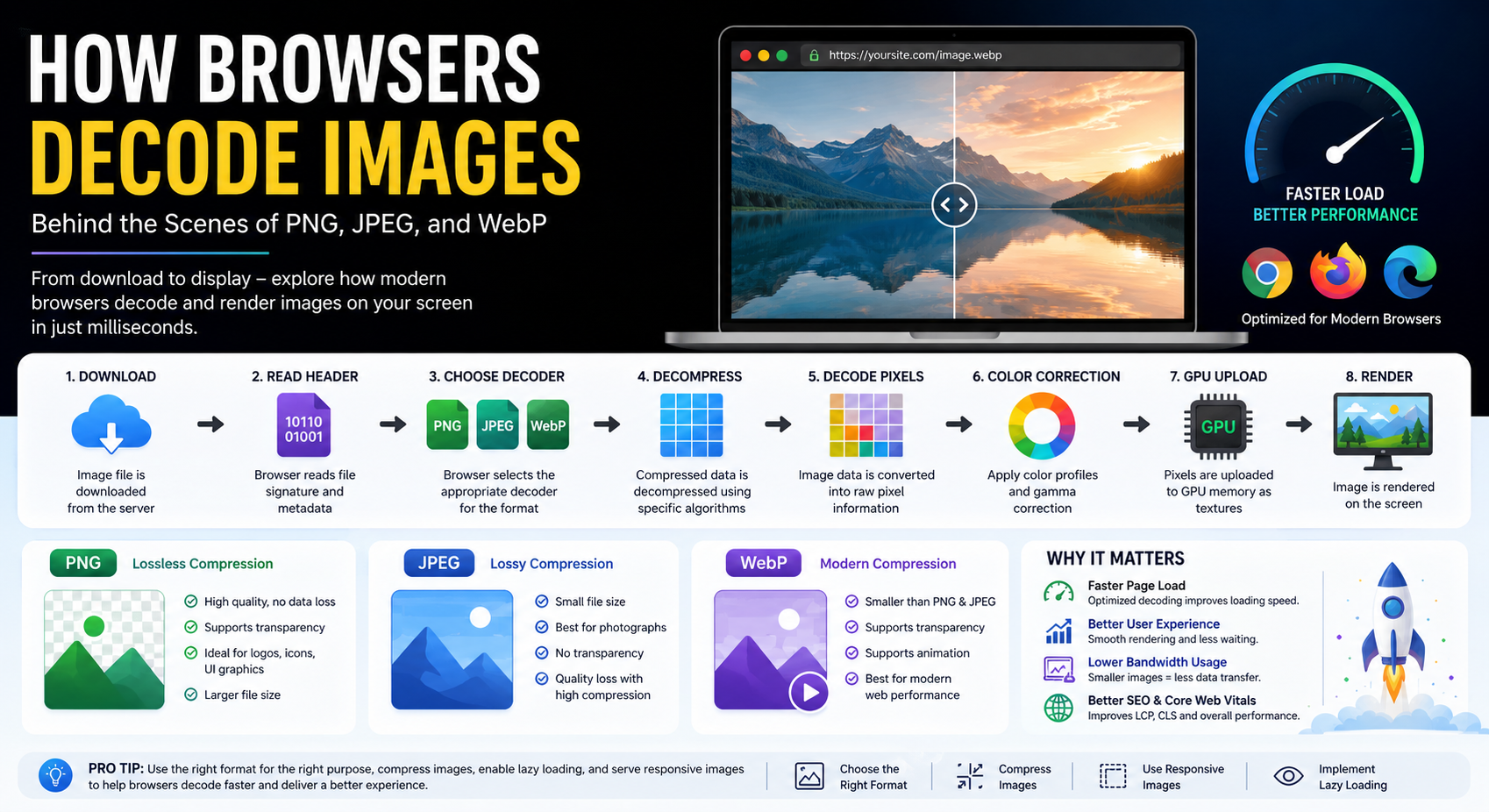
Hur webbläsare avkodar bilder: Bakom kulisserna för PNG, JPEG och WebP
Bilder är en av de viktigaste elementen på moderna webbplatser. Oavsett om du tittar på produktfoton, inlägg på sociala medier, instrumentpaneler eller interaktiva applikationer, laddar din webbläsare ständigt ner, avkodar och renderar bilder i bakgrunden.
De flesta utvecklare vet att PNG, JPEG och WebP skiljer sig åt i kvalitet och kompression, men betydligt färre förstår vad som faktiskt händer när en bild når webbläsaren.
I den här artikeln kommer vi att utforska hela livscykeln för bildavkodning, förklara hur webbläsare behandlar olika bildformat och dela praktiska optimeringstips som förbättrar webbplatsens hastighet och användarupplevelse.
Varför bildavkodning är viktigt
Bildavkodning är processen att konvertera komprimerad bilddata till råa pixlar som ditt GPU eller din skärm kan rendera.
Varje bild som visas på en webbsida går igenom flera steg:
- Nedladdning
- Analysera filen
- Dekomprimera bilddata
- Avkoda pixlar
- Tillämpa färgprofiler
- Ladda upp pixlar till GPU:n
- Rendera på skärmen
Även om dessa steg sker på millisekunder kan ineffektiva bilder avsevärt öka sidans laddningstid, CPU-användning, batteriförbrukning och minnesanvändning.
För moderna webbplatser är optimering av bildavkodning lika viktigt som att minska bildfilens storlek.
Webbläsarens bildpipeline
En förenklad bildpipeline i webbläsaren ser ut så här:
Server
   │
   ▼
Download Image
   │
   ▼
Read Image Header
   │
   ▼
Choose Decoder
   │
   ▼
Decompress Data
   │
   ▼
Decode Pixels
   │
   ▼
Color Correction
   │
   ▼
GPU Upload
   │
   ▼
Render to Screen
Varje webbläsare—inklusive Chrome, Firefox, Safari och Edge—följer ett liknande arbetsflöde, även om deras interna bildbibliotek skiljer sig.
Steg 1: Ladda ner bilden
När HTML innehåller en bild:
<img src="mountains.webp" alt="Landscape">
webbläsaren:
- Löser URL:en
- Skickar en HTTP-förfrågan
- Laddar ner den komprimerade bilden
- Lagrar den i minnet eller cache
Webbläsaren visar inte bilden omedelbart. Istället bestämmer den först vilken avkodare som ska bearbeta filen.
Steg 2: Läsa bildhuvudet
Varje bildformat börjar med en unik filsignatur.
Till exempel:
| Format | Signatur |
|---|---|
| PNG | 89 50 4E 47 |
| JPEG | FF D8 FF |
| WebP | RIFF + WEBP |
Webbläsaren läser bara de första några byten för att identifiera:
- bildtyp
- dimensioner
- färgdjup
- metadata
- stöd för transparens
- stöd för animation
Denna information bestämmer vilken avkodningsalgoritm som ska användas.
Hur PNG-bilder avkodas
PNG använder förlustfri kompression, vilket betyder att ingen bilddata tas bort.
Webbläsaren utför flera operationer:
- Läs PNG‑block
- Analysera metadata
- Expandera komprimerad data med DEFLATE
- Omvänd PNG‑filtrering
- Återskapa pixelvärden
- Konvertera till RGBA
PNG-filer innehåller flera chunkar:
- IHDR
- IDAT
- PLTE
- tEXt
- IEND
Den största bearbetningskostnaden kommer från att vända PNG-filter och DEFLATE-dekomprimering.
Fördelar
- Perfekt bildkvalitet
- Stöder transparens
- Bra för UI-grafik
- Utmärkt för skärmdumpar
Nackdelar
- Större filstorlekar
- Långsammare avkodning än JPEG
- Högre minnesanvändning
Hur JPEG-bilder avkodas
JPEG använder förlustkomprimering.
Till skillnad från PNG lagrar JPEG frekvensinformation snarare än exakta pixelvärden.
Webbläsarens avkodningsprocess inkluderar:
- Analysera JPEG-markörer
- Dekoda Huffman-tabeller
- Utför invers kvantisering
- Kör Invers Diskret Cosinustransform (IDCT)
- Konvertera YCbCr till RGB
- Visa pixlar
Denna process är extremt optimerad i moderna webbläsare.
Fördelar
- Mycket små filer
- Snabb avkodning
- Utmärkt för fotografier
Nackdelar
- Komprimeringsartefakter
- Ingen transparens
- Kvaliteten minskar efter upprepad redigering
Hur WebP-bilder avkodas
WebP utvecklades av Google för att kombinera styrkorna hos PNG och JPEG.
Beroende på filtypen använder WebP:
- VP8-komprimering (förlustig)
- VP8L-komprimering (förlustfri)
Webbläsaren:
- Läser RIFF-behållare
- Detekterar VP8 eller VP8L
- Avkodar bildblock
- Återställer prediktionsvärden
- Konverterar pixlar
- Renderar bilden
Moderna webbläsare innehåller högoptimerade WebP-dekodare som vanligtvis är snabbare än PNG och konkurrenskraftiga med JPEG.
Fördelar
- Mindre filer
- Transparens
- Stöd för animation
- Bättre komprimeringsförhållanden
Nackdelar
- Lite mer CPU-krävande kodning
- Äldre webbläsare har begränsat stöd
Jämförelse av avkodning av PNG, JPEG och WebP
| Funktion | PNG | JPEG | WebP |
|---|---|---|---|
| Komprimering | Förlustfri | Med förlust | Förlustig/Förlustfri |
| Transparens | ✅ | ❌ | ✅ |
| Animation | ❌ | ❌ | ✅ |
| Typisk filstorlek | Stor | Mellan | Liten |
| Avkodningshastighet | Mellan | Snabb | Snabb |
| Bästa användning | UI, Logotyper | Foton | Moderna webbplatser |
Hårdvaruacceleration
Moderna webbläsare utför inte all bildbehandling på CPU:n.
Istället använder de:
- GPU‑texturuppladdningar
- Maskinvarurasterisering
- Flertrådad avkodning
- SIMD-instruktioner
- Parallella renderingspipeline
Chrome, Firefox och Edge avkodar ofta flera bilder samtidigt för att förbättra rullningsprestanda.
Progressiv JPEG vs Standard JPEG
Progressiv JPEG förbättrar den upplevda laddningshastigheten.
Istället för att ladda rad för rad visar den:
Low Quality
      ↓
Medium Quality
      ↓
High Quality
Användare ser en suddig förhandsvisning nästan omedelbart medan webbläsaren fortsätter avkoda ytterligare bilddata.
Webbläsarens bildcachning
När de har avkodats cachar webbläsare bilder för att undvika upprepade nedladdningar.
Cachning inkluderar:
- HTTP-cache
- Minnescache
- Diskcache
- GPU-texturcache
Effektiv cachning minskar nätverkstrafik och snabbar upp sidnavigering.
Lat laddning och bildavkodning
Moderna webbläsare stödjer lazy loading:
<img src="photo.webp" loading="lazy" alt="Nature">
Webbläsaren fördröjer nedladdning och avkodning tills bilden är nära visningsområdet.
Fördelarna inkluderar:
- Snabbare initial sidladdning
- Lägre minnesanvändning
- Minskad CPU-belastning
- Bättre Core Web Vitals
Asynkron bildavkodning
Webbläsare avkodar i allt högre grad bilder asynkront.
Istället för att blockera sidrenderingen:
const img = new Image();

img.decoding = "async";
img.src = "hero.webp";
Webbläsaren utför avkodning i bakgrunden och uppdaterar sidan när avkodningen är klar.
Detta resulterar i mjukare rullning och bättre respons.
Vanliga flaskhalsar vid bildavkodning
Stora webbplatser upplever ofta prestandaproblem på grund av:
- Överdimensionerade bilder
- Överdriven PNG-användning
- Tusentals miniatyrbilder
- Saknad lazy loading
- Dålig komprimering
- Onödig metadata
- Stora animerade bilder
Dessa problem ökar avkodningstid och minnesanvändning.
Bästa praxis för utvecklare
För att förbättra webbläsarens bildprestanda:
- Använd WebP när det är möjligt.
- Spara PNG för grafik som kräver transparens eller pixelperfekt kvalitet.
- Använd JPEG för högupplösta fotografier.
- Komprimera bilder innan distribution.
- Anpassa bildstorlekar till deras visningsdimensioner.
- Aktivera webbläsarcache.
- Implementera fördröjd laddning.
- Ta bort onödig EXIF-metadata.
- Använd responsiva bilder med
<picture>-elementet ochsrcset. - Testa prestanda med Lighthouse och webbläsarens utvecklarverktyg.
Framtida bildformat
Medan PNG, JPEG och WebP dominerar dagens webb, antar webbläsare snabbt nyare format som:
- AVIF
- JPEG XL (begränsat webbläsarstöd)
- HEIC (plattformsspecifikt)
- JPEG XS
Dessa format lovar ännu mindre filstorlekar samtidigt som de behåller exceptionell bildkvalitet.
Slutsats
Varje bild som visas i en webbläsare genomgår en imponerande sekvens av operationer—från nedladdning av komprimerad data till avkodning av miljontals pixlar och rendering på skärmen på bara en bråkdel av en sekund.
Att förstå hur webbläsare avkodar PNG-, JPEG- och WebP-bilder hjälper utvecklare att fatta smartare beslut om bildformat, komprimeringsstrategier och webbplatsoptimering. Genom att välja rätt format för varje användningsfall och följa moderna prestandabästa praxis kan du bygga snabbare webbplatser, förbättra användarupplevelsen, minska bandbreddsförbrukningen och uppnå bättre Core Web Vitals‑poäng.
Allteftersom webbläsare fortsätter att utvecklas kommer effektiv bildleverans och avkodning att förbli en av de viktigaste aspekterna av modern webbprestandaoptimering.
Vanliga frågor (FAQ)
1. Hur avkodar webbläsare PNG-bilder annorlunda än JPEG-bilder?
A1: Webbläsare avkodar PNG-bilder med förlustfri DEFLATE-dekomprimering och omvänd PNG-filtrering för att exakt återuppbygga varje pixel, medan JPEG-bilder avkodas med förlustkomprimeringstekniker såsom Huffman-avkodning och den inversa diskreta cosinustransformen (IDCT), vilket gör JPEG-filer mindre men inte pixelperfekta.
2. Varför är WebP generellt mindre än PNG och JPEG?
A2: WebP använder moderna komprimeringsalgoritmer som ger bättre komprimeringseffektivitet än traditionella PNG- och JPEG-format. Det stöder både förlustfri och förlustkomprimering, vilket gör att utvecklare kan uppnå mindre filstorlekar utan att avsevärt kompromissa bildkvaliteten.
3. Vad händer efter att en webbläsare har laddat ner en bild?
A3: Efter att en bild har hämtats identifierar webbläsaren dess format, väljer rätt avkodare, dekomprimerar bilddata, konverterar den till pixelinformation, tillämpar färgkorrigeringar om nödvändigt, laddar upp de avkodade pixlarna till GPU:n och renderar slutligen bilden på skärmen.
4. Förbättrar lazy loading bildavkodningsprestanda?
A4: Ja. Lazy loading fördröjer nedladdning och avkodning av bilder tills de är nära att komma in i användarens viewport. Detta minskar den initiala sidladdningstiden, sänker CPU- och minnesanvändning och förbättrar Core Web Vitals-mått som Largest Contentful Paint (LCP).
5. Vilket bildformat bör utvecklare använda för moderna webbplatser?
A5: Det bästa formatet beror på innehållet. WebP är ett utmärkt val för de flesta webbplatser eftersom det erbjuder överlägsen kompression och stödjer transparens. JPEG är fortfarande idealiskt för fotografier, medan PNG är bäst lämpat för logotyper, ikoner, skärmdumpar och grafik som kräver förlustfri kvalitet och transparenta bakgrunder.