Senast uppdaterad: 03 juli, 2026
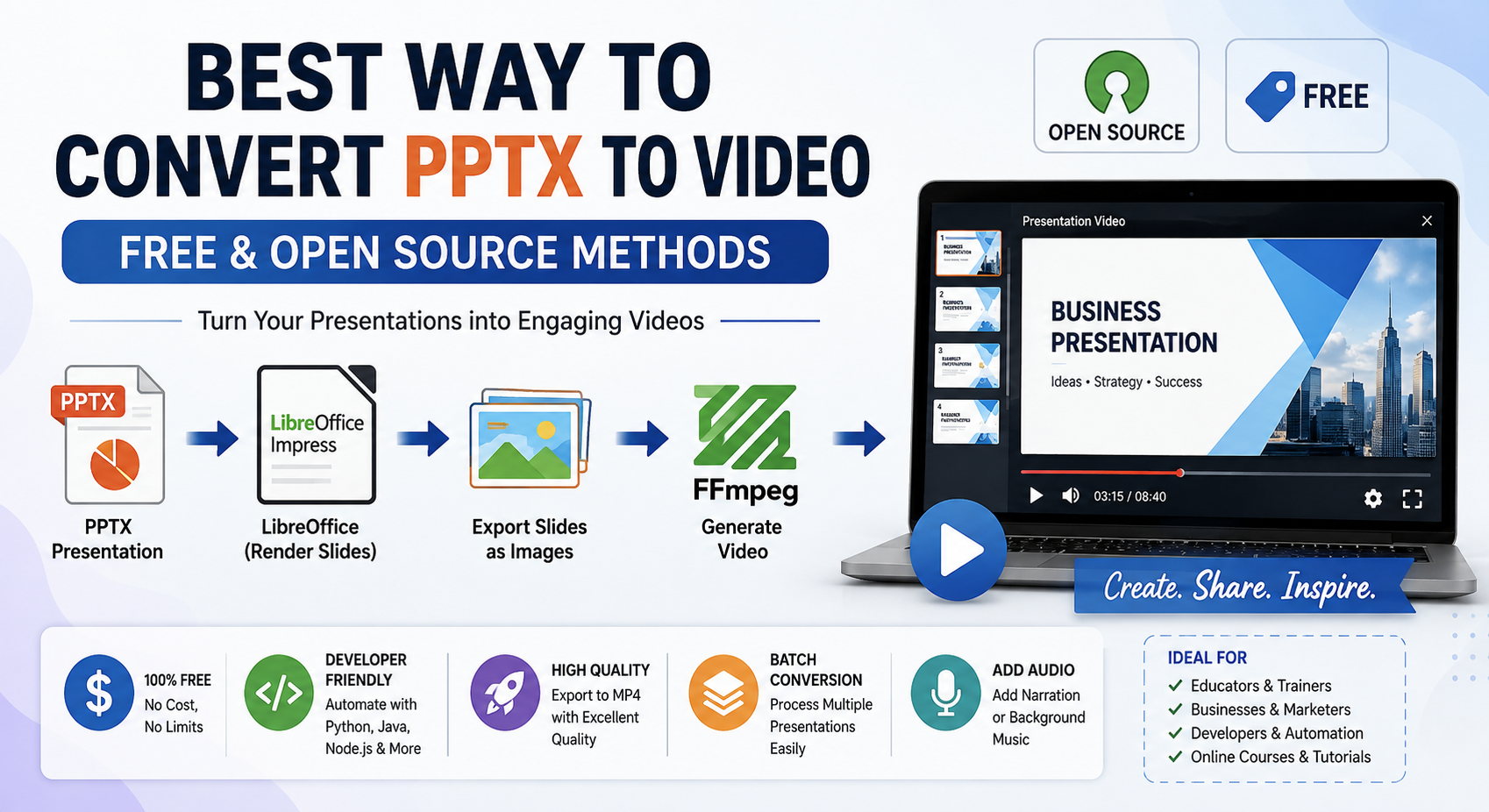
Bästa sättet att konvertera PPTX till video (gratis och öppen källkod)
PowerPoint-presentationer är ett av de mest använda formaten för att dela idéer, affärsrapporter, utbildningsföreläsningar och produktdemonstrationer. Att dela en PPTX-fil är dock inte alltid det mest praktiska alternativet. Mottagarna kanske inte har presentationsprogram installerat, animationer kan fungera olika på olika plattformar, och online‑visare bevarar ofta inte varje visuellt effekt.
Att konvertera en PPTX-presentation till en video löser dessa problem. En video kan spelas upp på i princip vilken enhet som helst, laddas upp till YouTube, bäddas in på webbplatser eller delas via sociala medier utan att oroa sig för kompatibilitetsproblem.
Den goda nyheten är att du inte behöver dyr kommersiell programvara för att göra detta. Flera gratis och öppen källkod-verktyg låter utvecklare, utbildare och företag automatisera PPTX‑till‑video‑konvertering samtidigt som de behåller utmärkt kvalitet.
I den här guiden kommer vi att utforska de bästa metoderna med öppen källkod, jämföra deras styrkor och gå igenom praktiska konverteringsarbetsflöden.
Varför konvertera PPTX till video?
En presentationsvideo erbjuder flera fördelar jämfört med den ursprungliga PowerPoint-filen.
Några vanliga fördelar inkluderar:
- Universell kompatibilitet
- Enkel delning via e‑post och sociala medier
- Ladda upp direkt till YouTube eller Vimeo
- Ingen beroende av Microsoft PowerPoint
- Bättre bevarande av bilder för tittare
- Perfekt för onlinekurser och handledningar
- Perfekt för digital skyltning och kiosker
Till skillnad från PPTX‑filer kräver videor inte att tittarna installerar presentationsprogramvara.
Vanliga videoformat
De flesta konverteringsarbetsflöden genererar ett av följande format.
| Format | Bäst för |
|---|---|
| MP4 | Universell kompatibilitet |
| WebM | Moderna webbapplikationer |
| AVI | Legacy-system |
| MOV | Apple-ekosystemet |
| MKV | Högkvalitativ arkivering |
För de flesta användare ger MP4 (H.264) den bästa balansen mellan kvalitet, filstorlek och kompatibilitet.
Öppen källkod-metod 1: LibreOffice Impress + FFmpeg
Detta är det mest populära arbetsflödet med öppen källkod.
Istället för att konvertera direkt exporteras presentationen först som bilder (eller PDF) och kombineras sedan till en video med FFmpeg.
Hur det fungerar
PPTX
   ↓
LibreOffice
   ↓
PNG Images
   ↓
FFmpeg
   ↓
MP4 Video
Exportera bilder
libreoffice \
--headless \
--convert-to png presentation.pptx
Varje bildruta blir en individuell PNG-bild.
Exempel:
slide1.png
slide2.png
slide3.png
Generera video
ffmpeg \
-framerate 1 \
-i slide%d.png \
-c:v libx264 \
-pix_fmt yuv420p \
presentation.mp4
Den resulterande MP4-filen spelas smidigt på nästan alla enheter.
Fördelar
- Helt gratis
- Plattformsoberoende
- Utmärkt bildkvalitet
- Enkel automatisering
- Perfekt för serverbaserad konvertering
Begränsningar
- Bevarar inte PowerPoint-animationer
- Bildövergångar kräver manuell tidtagning
Öppen källkod Metod 2: LibreOffice PDF + FFmpeg
Vissa användare föredrar att exportera bildspel som PDF innan de genererar bilder.
PPTX
   ↓
PDF
   ↓
Images
   ↓
Video
Exportera PDF:
libreoffice \
--headless \
--convert-to pdf presentation.pptx
Konvertera PDF-sidor till bilder:
pdftoppm \
-png \
presentation.pdf \
slide
Skapa videon:
ffmpeg \
-framerate 1 \
-i slide-%d.png \
-c:v libx264 \
presentation.mp4
Detta arbetsflöde ger ofta mycket konsekvent återgivning.
Öppen källkod Metod 3: Python-automatisering
Python gör batchkonvertering extremt enkelt.
Exempel:
import subprocess

subprocess.run([
    "libreoffice",
    "--headless",
    "--convert-to",
    "png",
    "presentation.pptx"
])

subprocess.run([
    "ffmpeg",
    "-framerate", "1",
    "-i", "slide%d.png",
    "-c:v", "libx264",
    "presentation.mp4"
])
Denna metod är idealisk för:
- CI/CD-pipelines
- Molnapplikationer
- Schemalagda jobb
- Massdokumentbehandling
Öppen källkod Metod 4: Java-baserad automatisering
Java-applikationer kan automatisera samma arbetsflöde.
Exempel:
ProcessBuilder process = new ProcessBuilder(
    "libreoffice",
    "--headless",
    "--convert-to",
    "png",
    "presentation.pptx"
);

process.start().waitFor();
Utvecklare kan sedan köra FFmpeg från Java för att bygga den slutgiltiga MP4-filen.
Denna lösning integreras väl med företagsapplikationer och dokumenthanteringssystem.
Öppen källkod Metod 5: Node.js-automatisering
Node.js är ett annat utmärkt alternativ för webbtjänster.
const { exec } = require("child_process");

exec(
  'libreoffice --headless --convert-to png presentation.pptx',
  (err) => {
    if (err) return;

    exec(
      'ffmpeg -framerate 1 -i slide%d.png -c:v libx264 presentation.mp4'
    );
  }
);
Detta arbetsflöde används vanligtvis i:
- SaaS-plattformar
- Online-dokumentkonverterare
- REST API:er
- Serverlösa applikationer
Lägga till ljudberättelse
Presentationsvideor blir mycket mer engagerande när berättarröst inkluderas.
Slå enkelt ihop din ljudfil medan du skapar videon.
ffmpeg \
-i presentation.mp4 \
-i narration.mp3 \
-c:v copy \
-c:a aac \
output.mp4
Detta skapar en helt berättad presentationsvideo som är lämplig för handledningar eller webbinarier.
Styrning av bildens varaktighet
Bilderna kan förbli synliga under en anpassad tidsperiod.
Exempel:
ffmpeg \
-framerate 0.2 \
-i slide%d.png \
-c:v libx264 \
presentation.mp4
Här visas varje bild i ungefär fem sekunder.
Skapa mjuka övergångar
Även om PowerPoint-övergångar inte automatiskt bevaras, erbjuder FFmpeg flera övergångseffekter.
Exempel inkluderar:
- Tona
- Upplösning
- Svep
- Zooma
- Övertoning
Dessa övergångar kan skapa professionellt utseende presentationsvideor.
Batchkonvertera flera presentationer
Stora organisationer behöver ofta konvertera hundratals PPTX-filer.
Exempel på Bash-skript:
for file in *.pptx
do
    libreoffice --headless --convert-to png "$file"

    ffmpeg \
    -framerate 1 \
    -i slide%d.png \
    "${file%.pptx}.mp4"
Denna metod minskar manuellt arbete avsevärt.
Prestandatips
För snabbare konvertering:
- Använd SSD-lagring
- Konvertera presentationer parallellt
- Minska onödigt stora bilder
- Välj en lämplig bildfrekvens
- Komprimera utdata med H.264
- Ta bort oanvänd inbäddad media
- Använd huvudlös LibreOffice på servrar
Dessa metoder förbättrar både hastighet och lagringseffektivitet.
Bästa verktyg med öppen källkod
| Verktyg | Syfte |
|---|---|
| LibreOffice Impress | Öppna PPTX-filer |
| FFmpeg | Generera videor |
| Poppler | Konvertera PDF-sidor till bilder |
| ImageMagick | Bildbehandling |
| Python | Arbetsflödesautomatisering |
| Java | Företagsautomatisering |
| Node.js | Webbtjänstintegration |
Tillsammans erbjuder dessa verktyg en kraftfull och helt gratis PPTX‑till‑video‑lösning.
Vanliga utmaningar
Animationer
De flesta arbetsflöden med öppen källkod exporterar endast statiska bilder.
Inbäddade videor
Inbäddade media kan kräva separat bearbetning.
Typsnitt
Installera nödvändiga typsnitt på konverteringsservern för att upprätthålla konsekvent rendering.
Stora presentationer
Mycket stora presentationer drar nytta av batch‑bearbetning och tillräckligt systemminne.
Bästa praxis
För bästa resultat:
- Använd högupplösta bilder
- Exportera till MP4 (H.264)
- Behåll konsekventa typsnitt
- Optimera bildstorlekar
- Lägg till berättarröst separat
- Testa videor på flera enheter
- Automatisera repetitiva konverteringar
Att följa dessa rekommendationer säkerställer presentationsvideor av professionell kvalitet.
Slutsats
Att konvertera PPTX-presentationer till videor är enklare än någonsin tack vare den öppna källkods‑ekosystemet. Genom att kombinera LibreOffice Impress med FFmpeg kan utvecklare och företag skapa högkvalitativa MP4‑videor utan att förlita sig på proprietär programvara.
Oavsett om du bygger en dokumentkonverteringstjänst, skapar online‑utbildningsinnehåll eller automatiserar företagsarbetsflöden, erbjuder dessa gratisverktyg flexibilitet, skalbarhet och utmärkt utskriftskvalitet. Med stöd för skriptning i Python, Java och Node.js är det enkelt att integrera PPTX‑till‑video‑konvertering i praktiskt taget vilken applikation eller arbetsflöde som helst.
Vanliga frågor (FAQ)
Q1. Kan jag konvertera PPTX till MP4 utan Microsoft PowerPoint?
A1: Ja, du kan använda gratisverktyg som LibreOffice och FFmpeg för att konvertera PPTX-presentationer till MP4‑videor utan Microsoft PowerPoint.
Q2. Vilket verktyg med öppen källkod är bäst för PPTX‑till‑video‑konvertering?
A2: En kombination av LibreOffice Impress för bildrendering och FFmpeg för videoproduktion är en av de mest pålitliga öppna källkodslösningarna.
Q3. Kan FFmpeg konvertera PowerPoint‑filer direkt?
A3: De flesta öppna källkodsmethoderna bevarar bildinnehållet men kanske inte fullt ut stödjer PowerPoint‑animationer och övergångseffekter.
Q4. Hur kan jag lägga till berättarröst till en presentationsvideo?
A4: Ja, du kan automatisera batch‑konverteringar med skript skrivna i Python, Java, Node.js eller skal‑skriptning med LibreOffice och FFmpeg.
Q5. Är det möjligt att batch‑konvertera flera PPTX‑filer till videor?
A5: Ja, FFmpeg låter dig slå ihop berättarröst, bakgrundsmusik eller andra ljudspår i din presentationsvideo.