Senast uppdaterad: 20 Aug, 2026
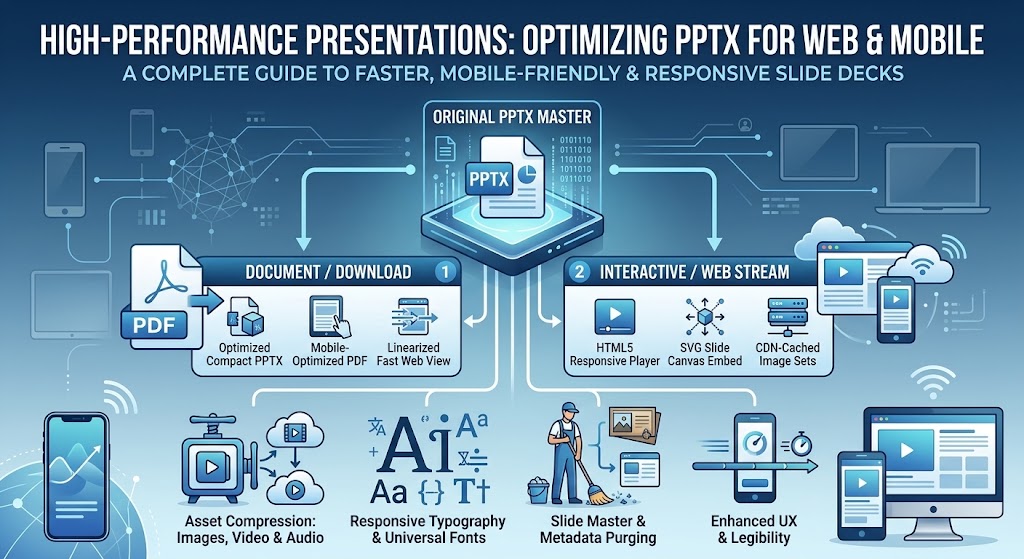
Optimera PowerPoint (PPTX) för webb och mobil
Moderna presentationer lever inte längre enbart på konferensrumsprojektorer. Idag delas pitch‑deck, träningsmoduler, säljmaterial och utbildningspresentationer via mobilnät, visas på smartphones, bäddas in i webbportaler och strömmas till distribuerade team.
Dock är standard‑.pptx‑filer som skapas i skrivbordsprogram som Microsoft PowerPoint, Apple Keynote eller Google Slides sällan anpassade för webben. En icke‑optimerad presentation kan lätt växa till över 100 megabyte på grund av okomprimerad 4K‑fotografi, inbäddad råa ljud, dussintals oanvända bildlayouter och fullständigt paketerade teckensnittsfamiljer. När de levereras på webben eller öppnas på mobila enheter, orsakar dessa tunga filer:
- Långsam laddningstid och överdriven mobil datakonsumtion
- Trasig typografi och obekvämt textomflöde
- Trög peknavigering och renderingskrascher i mobila webbläsare
- Dålig tillgänglighet och låga engagemangsgrader
Denna omfattande guide beskriver handlingsbara tekniska strategier och UX‑bästa praxis för att optimera dina PPTX‑filer för sömlös webb‑ och mobilleverans.
1. Tillgångs- och medieoptimering: Trimma den döda vikten
Mediafiler står för över 85 % av den totala PPTX‑filens onödighet. Eftersom PowerPoint bevarar originalstorleken på resurserna om man inte säger något annat, lagras en 24‑megapixel kamerafoto som läggs på en bildruta som hela 15 MB‑fil i bakgrunden—även om du skalar ner den till en miniatyr.
A. Intelligent bildkomprimering
- Målsättning för upplösning (DPI/PPI): För mobila och vanliga skrivbordsskärmar behövs inte 300 DPI (tryckstandard). Sikta på 96 till 150 PPI. En 1920×1080‑bildrutes‑canvas kräver bara bilder skalade till de maximala dimensionerna de upptar på skärmen.
- Moderna format: Konvertera massiva okomprimerade PNG‑ och BMP‑filer till optimerade JPEG‑filer (för fotografier) eller SVG‑/vektorgrafik (för ikoner och linjekonst).
- Inbyggd PowerPoint-komprimering:
- Välj en bild i din presentation.
- Gå till Bildformat > Komprimera bilder.
- Avmarkera "Apply only to this picture" för att bearbeta hela presentationen.
- Välj Web (150 ppi) eller Email (96 ppi).
- Markera "Delete cropped areas of pictures" för att permanent ta bort dolda, oanvända bilddata.
B. Video- och ljudoptimering
Inbäddade 4K- eller högbitrat 1080p-videoklipp kommer omedelbart att försämra mobilprestanda.
- Transkoda och nedsampla: Konvertera videor till H.264 / MP4 med AAC-ljud. Begränsa upplösningen till 720p (1280×720) eller effektiv 1080p, och håll bithastigheten mellan 1,5 Mbps och 2,5 Mbps.
- Komprimera i PowerPoint: Navigera till Arkiv > Info > Komprimera media och välj Internetkvalitet (720p) eller Låg kvalitet (480p) för ren mobil distribution.
- Strömma istället för att bädda in: För webbläsare och kundorienterade portaler, hosta stora videofiler externt (Vimeo, YouTube, AWS CloudFront) och bädda in lätta interaktiva länkar eller strömmande ramar istället för att paketera råa binära filer i
.pptx.
2. Typografi, teckensnitt och layoutintegritet
Ett av de största problemen när man öppnar PPTX‑filer på iOS, Android eller tredjeparts‑webbläsare är teckensnittssubstitution. Om en användares mobila enhet saknar ditt anpassade varumärkesteckensnitt, ersätter OS standard‑systemteckensnitt (som Arial, Roboto eller Times New Roman), vilket orsakar textöversvämningar, brutna radbrytningar och oläsliga bildlayoutar.
A. Teckensnittssubsetting vs. standardtypografi
- Bädda in endast använda tecken: Om du måste använda anpassade varumärkesteckensnitt, konfigurera PowerPoint att bädda in endast de tecken som används i presentationen istället för hela teckensnittsfamiljen med flera vikter.
- Gå till Alternativ / Inställningar > Spara > markera Bädda in teckensnitt i filen > välj Bädda in endast de tecken som används i presentationen.
- Använd universella webb-/systemtypsnitt: För maximal prestanda och 0 KB overhead, designa presentationer med universella typsnitt som finns på iOS, Android, macOS och Windows (t.ex. Helvetica Neue, Segoe UI, Roboto, Open Sans, Arial, Georgia).
B. Mobilförst layout och läsbarhet
Mobila skärmar kräver högre kontrast och större visuell hierarki för att förbli läsbara på 6‑tumsvyer:
- Bildförhållande: Standardisera alltid på 16:9 widescreen. Äldre 4:3‑layouter resulterar i kraftig pillarboxing (svarta sidofält) på moderna smartphones.
- Minsta teckenstorlek: Undvik brödtext under 18 pt; rubriker bör vara minst 28–36 pt så att användare kan läsa innehållet utan att nypa och zooma.
- Andningsutrymme & tryckytor: Behåll generöst med blankutrymme runt interaktiva element, knappar och hyperlänkar för att säkerställa enkel en‑finger‑tappning på pekskärmar.
3. Strukturell rengöring: Rensa Slide Master och XML-överflödighet
Varje .pptx‑fil är i princip ett omdöpt .zip‑arkiv som innehåller XML‑filer, temadefinitioner och mediakataloger. Med tiden introducerar kopiering och inklistring av bilder från externa mallar osynlig onödig data.
A. Rensa Slide Master
- Öppna View > Slide Master.
- Granska mallhierarkin i den vänstra panelen. Radera alla oanvända layoutmallar, föräldralösa färgpaletter och duplicerade masterbilder.
- Ta bort äldre anpassade animationer och komplexa flerskiktsövergångar som orsakar ramförluster på mobil hårdvara.
B. Inspektera och ta bort metadata
Dolda revisionshistorik, kommentarer, bildanteckningar och off‑stage‑kladdblock ökar filstorleken och skapar säkerhetsrisker.
- Navigera till Fil > Info > Kontrollera problem > Inspektera dokument.
- Ta bort dokumentegenskaper, personlig information, off‑slide‑innehåll, presentationsanteckningar och dolda bilder.
C. Manuell djupstädning via ZIP‑inspektion (Power User‑trick)
- Ändra din filändelse från
presentation.pptxtillpresentation.zip. - Extrahera arkivet och öppna mappen
ppt/media/. - Sortera filer efter storlek för att omedelbart identifiera oönskade resurser (t.ex. okomprimerade TIFF-filer eller 50 MB bakgrundsgrafik).
- Komprimera dessa specifika filer externt, ersätt dem i mappen och zipa katalogen igen till
.pptx.
4. Moderna leveranspipelines för webb och mobil
Att servera råa .pptx-nedladdningslänkar skapar friktion: mobila användare måste ladda ner stora filer, starta externa appar och uthärda renderingsavvikelser. Överväg dessa webboptimerade leveransformat:
| Källmaster | Leveranspipeline | Leveransformat | Viktiga funktioner & optimeringar |
|---|---|---|---|
| Original PPTX-master | Dokument / Nedladdning | Statisk fildistribution | • Optimerad kompakt PPTX• Mobiloptimerad PDF• Lineariserad snabb webbvy |
| Original PPTX-mästare | Interaktiv / Webbström | Webbläsare & molnvisare | • HTML5 responsiv spelare• SVG‑bildspel‑canvas‑inbäddning• CDN‑cachade bilduppsättningar |
1. Vektor‑PDF med linearisering (snabb webbvisning)
Om interaktivitet inte krävs, exportera PPTX-filen till en webboptimerad PDF.
- Aktivera Snabb webbvy (linearisation) så att flersidiga dokument strömmar sida för sida istället för att kräva en 100 % nedladdning innan rendering.
- PDF-filer garanterar 1:1 visuell trohet på alla iOS- och Android-PDF-motorer.
2. HTML5‑presentationsramverk
Konvertera bildspel till interaktiva HTML5/SVG-komponenter (med verktyg som Reveal.js, Marp eller moderna molndokument-API:er).
- Fördelar: Nästan noll initial laddningstid, inbyggd webbläsarrendering, responsiv visningsskalning och perfekt SEO-indexering för offentliga presentationer.
3. Dedikerade molnvisare och CDN‑er
Använd molndokumentvisare (t.ex. PDF.js, Google Docs Viewer eller proprietära SaaS‑spelare) i kombination med ett Content Delivery Network (CDN). Servern renderar lätta raster‑ eller SVG‑plattor på begäran baserat på klientens skärmupplösning.
Checklista för optimering
| Optimeringsuppgift | Målkriterium | Påverkan |
|---|---|---|
| Bildupplösning | 96 – 150 PPI (JPEG / WebP / SVG) | 60–80 % storleksreduktion |
| Inbäddade videor | MP4 (H.264), 720p, <2.5 Mbps bitrate | Eliminerar stora mediefiler |
| Typsnittshantering | Delmängdsurval eller standardtypsnitt | Förhindrar att mobil layout bryts |
| Bildspelsmall | Noll oanvända layouter / huvudmallar | Tar bort föräldralösa stilar & tillgångar |
| Dokumentinspektion | Rensa dold data, anteckningar & beskurna områden | Förbättrar integriteten & minskar storleken |
| Bildförhållande | 16:9 bredskärm | Perfekt passform på moderna mobila skärmar |
Vanliga frågor (FAQ)
Vad är den idealiska filstorleken för en PPTX-fil som delas på webben eller mobilen?
En optimerad mobilanpassad PPTX bör helst hålla sig under 5 MB till 10 MB för att säkerställa snabba nedladdningar och förhindra att mobila webbläsare kraschar.
Varför ändras teckensnitt när man öppnar en PPTX-presentation på en iPhone eller Android-enhet?
Mobila operativsystem saknar många skrivbordstypsnitt, vilket får enheten att ersätta dem med systemstandarder om inte typsnitt är inbäddade eller universella typsnitt används.
Minskar komprimering av bilder i PowerPoint den visuella kvaliteten på högupplösta skärmar?
När den är inställd på 150 PPI (Web) behåller bilder en skarp visuell klarhet på Retina- och mobila skärmar samtidigt som otydliga, högbitrate utskriftsdata elimineras.
Är det bättre att dela en presentation som PPTX eller PDF på mobilen?
PDF är bättre för statisk, icke-redigerbar visning eftersom det garanterar exakt typografi och layoutåtergivning på alla mobila enheter utan att kräva Microsoft Office.
Hur kan jag undersöka vilka specifika bilder eller mediaresurser som orsakar filuppblåsthet i en PPTX?
Byt namn på filändelsen .pptx till .zip, extrahera arkivet och inspektera katalogen ppt/media/ för att sortera alla inbäddade bilder och media efter storlek.