Senast uppdaterad: 27 juli 2026
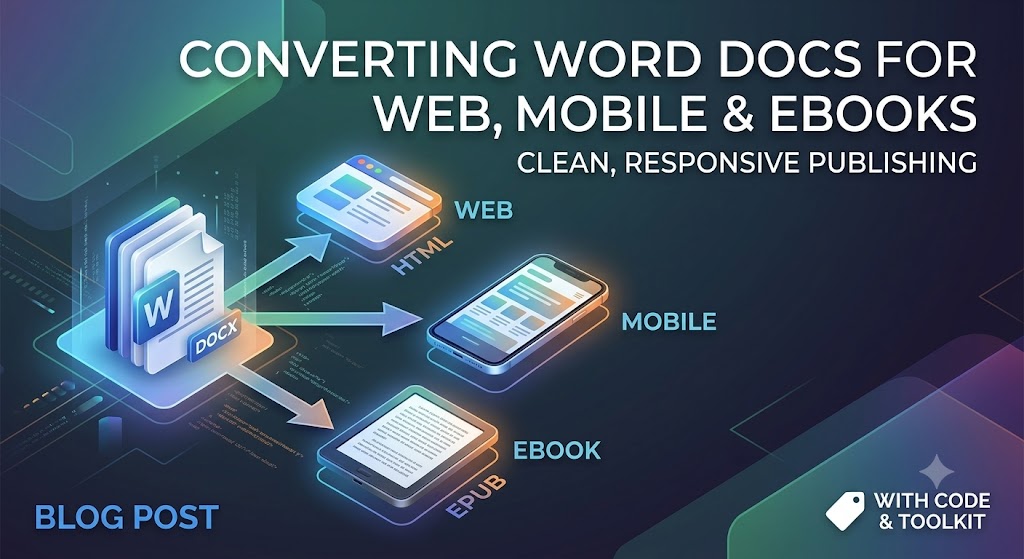
Från Word-dokument till varje skärm: Konvertera filer för webb, mobil och e-läsare
Microsoft Word är den obestridda kungen av utkastsskapande. Författare, team och företagsägare använder det varje dag för att skapa allt från långa blogginlägg och träningsmanualer till fullängdsmanuskript.
Dock är Word-filer (.docx) främst utformade för faststorleks‑utskriftssidor (som Letter eller A4). Det moderna digitala landskapet fungerar på flytande skärmar—oavsett om det är en 6‑tum smartphone‑skärm, en Kindle‑e‑läsare eller en responsiv webbsida.
Att bara kopiera och klistra in text direkt från Word till en webbsida eller ett digitalt publiceringsverktyg skapar ofta oreda—oönskad inline‑formatering, trasiga layouter, enorma bildfiler och uppblåst kod. Den här guiden ger dig verktygen och teknikerna du behöver för att konvertera .docx effektivt och rent.
1. Förbereda ditt Word-dokument innan konvertering
Det största misstaget folk gör händer innan de klickar på konvertera. Om ditt Word‑dokument förlitar sig på manuellt avstånd, hårda tabbar eller flytande grafik, kommer den konverterade utskriften nästan säkert att gå sönder.
Rensa källdokumentet
- Använd strukturella rubrikstilar: Gör inte bara text fet och öka teckenstorleken för att skapa titlar. Använd Words inbyggda rubrikverktyg (
Heading 1,Heading 2,Heading 3). Standardkonverteringsmotorer översätter dessa direkt till semantiska HTML-taggar (<h1>,<h2>,<h3>), vilket är kritiskt för SEO och e-boksläsarens tillgänglighet. - Undvik hårda radbrytningar och manuella tabbar: Tryck inte
Enterflera gånger för att flytta innehåll till nästa sida. Använd explicita avsnitts- eller sidbrytningar om det behövs, även om dynamiska webbsidor vanligtvis föredrar ett kontinuerligt flöde. - Ställ in bildjustering till “I linje med text”: Flytande bilder med omslagen text orsakar stora överlappningsfel när innehållet omflödas på små mobila skärmar.
- Ta bort anpassade teckensnittslås: Håll dig till standardteckensnitt under utkastet. Vid export bör teckensnittsstilar styras av webb‑CSS eller e-boksläsarens globala inställningar, inte hårdkodas i texten.
2. Konvertera Word-dokument för webben (HTML/CSS)
När du konverterar Word-innehåll till webbartiklar eller landningssidor är ditt huvudsakliga mål att skapa ren, slank HTML.
Problemet med direkt inklistring
Att klistra in ett Word-dokument direkt i WYSIWYG-redigerare (som WordPress eller Webflow) injicerar ofta tusentals rader med dold Microsoft XML‑kod. Detta ökar sidans vikt, sänker sidans hastighet och påverkar negativt dina tekniska SEO‑rankningar.
Lösning: Kommandoradsomvandling (Pandoc)
Pandoc är dokumentkonverteringens schweiziska armékniv. Det är ett kommandoradsverktyg som kan konvertera praktiskt taget vilket filformat som helst till ett annat, inklusive .docx till extremt ren HTML eller Markdown.
# Example command using Pandoc to convert DOCX directly to clean Markdown/HTML
# The --extract-media option saves embedded images into a separate folder.
pandoc -f docx -t html input.docx -o output.html --extract-media=./images
Lösning: JavaScript-bibliotek (Mammoth.js)
Om du behöver en programmatisk konvertering—till exempel för att integrera konverteringen direkt i din egen webbapplikation—är Mammoth.js ett utmärkt bibliotek för både webbläsare och Node.js. Det fokuserar endast på att konvertera semantiska element (paragrafer, rubriker, listor) och ignorerar medvetet avancerad formatering som förstör webbdesign.
// Example using Mammoth.js to convert a local docx file
const mammoth = require("mammoth");
const fs = require("fs");

mammoth.convertToHtml({path: "input.docx"})
    .then(function(result){
        const html = result.value; // The generated clean HTML
        const messages = result.messages; // Any warnings or errors during conversion
        fs.writeFileSync("output.html", html);
        console.log("Conversion successful! Messages:", messages);
    })
    .catch(function(error) {
        console.error(error);
    });
3. Optimera Word-dokument för mobila vyer
Läsbarhet på mobila enheter kräver anpassningsförmåga. Till skillnad från skrivbordsmonitorer kräver mobila skärmar vertikal rullning, dynamisk textstorlek och minimal horisontell friktion.
Viktiga regler för mobiloptimering
- Dela upp textblock: Paragrafer som är längre än 4 rader i Word ser ut som täta textväggar på en telefonskärm. Sikta på korta, 2–3 meningars paragrafer.
- Konvertera stora tabeller till responsiva listor: Tabeller som är designade för en 8,5x11 tum sida kommer att bryta horisontell scrollning på mobila enheter. Om data inte strikt kräver ett rutnätsformat, överväg att konvertera tabeller till punktlistor eller kollapsbara ackordeoner.
- Komprimera och skala media: Bilder som sparas i Word-dokument är ofta råa högupplösta filer. Extrahera bilder (som visas i Pandoc‑exemplet), komprimera dem till moderna webbformat som
.webp, och använd relativ breddstil (max-width: 100%) så att de automatiskt skalas till vilken vy som helst.
4. Konvertera Word-dokument till e-böcker (EPUB & Kindle)
eBook‑plattformar som Amazon Kindle (KDP), Apple Books och Kobo förlitar sig på omskrivbara filformat—främst EPUB och KPF (Kindle Package Format).
Steg-för-steg konverteringsarbetsflöde
- Bygg en dynamisk innehållsförteckning (TOC): Se till att alla kapitelrubriker använder Words inbyggda
Heading 1‑stil. Automatiska eBook‑konverterare använder dessa rubriktaggar för att skapa den interaktiva navigationssidofältet som krävs av e‑läsare. - Konvertera till EPUB‑format:
- Pandoc kan hantera detta via kommandoraden.
- Calibre (gratis, öppen källkod) eller Sigil erbjuder ett GUI för att konvertera
.docxdirekt till.epub.
- Inspektera resultatet: Öppna din genererade EPUB-fil i en visare för att kontrollera bildskalning, radbrytningar och front-matter-formatering (upphovsrättssidor, dedikation, kapitelstart).
# Convert DOCX directly to EPUB using Pandoc
# You must use structural headings in your Word doc for an automated TOC.
pandoc input.docx -o output.epub
Skriptad e-bokskonvertering (Python)
Om du behöver automatiserad e-boksgenerering är det en bra lösning att kombinera Python-bibliotek som pypandoc (en wrapper för Pandoc).
# A simple script using pypandoc to generate an EPUB
import pypandoc

# Define input file and output format
input_file = 'input.docx'
output_file = 'output.epub'
output_format = 'epub'

# Convert the file
# Note: Pandoc must be installed on the system.
try:
    pypandoc.convert_file(input_file, output_format, outputfile=output_file)
    print(f"Successfully converted {input_file} to {output_file}")
except RuntimeError as e:
    print(f"Error during conversion: {e}")
Proffstips: Använd aldrig manuella sidnummer i ett e-boksdokument. Eftersom läsare kan justera teckenstorlek och radavstånd på sina enheter förändras sidnumren ständigt. Håll dig strikt till intern hyperlänkad navigation.
Sammanfattningschecklista
- Tillämpade semantiska
Heading 1,Heading 2-stilar genomgående. - Tog bort dubbelradiga
Enter-tangenter och manuella tabbstopp. - Ställde in alla inbäddade grafik till I linje med text.
- Tog bort onödig inline Microsoft-formatering innan webbpublicering med verktyg som Pandoc eller Mammoth.
- Extraherade och komprimerade bildresurser till moderna webbformat (
.webpeller optimerad.jpg). - Verifierad responsiv layoutrendering över mobila skärmvyportar.
Gratis API:er för att arbeta med ordbehandlingsfiler
Slutsats: Effektivisera ditt plattformsoberoende dokumentarbetsflöde
Att konvertera Microsoft Word-dokument för webb, mobila enheter och e-bokplattformar behöver inte vara ett huvudvärk med trasig formatering och uppblåst kod. Genom att behandla Word strikt som en innehållsskapande motor snarare än ett layoutverktyg lägger du grunden för sömlös, plattformsoberoende digital publicering.
Kom ihåg den gyllene regeln: Fokusera på semantisk struktur framför ytlig styling. Att använda korrekta rubriktaggar, undvika manuella formateringsknep och utnyttja utvecklingsverktyg som Pandoc eller Mammoth.js säkerställer att ditt innehåll renderas snabbt, behåller skarp visuell estetik på mobila enheter och rankas högre i sökmotorer tack vare ren, lättviktig HTML.
Oavsett om du publicerar bloggartiklar, bygger dokumentation eller formaterar ett manuskript för Amazon Kindle, garanterar dessa bästa praxis att din text ser polerad ut på alla skärmstorlekar.
Vanliga frågor (FAQ)
**Q1: Varför förstör kopiering och inklistring direkt från Word min webbplats formatering?
A1: Word inkluderar dold, proprietär XML-formateringskod under kopieringsoperationer som åsidosätter din webbplats CSS-stilar och lägger till onödig sidvikt.
**Q2: Kan jag ladda upp ett Microsoft Word-dokument direkt till Amazon Kindle?
A2: Ja, Amazon Direct Publishing (KDP) accepterar .docx-filer, men att köra dem genom Kindle Create, Pandoc eller konvertera till ren EPUB först förhindrar oväntade layoutfel.
**Q3: Vilket är det bästa gratisverktyget för att konvertera Word-filer till ren HTML?
A3: Verktyg som Mammoth.js (bibliotek), Pandoc (CLI) och specialiserade webbaserade HTML-rengörare är de bästa alternativen för att ta bort onödig Word‑kod.
**Q4: Hur säkerställer jag att bilder från mitt Word-dokument ser bra ut på mobila enheter?
A4: Se till att bilder placeras “In Line with Text” i Word, exportera sedan (med Pandoc), komprimera dem och använd flytande CSS‑egenskaper som max-width: 100% på din webbplats.
**Q5: Vad händer med Word-typsnitt när man konverterar till e-bokformat som EPUB?
A5: De flesta e-läsare ersätter automatiskt anpassade dokumenttypsnitt med användarens föredragna enhetstypsnitt, så det är bäst att förlita sig på standardtypografi under konverteringen och fokusera på strukturen.
Se även
- Hur man skapar ett Word-dokument i C# med FileFormat.Words
- Hur man redigerar ett Word-dokument i C# med FileFormat.Words
- Hur man skapar en tabell i Word-filer med FileFormat.Words
- Hur man utför sök och ersätt i MS Word-tabeller med C#
- Hur öppnar jag en Docx-fil i C# med FileFormat.Words?
- DOC vs DOCX vs ODT En teknisk och praktisk jämförelse 2026