อัปเดตล่าสุด: 30 มิ.ย., 2026
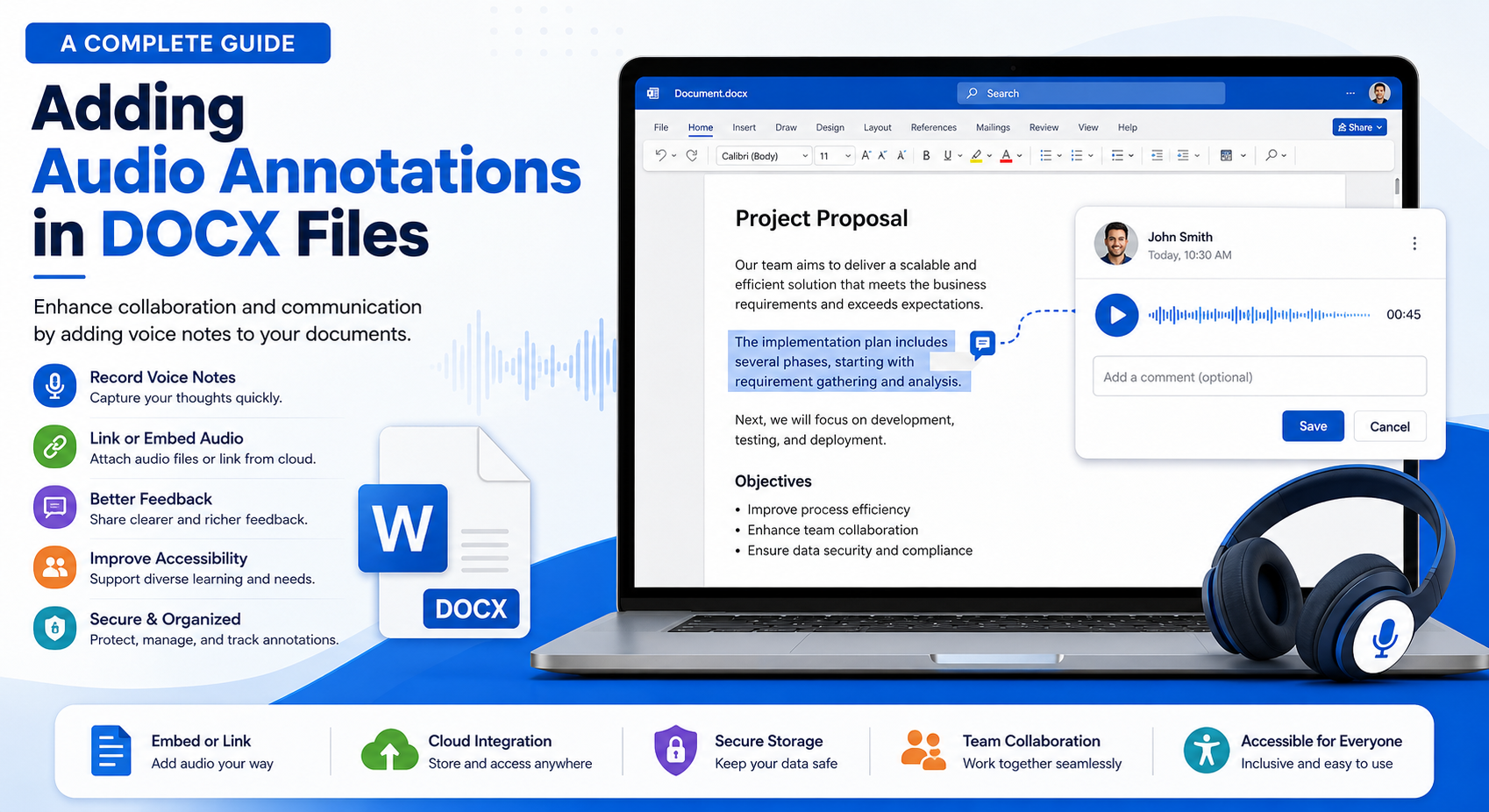
วิธีเพิ่มคำอธิบายเสียงในไฟล์ DOCX: วิธีการ, ประโยชน์, และแนวปฏิบัติที่ดีที่สุด
การทำงานร่วมกันในเอกสารสมัยใหม่กำลังพัฒนาไปไกลกว่าความคิดเห็นแบบข้อความธรรมดา ทีมต่าง ๆ เริ่มพึ่งพาโน้ตเสียงเพื่ออธิบายแนวคิดที่ซับซ้อน ให้ข้อเสนอแนะ และทำให้การตรวจสอบเอกสารง่ายขึ้น การทำเครื่องหมายด้วยเสียงทำให้การสื่อสารเป็นธรรมชาติมากขึ้นโดยให้ผู้ตรวจสอบบันทึกคำอธิบายด้วยเสียงแทนการพิมพ์ความคิดเห็นยาว ๆ
ไม่ว่าคุณจะกำลังสร้างระบบจัดการเอกสาร, ตัวแก้ไขออนไลน์, หรือแพลตฟอร์มการทำงานร่วมกันขององค์กร การสนับสนุนการทำเครื่องหมายด้วยเสียงในไฟล์ DOCX สามารถปรับปรุงประสบการณ์ผู้ใช้ได้อย่างมีนัยสำคัญ
ในคู่มือนี้ เราจะสำรวจว่าการทำเครื่องหมายด้วยเสียงคืออะไร, วิธีการนำไปใช้ในเอกสาร DOCX, ประโยชน์, ความท้าทายทางเทคนิค, และแนวปฏิบัติที่ดีที่สุดสำหรับนักพัฒนา
การอธิบายด้วยเสียงคืออะไร?
การทำเครื่องหมายด้วยเสียงคือการบันทึกเสียงที่แนบกับส่วนเฉพาะของเอกสาร แทนการเขียนความคิดเห็น ผู้ใช้บันทึกคำอธิบายด้วยเสียงที่ผู้ตรวจสอบสามารถฟังได้ขณะอ่านเอกสาร
ไม่เหมือนกับความคิดเห็นแบบข้อความทั่วไป การอธิบายด้วยเสียงจะบันทึก:
- โทนเสียง
- การเน้น
- คำอธิบายโดยละเอียด
- การออกเสียง
- การสนทนาธรรมชาติ
สิ่งนี้ทำให้การทำงานร่วมกันในเอกสารเร็วขึ้นและแสดงออกได้มากขึ้น.
ไฟล์ DOCX สามารถเก็บเสียงได้หรือไม่?
รูปแบบ DOCX อิงตามมาตรฐาน Office Open XML (OOXML). แม้ว่า Microsoft Word จะไม่มีฟีเจอร์ “บันทึกความคิดเห็นด้วยเสียง” ในตัวเหมือนกับโปรแกรมแก้ไข PDF บางตัว แต่ยังสามารถเชื่อมโยงเสียงกับเอกสารได้โดยใช้เทคนิคหลายวิธี.
แนวทางทั่วไปที่ใช้รวมถึง:
- ฝังไฟล์เสียง
- เชื่อมโยงการบันทึกเสียงภายนอก
- ใช้วัตถุ OLE
- ไฮเปอร์ลิงก์ไปยังเสียงที่โฮสต์บนคลาวด์
- ส่วน XML ที่กำหนดเองสำหรับเมตาดาต้า
- ส่วนเสริม Office เพื่อเพิ่มฟังก์ชันการทำงาน
เนื่องจาก DOCX เป็นแพ็กเกจ ZIP ที่ประกอบด้วยไฟล์ XML และทรัพยากรที่เกี่ยวข้องโดยพื้นฐาน นักพัฒนาจึงมีความยืดหยุ่นในการขยายความสามารถของเอกสาร.
ทำไมต้องใช้การอธิบายด้วยเสียง?
ข้อเสนอแนะด้วยเสียงมีข้อได้เปรียบหลายประการเหนือการแสดงความคิดเห็นแบบพิมพ์
การตรวจสอบที่เร็วขึ้น
การพูดโดยทั่วไปเร็วกว่าการพิมพ์มาก ผู้ตรวจสอบสามารถอธิบายข้อเสนอแนะที่ซับซ้อนได้ในไม่กี่วินาที
การทำงานร่วมกันที่ดีขึ้น
บันทึกเสียงช่วยลดความเข้าใจผิดโดยคงโทนและบริบทไว้
การเข้าถึงที่ดียิ่งขึ้น
คำอธิบายด้วยเสียงช่วยผู้ใช้ที่มีความยากลำบากในการพิมพ์หรืออ่านข้อความยาว
ข้อเสนอแนะที่ละเอียดมากขึ้น
การอธิบายปัญหาการจัดรูปแบบ, ข้อกฎหมาย, หรือเอกสารทางเทคนิคจะง่ายขึ้นด้วยคำสั่งพูด
การเรียนรู้ที่พัฒนาขึ้น
เอกสารการศึกษา จะกลายเป็นแบบโต้ตอบมากขึ้นเมื่อผู้สอนรวมคำอธิบายด้วยวาจา
วิธีทั่วไปในการเพิ่มเสียงลงในไฟล์ DOCX
1. ฝังไฟล์เสียง
ไฟล์เสียงเช่น MP3 หรือ WAV สามารถฝังลงในแพ็คเกจเอกสารได้
ข้อดี:
- เอกสารที่รวมทุกอย่างไว้ในตัวเอง
- ไม่ต้องการการเชื่อมต่ออินเทอร์เน็ต
- พกพาได้ข้ามระบบ
ข้อจำกัด:
- ขนาดไฟล์ใหญ่กว่า
- การสนับสนุนจำกัดในบางโปรแกรมแก้ไข
2. ลิงก์ไปยังไฟล์เสียง
แทนการฝังการบันทึกเสียง เอกสารสามารถรวมลิงก์ไปยังไฟล์เสียงที่โฮสต์ภายนอกได้.
ตัวอย่าง:
Review Section 3:
https://example.com/audio/review3.mp3
ข้อได้เปรียบ:
- ขนาดเอกสารที่เล็กลง
- อัปเดตการบันทึกได้ง่าย
- การรวมเข้ากับคลาวด์สตอเรจ
ข้อเสีย:
- ต้องการการเชื่อมต่ออินเทอร์เน็ต
- การบำรุงรักษาลิงก์
3. ส่วนเสริมของ Office
ส่วนเสริม Office สมัยใหม่สามารถให้แผงควบคุมแบบกำหนดเองสำหรับการบันทึกและเล่นคำอธิบายเสียงได้.
คุณลักษณะอาจรวมถึง:
- การบันทึกเสียง
- การซิงโครไนซ์คลาวด์
- การควบคุมการเล่น
- การจัดการคำอธิบาย
- การทำงานร่วมกันของทีม
แนวทางนี้มอบประสบการณ์ผู้ใช้ที่ดีที่สุดสำหรับแอปพลิเคชันระดับองค์กร.
4. วัตถุที่ฝังด้วย OLE
เทคโนโลยี Microsoft Office รุ่นเก่ากว่าอนุญาตให้ฝังไฟล์เสียงเป็นวัตถุ Object Linking and Embedding (OLE).
ข้อได้เปรียบ:
- ความเข้ากันได้กับ Office แบบดั้งเดิม
- เนื้อหาแบบฝัง
ข้อเสีย:
- การสนับสนุนข้ามแพลตฟอร์มที่จำกัด
- เอกสารขนาดใหญ่กว่า
5. ข้อมูลเมตา XML แบบกำหนดเอง
นักพัฒนาสามารถจัดเก็บเมตาดาต้าของคำอธิบายไว้ในส่วน Custom XML Parts ในขณะที่เก็บไฟล์เสียงแยกต่างหาก.
ตัวอย่างเมตาดาต้า:
<annotation>
    <author>John Smith</author>
    <location>Paragraph 15</location>
    <audio>review15.mp3</audio>
    <created>2026-06-28</created>
</annotation>
วิธีนี้เหมาะสำหรับระบบการจัดการเอกสาร.
ขั้นตอนการทำงานทั่วไป
ระบบการตรวจสอบเอกสารอาจทำตามขั้นตอนการทำงานนี้:
User opens DOCX
        │
        ▼
Selects text
        │
        ▼
Records voice comment
        │
        ▼
Audio is stored
        │
        ▼
Annotation metadata saved
        │
        ▼
Another user opens document
        │
        ▼
Clicks annotation
        │
        ▼
Voice playback begins
ข้อพิจารณาสำหรับนักพัฒนา
เมื่อทำการใช้คำอธิบายเสียง นักพัฒนาควรพิจารณาด้านเทคนิคหลายประการ.
รูปแบบเสียง
ตัวเลือกที่เป็นที่นิยมรวมถึง:
| รูปแบบ | ข้อดี | ข้อเสีย |
|---|---|---|
| MP3 | ขนาดเล็ก | การบีบอัดแบบเสียคุณภาพ |
| WAV | คุณภาพสูง | ไฟล์ขนาดใหญ่ |
| AAC | การบีบอัดที่มีประสิทธิภาพ | ความเข้ากันได้กับอุปกรณ์ |
| OGG | รูปแบบเปิด | การสนับสนุน Office จำกัด |
กลยุทธ์การจัดเก็บ
ตัวเลือกที่เป็นไปได้รวมถึง:
- ฝังใน DOCX
- การจัดเก็บบนคลาวด์
- ระบบไฟล์ในเครื่อง
- ฐานข้อมูล
- SharePoint
- OneDrive
แต่ละตัวเลือกมีการแลกเปลี่ยนระหว่างความพกพา, ประสิทธิภาพ, และการบำรุงรักษา.
ความปลอดภัย
ปกป้องคำอธิบายเสียงโดยใช้:
- การเข้ารหัส
- การตรวจสอบผู้ใช้
- สิทธิ์การเข้าถึง
- ลายเซ็นดิจิทัล
- การจัดเก็บคลาวด์อย่างปลอดภัย
การสนทนาธุรกิจที่ละเอียดอ่อนไม่ควรถูกจัดเก็บโดยไม่มีการปกป้องที่เหมาะสม.
การควบคุมเวอร์ชัน
หากผู้ตรวจหลายคนบันทึกข้อเสนอแนะพร้อมกัน ให้รักษา:
- ข้อมูลผู้เขียน
- เวลา
- เวอร์ชันเอกสาร
- ประวัติการแก้ไข
สิ่งนี้ช่วยหลีกเลี่ยงการใส่คำอธิบายที่ขัดแย้งกัน.
ประโยชน์ของการเข้าถึง
คำอธิบายเสียงช่วยเพิ่มการเข้าถึงอย่างมาก.
ช่วยได้:
- ผู้ใช้ที่มีดิสเล็กเซีย
- ผู้ใช้ที่มีการมองเห็นบกพร่อง
- บุคคลที่มีความบกพร่องด้านการเคลื่อนไหว
- ผู้เรียนภาษา
- ทีมงานระยะไกล
การให้ทางเลือกทั้งเสียงและข้อความช่วยให้เอกสารยังคงเข้าถึงได้สำหรับทุกคน.
ข้อพิจารณาด้านประสิทธิภาพ
จำนวนมากของการบันทึกที่ฝังอยู่อาจส่งผลต่อประสิทธิภาพของเอกสาร.
แนวทางปฏิบัติที่ดีที่สุดรวมถึง:
- บีบอัดไฟล์เสียง
- สตรีมการบันทึกภายนอก
- แคชเสียงที่เล่นบ่อย
- ลบคำอธิบายที่ไม่ได้ใช้
- จำกัดระยะเวลาการบันทึก
การจัดเก็บที่มีประสิทธิภาพทำให้เอกสารตอบสนองได้ดี.
ตัวอย่างการใช้งาน
การตรวจสอบทางกฎหมาย
ทนายอธิบายการแก้ไขสัญญาโดยใช้วาจา.
การศึกษา
ครูให้ข้อเสนอแนะด้วยวาจาเกี่ยวกับการมอบหมายงาน.
เอกสารทางการแพทย์
แพทย์ทิ้งบันทึกด้วยวาจาข้างรายงานผู้ป่วย.
เอกสารทางเทคนิค
วิศวกรอธิบายแผนภาพและการตัดสินใจออกแบบ.
ความร่วมมือขององค์กร
ผู้จัดการโครงการให้สรุปการประชุมโดยตรงภายในเอกสาร.
แนวปฏิบัติที่ดีที่สุด
สำหรับการดำเนินการที่เชื่อถือได้:
- แนะนำให้ใช้ MP3 เพื่อการจัดเก็บที่มีประสิทธิภาพ.
- ใช้ชื่อคำอธิบายที่มีความหมาย.
- จัดเก็บเมตาดาต้าของผู้เขียนและเวลาประทับ
- เข้ารหัสการบันทึกที่ละเอียดอ่อน
- ทำให้การบันทึกสั้นกระชับ
- สนับสนุนการเล่นแบบออฟไลน์เมื่อเป็นไปได้
- จัดหาเนื้อหาข้อความสำรองเพื่อการเข้าถึง
- ตรวจสอบความถูกต้องของเสียงก่อนฝัง
- สำรองข้อมูลเมตาดาต้าของคำอธิบาย
- ทดสอบบนหลายเวอร์ชันของ Office
ความท้าทาย
นักพัฒนาควรตระหนักถึงข้อจำกัดหลายประการ.
ความเข้ากันได้ข้ามแพลตฟอร์ม
ไม่ใช่ทุกโปรแกรมแก้ไข DOCX รองรับสื่อมัลติมีเดียที่ฝังอยู่ได้เท่าเทียมกัน.
การเพิ่มขนาดไฟล์
การบันทึกหลายครั้งสามารถทำให้ขนาดเอกสารเพิ่มขึ้นอย่างมีนัยสำคัญ.
ความเสี่ยงด้านความปลอดภัย
ไฟล์ที่ฝังอยู่อาจก่อให้เกิดความกังวลด้านความปลอดภัยหากไม่ได้รับการตรวจสอบความถูกต้อง.
การซิงโครไนซ์
ลิงก์เสียงภายนอกต้องการการจัดเก็บและความพร้อมใช้งานที่เชื่อถือได้.
แนวโน้มในอนาคต
เมื่อเครื่องมือเพิ่มประสิทธิภาพที่ขับเคลื่อนด้วย AI กลายเป็นที่พบบ่อยมากขึ้น การอธิบายเสียงคาดว่าจะพัฒนาไปพร้อมกับคุณลักษณะเช่น:
- การถอดข้อความจากเสียงอัตโนมัติ
- สรุปที่สร้างโดย AI
- การแปลเสียง
- การระบุตัวผู้พูด
- การค้นอัจฉริยะทั่วการบันทึก
ความสามารถเหล่านี้จะทำให้การทำงานร่วมกันในเอกสารมีประสิทธิภาพยิ่งขึ้น
สรุป
คำอธิบายด้วยเสียงนำระดับใหม่ของการสื่อสารมาสู่เอกสาร DOCX โดยการผสานเนื้อหาเป็นลายลักษณ์อักษรกับคำอธิบายด้วยเสียง แม้ว่ารูปแบบ DOCX จะไม่รองรับความคิดเห็นด้วยเสียงโดยตรงเช่นเดียวกับ PDF นักพัฒนาสามารถสร้างโซลูชันที่มีประสิทธิภาพได้โดยใช้สื่อฝังตัว, ลิงก์ไฮเปอร์, Office Add-ins, XML ที่กำหนดเอง หรือการจัดเก็บบนคลาวด์
โดยปฏิบัติตามแนวทางปฏิบัติที่ดีที่สุดสำหรับประสิทธิภาพ, ความปลอดภัย, การเข้าถึง, และความเข้ากันได้ นักพัฒนาสามารถสร้างกระบวนการทำงานเอกสารที่น่าสนใจ, ทำงานร่วมกัน, และเป็นมิตรต่อผู้ใช้ได้มากขึ้น เมื่อเทคโนโลยีเอกสารพัฒนาต่อเนื่อง คำอธิบายด้วยเสียงจะมีบทบาทที่สำคัญยิ่งขึ้นในการปรับปรุงการสื่อสารในด้านการศึกษา, ธุรกิจ, กฎหมาย, การดูแลสุขภาพ, และแอปพลิเคชันระดับองค์กร
คำถามที่พบบ่อย (FAQ)
1. ไฟล์ DOCX สามารถบรรจุการบันทึกเสียงได้หรือไม่?
ใช่, สามารถฝังหรือเชื่อมโยงเสียงโดยใช้เทคนิคที่รองรับได้ แม้ว่า Microsoft Word จะไม่ได้ให้ความสามารถในการแสดงความคิดเห็นด้วยเสียงโดยตรง
2. รูปแบบเสียงที่ดีที่สุดสำหรับคำอธิบายใน DOCX คืออะไร?
โดยทั่วไป MP3 เป็นตัวเลือกที่นิยมเนื่องจากให้คุณภาพดีพร้อมขนาดไฟล์ที่ค่อนข้างเล็ก
3. ไฟล์เสียงที่ฝังอยู่ทำให้ขนาดของ DOCX เพิ่มขึ้นหรือไม่?
ใช่ การฝังเสียงจะเพิ่มขนาดเอกสาร โดยเฉพาะเมื่อใช้รูปแบบที่ไม่ได้บีบอัดเช่น WAV.
4. การทำเครื่องหมายด้วยเสียงได้รับการสนับสนุนในโปรแกรมแก้ไข DOCX ทั้งหมดหรือไม่?
ไม่ การสนับสนุนจะแตกต่างกันระหว่าง Microsoft Word กับโปรแกรมแก้ไข DOCX ของบุคคลที่สาม.
5. การทำเครื่องหมายด้วยเสียงสามารถปรับปรุงการเข้าถึงเอกสารได้หรือไม่?
ใช่ พวกมันช่วยผู้ใช้ที่ชอบฟังมากกว่าการอ่านและสนับสนุนการทำงานร่วมกันที่ครอบคลุมมากขึ้น.