อัปเดตล่าสุด: 31 สิงหาคม, 2026
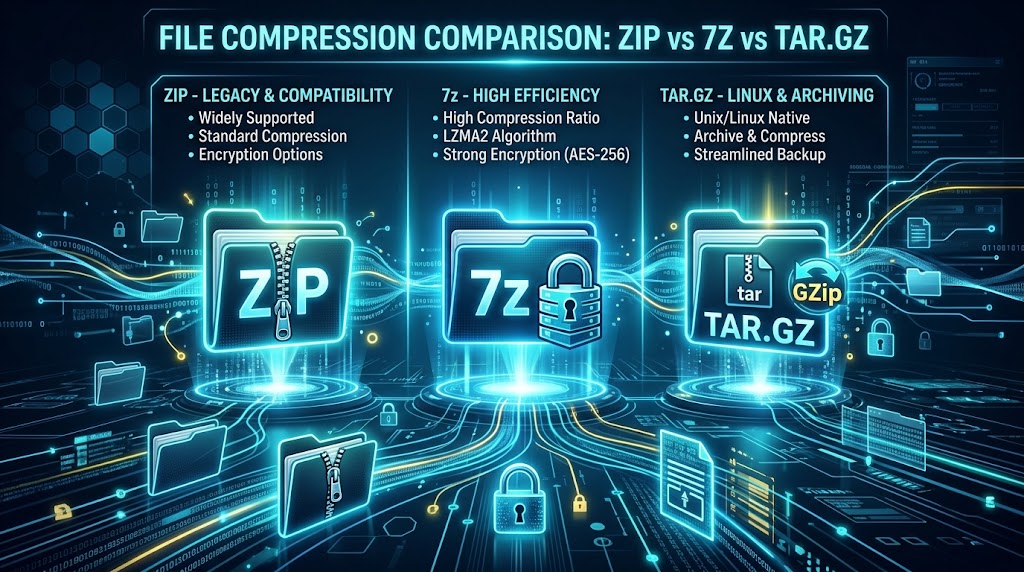
ZIP vs 7Z vs TAR.GZ: การเปรียบเทียบรูปแบบการบีบอัดขั้นสุด
ไม่ว่าคุณจะกำลังเก็บถาวรภาพครอบครัว, ปล่อยโค้ดไปยังเซิร์ฟเวอร์การผลิต, หรือส่งอีเมลเอกสารชุดให้ลูกค้า, รูปแบบการบีบอัดเป็นส่วนหนึ่งของการคอมพิวเตอร์ประจำวัน อย่างไรก็ตามคนส่วนใหญ่ยังคงใช้รูปแบบที่ระบบปฏิบัติการของพวกเขาเปิดโดยค่าเริ่มต้น—ส่วนใหญ่คือ .zip—โดยไม่รู้ว่าพวกเขาสามารถประหยัดพื้นที่จัดเก็บหลายกิกะไบต์หรือทำให้เวลาการถ่ายโอนข้อมูลสั้นลงหลายนาที
เมื่อเลือกระหว่าง ZIP, 7Z, และ TAR.GZ, ไม่มีรูปแบบใดที่เป็นผู้ชนะสากลเดียว ทุกรูปแบบถูกออกแบบมาสำหรับสถาปัตยกรรม, ระบบปฏิบัติการ, และลำดับความสำคัญการทำงานที่แตกต่างกัน
ในคู่มือเชิงลึกนี้ เราจะอธิบายว่ารูปแบบ ZIP, 7Z, และ TAR.GZ ทำงานอย่างไรภายใน, เปรียบเทียบอัตราการบีบอัดและความเร็ว, ประเมินความเข้ากันได้กับระบบปฏิบัติการ, และแนะนำคุณว่าควรเลือกแบบใดสำหรับกระบวนการทำงานเฉพาะของคุณ
ตารางเปรียบเทียบอย่างรวดเร็ว
ก่อนที่จะลงลึกในกลไกทางเทคนิค นี่คือการเปรียบเทียบรูปแบบการบีบอัดสามแบบเคียงข้างกัน:
| คุณลักษณะ / ตัวชี้วัด | ZIP (.zip) | 7Z (.7z) | TAR.GZ (.tar.gz / .tgz) |
|---|---|---|---|
| อัลกอริทึมหลัก | Deflate (รองรับอื่น ๆ) | LZMA / LZMA2 | Tar + Gzip (Deflate) |
| อัตราการบีบอัด | ปานกลาง | ยอดเยี่ยม (สูงสุด) | ปานกลางถึงสูง |
| ความเร็วการบีบอัด | เร็ว | ช้ากว่า (ใช้ CPU อย่างหนัก) | เร็วมาก |
| การบีบอัดแบบ Solid | ไม่มี (ต่อไฟล์) | ใช่ (ทางเลือก/ค่าเริ่มต้น) | ใช่ (โดยธรรมชาติผ่าน TAR) |
| รักษาการอนุญาต POSIX | แย่ / ไม่สอดคล้อง | จำกัด / ส่วนหนึ่ง | เต็ม (UID, GID, symlinks, modes) |
| รองรับ Windows แบบดั้งเดิม | ดั้งเดิม (ในตัว) | ต้องการเครื่องมือของบุคคลที่สาม / Win 11 ส่วนหนึ่ง | ต้องการของบุคคลที่สาม / CLI / WSL |
| รองรับ macOS แบบเนทีฟ | เนทีฟ (Archive Utility) | CLI / แอปของบุคคลที่สาม | เนทีฟ (Archive Utility / CLI) |
| รองรับ Linux แบบเนทีฟ | CLI เนทีฟ (unzip) | CLI (p7zip) | มาตรฐานดั้งเดิม |
| มาตรฐานการเข้ารหัส | ZipCrypto (อ่อนแอ) / AES-256 | AES-256 (การเข้ารหัสไฟล์และส่วนหัว) | ไม่มีโดยธรรมชาติ (ต้องการ GPG/OpenSSL) |
| การเข้าถึงไฟล์แบบสุ่ม | ทันที | ช้า (ในอาร์ไคฟ์แบบ solid) | ต้องการการอ่านสตรีมแบบต่อเนื่อง |
ทำความเข้าใจผู้แข่งขัน
1. ZIP (.zip): มาตรฐานสากล
สร้างโดย Phil Katz ในปี 1989 สำหรับ PKZIP, รูปแบบ .zip ได้อยู่รอดมานานกว่าสามทศวรรษและกลายเป็นภาษากลางของไฟล์อาร์ไคฟ์.
วิธีการทำงาน
ZIP ทำงานบน โมเดลการบีบอัดแบบไฟล์ต่อไฟล์. เมื่อคุณบีบอัดไดเรกทอรีที่มีไฟล์ 100 ไฟล์เป็นอาร์ไคฟ์ ZIP, ไฟล์แต่ละไฟล์จะถูกบีบอัดแยกกันและจัดทำดัชนีด้วยไดเรกทอรีศูนย์กลางที่วางไว้ที่ส่วนท้ายของอาร์ไคฟ์.
จุดแข็งหลัก
- ความเข้ากันได้สากล: ทุกระบบปฏิบัติการหลัก—Windows, macOS, Linux, Android, iOS—สามารถสร้างและแยกไฟล์
.zipได้โดยตรงโดยไม่ต้องใช้ซอฟต์แวร์ของบุคคลที่สาม. - การสกัดข้อมูลแบบสุ่ม: เนื่องจากไฟล์ถูกบีบอัดแยกกัน การเปิดเอกสารขนาด 2 MB เพียงไฟล์เดียวจากภายในอาร์ไคฟ์ขนาด 10 GB จะทำได้ทันที ตัวถอดรหัสอ่านดัชนีศูนย์กลาง, กระโดดตรงไปยังตำแหน่งไบต์, และสกัดเฉพาะไฟล์นั้นเท่านั้น.
- การสตรีมและการกู้คืนบางส่วน: หากอาร์ไคฟ์เสียหายบางส่วนหรือไม่สมบูรณ์ ไฟล์เดี่ยวที่ยังสมบูรณ์สามารถกู้คืนได้ต่อไป.
จุดอ่อน
- อัตราการบีบอัดที่ต่ำกว่า: เนื่องจากไม่สามารถใช้ประโยชน์จากข้อมูลซ้ำซ้อนระหว่างหลายไฟล์ได้ การบีบอัดโดยรวมจึงต่ำกว่ารูปแบบอาร์ไคฟ์แบบ solid อย่างเห็นได้ชัด.
- การสูญเสียเมตาดาต้า POSIX: การใช้งาน ZIP มาตรฐานมักละทิ้งสิทธิ์ไฟล์ของ Linux/Unix, ธงการทำงาน (
chmod +x), ID ของเจ้าของ, และลิงก์สัญลักษณ์
2. 7Z (.7z): การบีบอัดสูงสุด
เปิดตัวในปี 1999 ควบคู่กับโปรแกรมบีบอัด 7-Zip แบบโอเพ่นซอร์สของ Igor Pavlov’s, รูปแบบคอนเทนเนอร์ .7z ถูกออกแบบด้วยวัตถุประสงค์หลักหนึ่ง: บีบอัดข้อมูลให้มีขนาดเล็กที่สุดเท่าที่จะเป็นไปได้.
วิธีการทำงาน
โดยค่าเริ่มต้น, 7Z ใช้อัลกอริทึม LZMA และ LZMA2, ร่วมกับ การบีบอัดแบบ solid. การบีบอัดแบบ solid จะถือว่าไฟล์ทั้งหมดในอาร์ไคฟ์เป็นสตรีมข้อมูลต่อเนื่องและเป็นหนึ่งเดียว. สิ่งนี้ทำให้พจนานุกรมสามารถระบุรูปแบบที่ซ้ำกันในหลายร้อยไฟล์แยกต่างหาก.
จุดแข็งหลัก
- อัตราการบีบอัดระดับอุตสาหกรรม: 7Z มักจะเหนือกว่า ZIP ถึง 30% ถึง 50% ในการลดขนาด, โดยเฉพาะอย่างยิ่งเมื่อบีบอัดไฟล์ข้อความที่ซ้ำซ้อน, ที่เก็บโค้ดต้นฉบับ, และการติดตั้งไบนารีขนาดใหญ่.
- การเข้ารหัสส่วนหัว: แตกต่างจากไฟล์ ZIP มาตรฐาน—ที่ใครก็สามารถดูชื่อไฟล์, เส้นทางโฟลเดอร์, และขนาดไฟล์ภายในอาร์ไคฟ์ที่เข้ารหัส—7Z สามารถเข้ารหัสส่วนหัวของอาร์ไคฟ์ด้วย AES-256. ผู้ใช้ที่ไม่ได้รับอนุญาตไม่สามารถดูว่าไฟล์ใดมีอยู่ได้เลยหากไม่ได้ใส่รหัสผ่าน.
- ขนาดพจนานุกรมขนาดใหญ่: รองรับขนาดพจนานุกรมสูงสุดถึง 1 GB หรือมากกว่าในฮาร์ดแวร์สมัยใหม่ ทำให้สามารถตรวจจับความคล้ายคลึงที่กระจายอยู่ในชุดข้อมูลขนาดมหาศาลได้
จุดอ่อน
- ใช้ทรัพยากรสูง: การบีบอัดด้วยการตั้งค่า LZMA2 สูงใช้ RAM และคอร์ CPU อย่างมาก ทำให้การเขียนช้ากว่า ZIP หรือ TAR.GZ อย่างมีนัยสำคัญ
- การเข้าถึงแบบสุ่มช้า: การสกัดไฟล์เดียวจากอาร์ไคฟ์ 7Z แบบ solid ขนาดใหญ่ต้องทำการแตกข้อมูลทั้งหมดที่อยู่ก่อนหน้าภายในบล็อก solid นั้น
3. TAR.GZ (.tar.gz หรือ .tgz): ม้าแรงของ Unix & DevOps
ในสภาพแวดล้อมแบบ Unix, การทำอาร์ไคฟ์และการบีบอัดถูกแยกออกเป็นเครื่องมือสองตัวที่ทำงานใน pipeline: tar (Tape Archive) รวมต้นไม้ระบบไฟล์เป็นสตรีมต่อเนื่องเดียว, และ gzip บีบอัดสตรีมนั้น
วิธีการทำงาน
- TAR (Bundler): รวมหลายไฟล์, ไดเรกทอรี, ลิงก์สัญลักษณ์, ลิงก์ฮาร์ด, สิทธิ์ไฟล์, และเวลาติดตามความเป็นเจ้าของเข้าเป็นคอนเทนเนอร์
.tarเดียวโดยไม่มีการบีบอัด - Gzip (Compressor): รับสตรีม
.tarแล้วใช้อัลกอริทึม Deflate ที่อิง LZ77/Huffman เพื่อสร้างไฟล์.tar.gz.
จุดแข็งหลัก
- การรักษาเมตาดาต้า Unix อย่างไร้ที่ติ: มันรักษาสิทธิ์การทำงาน, ธงการอ่าน/เขียน, ลิงก์สัญลักษณ์, ลิงก์ฮาร์ด, ID ของเจ้าของ (UID) และ ID ของกลุ่ม (GID). หากคุณบีบอัดแอปพลิเคชันบน Linux แล้วแตกบนเครื่อง Unix เครื่องอื่น, มันจะทำงานโดยไม่มีปัญหาสิทธิ์.
- พร้อมสำหรับ Pipeline และ Stream: เนื่องจาก TAR.GZ เป็นแบบสตรีม, คุณสามารถบีบอัดหรือแตกไฟล์ได้ทันทีผ่านซ็อกเก็ตเครือข่าย (SSH, Rsync, การสร้าง Docker) โดยไม่ต้องเขียนไฟล์ชั่วคราวลงดิสก์:
tar -czf - /var/www/html | ssh user@backup-server "cat > backup.tar.gz" - การบีบอัดและแตกไฟล์ที่เร็วราวแสง: Gzip ให้สมดุลที่ยอดเยี่ยมระหว่างความเร็วการบีบอัดและขนาดผลลัพธ์, ต้องการการใช้ CPU อย่างพอประมาณ.
จุดอ่อน
- ความยุ่งยากของ Windows: แม้ Windows 10/11 รุ่นใหม่จะรวม
tar.exeไว้ใน PowerShell/CMD, Windows File Explorer ยังขาดการสนับสนุนกราฟิกแบบเนทีฟเต็มรูปแบบสำหรับการจัดการ.tar.gzด้วยการคลิกและลากอย่างราบรื่น. - ไม่มีการเข้าถึงแบบสุ่มโดยตรง: การแตกไฟล์ที่ 500 ในไฟล์อาร์ไคฟ์
.tar.gzจำเป็นต้องอ่านผ่านสตรีมที่ไม่ได้บีบอัดของไฟล์ตั้งแต่ 1 ถึง 499.
การทดสอบเชิงลึก: อัตราการบีบอัด vs. ความเร็ว
รูปแบบเหล่านี้ทำงานอย่างไรในภาระงานจริงทั่วไป?
สถานการณ์ A: ที่เก็บซอร์สโค้ดเว็บ (HTML, CSS, JS, Assets - 500 MB)
- ZIP (Standard Deflate): บีบอัดเป็นประมาณ 145 MB ใน 4.2 วินาที.
- TAR.GZ (Gzip Level 6): บีบอัดเป็นประมาณ 138 MB ใน 3.6 วินาที.
- 7Z (LZMA2 Ultra Solid): บีบอัดเป็น ~82 MB ใน 19.8 วินาที. ผู้ชนะ: 7Z ลดขนาดลงอีก 40% แต่ TAR.GZ ทำงานเสร็จเร็วกว่า 5 เท่า.
สถานการณ์ B: บันทึกเซิร์ฟเวอร์และการดัมพ์ข้อความ (บันทึกที่ไม่ได้บีบอัด - 2 GB)
- ZIP: บีบอัดเป็น ~280 MB ใน 18 วินาที.
- TAR.GZ: บีบอัดเป็น ~240 MB ใน 14 วินาที.
- 7Z: บีบอัดเป็น ~95 MB ใน 62 วินาที. ผู้ชนะ: 7Z ทำได้ดีในรูปแบบข้อความธรรมดาที่ซ้ำซ้อน; TAR.GZ ให้ประสิทธิภาพการทำงานที่ดีที่สุด.
สถานการณ์ C: สื่อที่ถูกบีบอัดล่วงหน้า (JPEGs, MP4s, MP3s - 1 GB)
- ZIP: ~992 MB ใน 3 วินาที.
- TAR.GZ: ~990 MB ใน 3 วินาที.
- 7Z: ~985 MB ใน 15 วินาที.
สรุป: อย่าเสียวงจร CPU พยายามบีบอัดซ้ำสื่อที่บีบอัดแล้วด้วย 7Z. ใช้ ZIP ที่ไม่มีการบีบอัด (
storemode) เพียงเพื่อรวมไฟล์เข้าด้วยกัน.
ความปลอดภัยและการเข้ารหัส: ZIP vs. 7Z
| คุณลักษณะความปลอดภัย | ZIP มาตรฐาน | ไฟล์บีบอัด 7Z |
|---|---|---|
| การเข้ารหัสเริ่มต้น | ZipCrypto (เปราะบางต่อการโจมตีแบบรู้ข้อความต้นฉบับ) | AES-256 (ระดับทหาร) |
| ตัวเลือกการเข้ารหัสสมัยใหม่ | WinZip AES-256 | AES-256 |
| การปกปิดชื่อไฟล์ / ส่วนหัว | ไม่ (ชื่อไฟล์ยังคงอ่านได้ในรูปแบบข้อความธรรมดา) | ใช่ (การปกปิดเต็มรูปแบบด้วยการเข้ารหัสส่วนหัว) |
หากคุณกำลังส่งข้อมูลที่เป็นความลับ, โค้ดต้นฉบับที่เป็นกรรมสิทธิ์, หรือบันทึกทางการเงิน, ห้ามใช้การเข้ารหัส ZIP แบบเก่า. เลือกใช้ 7Z พร้อม AES-256 และเปิดการเข้ารหัสส่วนหัว, ซึ่งจะป้องกันผู้ไม่ประสงค์ดีจากการวิเคราะห์เมตาดาต้าหรือรูปแบบไฟล์.
คำตัดสิน: ควรใช้ตัวไหน?
เลือก ZIP เมื่อ:
- คุณกำลังแจกจ่ายไฟล์ให้กับผู้ใช้ทั่วไป, ลูกค้า หรือผู้ชมที่ไม่ใช่เทคนิคบนอุปกรณ์ที่ไม่ทราบล่วงหน้า.
- คุณกำลังแนบไฟล์บีบอัดไปกับอีเมลหรืออัปโหลดไปยังพอร์ทัลของลูกค้า.
- คุณต้องการเข้าถึงไฟล์เดี่ยวภายในไฟล์บีบอัดขนาดใหญ่โดยทันทีโดยไม่ต้องแตกแพ็คเกจทั้งหมด.
เลือก 7Z เมื่อ:
- คุณต้องการขนาดไฟล์ที่เล็กที่สุดเท่าที่จะเป็นไปได้เพื่อประหยัดค่าใช้จ่ายการจัดเก็บบนคลาวด์หรือแบนด์วิดท์.
- คุณกำลังบีบอัดคลังโค้ดขนาดใหญ่, ฐานข้อมูล, ภาพ VM หรือดิสก์เสมือน.
- คุณต้องการการเข้ารหัสแบบ end-to-end ที่ซ่อนโครงสร้างไดเรกทอรีและชื่อไฟล์.
เลือก TAR.GZ เมื่อ:
- คุณกำลังทำงานในสภาพแวดล้อม Linux, BSD หรือ macOS.
- คุณกำลังแพ็คซอฟต์แวร์บิลด์, ภาพคอนเทนเนอร์, หรือการสำรองเซิร์ฟเวอร์ที่ต้องคงสภาพสิทธิ์ไฟล์ (
chmod,chown, symlinks) ไว้ไม่เปลี่ยนแปลง. - คุณกำลังสตรีมข้อมูลระหว่างเซิร์ฟเวอร์ผ่านสคริปต์อัตโนมัติ, pipeline CI/CD, หรือการเชื่อมต่อเชลล์ระยะไกล.
API โอเพ่นซอร์สชั้นนำสำหรับรูปแบบไฟล์บีบอัด
ดูรายการของ API โอเพ่นซอร์ส สำหรับการทำงานกับรูปแบบไฟล์บีบอัด.
คำถามที่พบบ่อย (FAQ)
**Q1: 7Z สามารถบีบอัดไฟล์ได้ดีกว่า ZIP และ TAR.GZ หรือไม่?
A: ใช่, 7Z โดยทั่วไปให้การบีบอัดที่ดีกว่า 30% ถึง 50% เมื่อเทียบกับ ZIP และ TAR.GZ เนื่องจากอัลกอริทึม LZMA/LZMA2 ขั้นสูงและความสามารถในการจัดเก็บแบบ solid.
**Q2: TAR.GZ บีบอัดข้อมูลด้วยตัวเองหรือไม่?
A: ไม่, TAR เพียงแค่รวบรวมไฟล์และคงโครงสร้างไดเรกทอรี; การบีบอัดจริงทำโดยอัลกอริทึม Gzip (.gz) ที่ต่อท้าย.
**Q3: Windows สามารถเปิดไฟล์ TAR.GZ และ 7Z ได้โดยตรงหรือไม่?
A: Windows 11 รุ่นใหม่สามารถสกัดไฟล์ TAR.GZ และ 7Z เบื้องต้นผ่าน File Explorer ได้, แต่เครื่องมือของบุคคลที่สามเช่น 7-Zip ให้ความเร็วที่เร็วขึ้น, รองรับคุณลักษณะที่กว้างขวางกว่า, และตัวเลือกการสร้างไฟล์จัดเก็บ.
**Q4: ทำไมการสกัดไฟล์เดียวจากไฟล์จัดเก็บ 7Z ถึงรู้สึกช้า?
A: เนื่องจาก 7Z ใช้การบีบอัดแบบ solid เป็นค่าเริ่มต้น โดยถือว่าไฟล์ทั้งหมดเป็นสตรีมเดียว ตัวจัดเก็บต้องทำการคลายการบีบอัดข้อมูลก่อนหน้าเพื่อเข้าถึงไฟล์ที่คุณต้องการ
**Q5: รูปแบบการบีบอัดใดที่ดีที่สุดสำหรับการสำรองข้อมูลเซิร์ฟเวอร์ Linux?
A: TAR.GZ เป็นมาตรฐานอุตสาหกรรมสำหรับการสำรองข้อมูล Linux เนื่องจากมันรักษาสิทธิ์การเข้าถึงไฟล์ POSIX, แอตทริบิวต์ของเจ้าของ, และลิงก์สัญลักษณ์โดยไม่ต้องพึ่งพาไลบรารีของบุคคลที่สาม