อัปเดตล่าสุด: 24 กรกฎาคม, 2026
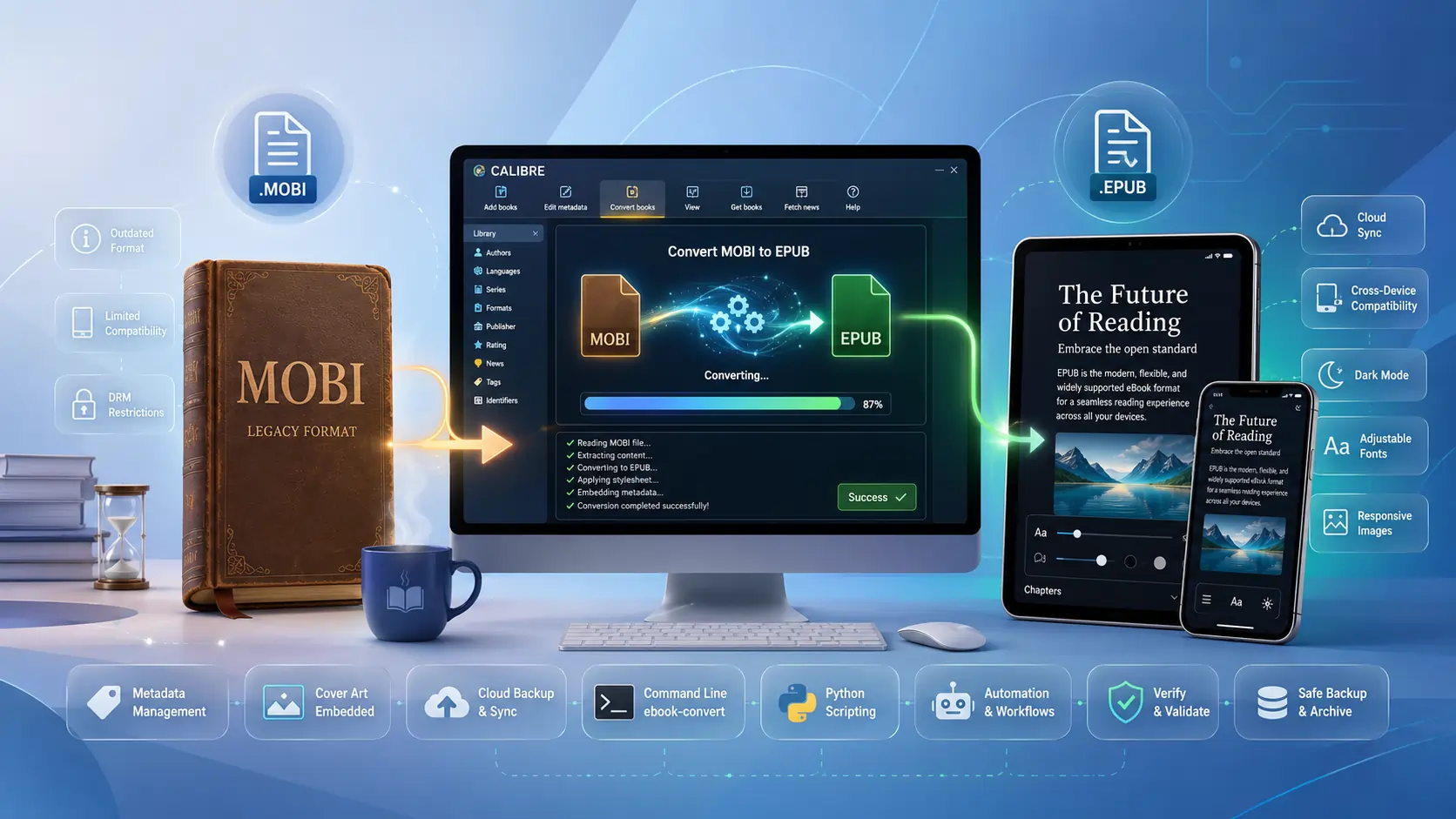
TL;DR – หากคุณมีหนังสือ .mobi เก่า ๆ จำนวนมากและต้องการอ่านบนอุปกรณ์ใดก็ได้ที่ไม่ใช่ Kindle, Calibre (ฟรี, โอเพ่นซอร์ส, และมีประสิทธิภาพอย่างน่าประหลาดใจ) สามารถแปลงเป็นไฟล์ .epub ที่สะอาดในไม่กี่คลิกหรือด้วยคำสั่งบรรทัดเดียวในเทอร์มินัล การแปลงนี้ไม่มีการสูญเสียข้อมูลสำหรับข้อความธรรมดา, รักษาเมตาดาต้าส่วนใหญ่, และทำงานเป็นกลุ่ม จำไว้ว่า: Calibre ไม่ ลบ DRM – คุณต้องจัดการเรื่องนี้อย่างถูกกฎหมายด้วยตนเอง.
ทำไมต้องแปลง MOBI → EPUB?
- MOBI กำลังจะเลิกใช้. Amazon แนะนำ MOBI ตั้งแต่ต้นทศวรรษ 2000 และยังคงใช้สำหรับ Kindle รุ่นเก่า, แต่หนังสือ Kindle รุ่นใหม่ตอนนี้จัดส่งเป็น AZW3/KFX.
- EPUB คือภาษากลางสากล. เกือบทุกเครื่องอ่านที่ไม่ใช่ของ Amazon (iPad, Kobo, Nook, Apple Books, Android e‑readers, แม้แต่เครื่องอ่านบนเว็บ) ต้องการ EPUB. การแปลงทำให้ห้องสมุดของคุณพร้อมสำหรับอนาคต.
- เครื่องมือแปลงของ Calibre ผ่านการทดสอบจริง. ภายในมันทำงานด้วย
ebook-convert, ซึ่งเขียนใหม่ HTML/CSS ภายในของ MOBI ให้เป็นแพคเกจ EPUB 2 หรือ 3 ที่เป็นระเบียบและสอดคล้องกับมาตรฐาน. - เมตาดาต้าจะเดินทางพร้อมกับหนังสือ Title, author, series info, tags, and cover art are automatically copied into the EPUB’s OPF file, so you won’t lose your organization.
หมายเหตุทางกฎหมาย: Calibre จะไม่ลบ DRM. หากไฟล์ MOBI ของคุณได้รับการป้องกันด้วย DRM, คุณต้องลบ DRM ก่อนด้วยปลั๊กอินแยก (เช่น DeDRM) และ คุณควรทำเช่นนี้เฉพาะกับหนังสือที่คุณซื้ออย่างถูกกฎหมายและเป็นเจ้าของเท่านั้น.
การตั้งค่าและเริ่มใช้งาน Calibre
- ดาวน์โหลดและติดตั้ง – Grab the latest version (v6.0+ at the time of writing) from https://calibre‑ebook.com/download. It works on Windows, macOS, and Linux.
- เปิดแอป – The UI now sports a dark mode, a streamlined toolbar, and a “คิวการแปลง” that makes bulk jobs painless.
- ปลั๊กอินเสริม –
- DeDRM (หากคุณต้องการจัดการ DRM อย่างถูกกฎหมาย).
- KoboTouchExtended (เพิ่มเมตาดาต้าเฉพาะของ Kobo).
- EpubMerge (รวมไฟล์ MOBI หลายไฟล์เป็น EPUB เดียว). ติดตั้งปลั๊กอินผ่าน การตั้งค่า → ปลั๊กอิน → โหลดปลั๊กอินจากไฟล์.
เวิร์กโฟลว์ GUI – การแปลงคลิกเดียว (Windows/macOS/Linux)
| ขั้นตอน | สิ่งที่ต้องทำ | ทำไมจึงสำคัญ |
|---|---|---|
| 1. เพิ่มไฟล์ MOBI ของคุณ | ลาก‑และ‑วางไฟล์(s) ลงในไลบรารีของ Calibre หรือคลิก “Add books”. | Calibre อ่านเมตาดาต้าภายในของ MOBI และสร้างรายการในไลบรารี. |
| 2. เลือก → แปลงหนังสือ | คลิกขวาที่รายการ (หรือใช้ปุ่ม Convert books ที่มุมบน‑ขวา). | เปิดกล่องโต้ตอบการแปลงที่คุณเลือกรูปแบบผลลัพธ์. |
| 3. เลือก EPUB | ในเมนูดรอปดาวน์ที่มุมบน‑ขวา เลือก EPUB. | บอก Calibre ว่าจะสร้างคอนเทนเนอร์แบบใด. |
| 4. ปรับการตั้งค่าเพิ่มเติม (แนะนำ) | • Structure detection – เปิดใช้งาน “Force use of first image as cover” หากไม่มีปก.• Page setup – ตั้งค่า Maximum page size ที่เหมาะสม (เช่น 1200 × 1600) เพื่อป้องกันไม่ให้ภาพขยายใหญ่เกินไป.• EPUB output – เลือก EPUB 2 เพื่อความเข้ากันได้สูงสุดหรือ EPUB 3 เพื่อคุณลักษณะที่หลากหลายยิ่งขึ้น. | การตั้งค่าเหล่านี้ช่วยรักษาการแบ่งบท, ทำให้ขนาดไฟล์อยู่ในระดับที่เหมาะสม, และทำให้ EPUB ทำงานได้บนอุปกรณ์เป้าหมายของคุณ. |
| 5. กด OK | คิวการแปลงปรากฏ; Calibre ประมวลผลไฟล์(s). | คุณสามารถดูความคืบหน้า, หยุดชั่วคราว, หรือยกเลิกได้. |
| 6. ส่งออก | คลิกขวาที่ EPUB ใหม่ → “บันทึกลงดิสก์” → เลือกโฟลเดอร์. | EPUB พร้อมแล้วที่จะคัดลอกไปยังเครื่องอ่านใด ๆ หรือบริการคลาวด์. |
แปลงหลายไฟล์ในโฟลเดอร์ทั้งหมด
- คลิกปุ่ม “แปลงเป็นกลุ่ม” (ดูเหมือนลูกศรสองลูก).
- ในกล่องโต้ตอบ, ตั้งค่า “รูปแบบอินพุต” เป็น MOBI และ “รูปแบบเอาต์พุต” เป็น EPUB.
- เพิ่มโฟลเดอร์ (หรือเลือกหลายหนังสือ) แล้วคลิก “OK”. Calibre จะจัดคิวทุกไฟล์และสร้าง EPUB ที่ตรงกันสำหรับแต่ละไฟล์.
พลังของบรรทัดคำสั่ง – การแปลงที่รวดเร็วและสคริปต์ได้
หากคุณชอบใช้เทอร์มินัล (หรือจำเป็นต้องทำงานอัตโนมัติในตอนกลางคืน) Calibre มาพร้อมกับ ebook-convert. ต่อไปนี้คือโค้ดสั้น ๆ ที่ใช้งานได้จริงหลายตัวอย่าง.
การแปลงไฟล์เดียว
ebook-convert "MyOldBook.mobi" "MyOldBook.epub" \
    --epub-version=3 \
    --output-profile=generic_eink \
    --max-toc-links=500 \
    --remove-first-image
--epub-version– เลือก 2 หรือ 3.--output-profile– ปรับขนาดภาพให้เหมาะกับอุปกรณ์เป้าหมาย (เช่นkindle,generic_eink).--remove-first-image– ป้องกันไม่ให้ภาพปกปรากฏซ้ำสองครั้งในเนื้อหา.
การแปลงเป็นชุด (ลูป Bash)
for f in *.mobi; do
    ebook-convert "$f" "${f%.mobi}.epub" \
        --epub-version=2 \
        --cover="${f%.mobi}_cover.jpg" \
        --max-size=1200x1600
done
การทำงานอัตโนมัติด้วย Python (API ของ Calibre)
from calibre.ebooks.conversion.cli import main as calibre_convert

def mobi_to_epub(in_path, out_path, epub_version=3):
    args = [
        in_path,
        out_path,
        '--epub-version', str(epub_version),
        '--output-profile', 'generic_eink',
        '--max-toc-links', '1000'
    ]
    calibre_convert(args)

# Example
mobi_to_epub('old_collection/1984.mobi', 'new_epub/1984.epub')
เรียกใช้สคริปต์ด้วยตัวแปลของ Calibre:
calibre-debug -c "convert_script.py"
วิธีเหล่านี้ทำให้คุณสามารถวางโฟลเดอร์ของไฟล์ MOBI ลงในงาน cron, pipeline CI, หรือไฟล์ batch ง่าย ๆ แล้วได้ห้องสมุด EPUB ที่เรียบร้อย.
เคล็ดลับ, เทคนิค, และข้อผิดพลาดทั่วไป
| ปัญหา | แก้ไข / แนวทางปฏิบัติที่ดีที่สุด |
|---|---|
| ปกหายหรือซ้ำซ้อน | ใน GUI ให้เปิดใช้งาน “Force use of first image as cover” และทำเครื่องหมาย “Remove first image from body” ด้วยเช่นกัน ใน CLI ให้ใช้ --remove-first-image. |
| ขนาดไฟล์ใหญ่หลังการแปลง | เปิดใช้งาน “Compress images” (GUI) หรือเพิ่ม --max-size=1200x1600 และ --no-inline-toc ใน CLI. |
| การแบ่งบทหายไป | เปิดใช้งาน “Detect page breaks” ภายใต้ Page break detection; Calibre จะใส่แท็ก <hr> ที่จะกลายเป็นรายการในสารบัญ. |
| EPUB ไม่สามารถเปิดได้บนเครื่องอ่านรุ่นเก่า | บังคับให้เอาต์พุตเป็น EPUB 2 (--epub-version=2) และหลีกเลี่ยงคุณลักษณะ CSS ขั้นสูง |
| ข้อมูลเมตาถูกสูญหาย | ตรวจสอบว่าไฟล์ MOBI มีข้อมูลเมตาจริงหรือไม่ (ใช้ “Edit metadata” ก่อนการแปลง). Calibre คัดลอกได้เท่าที่ทำได้; หากแหล่งที่มาขาดบางอย่าง คุณจะต้องเพิ่มด้วยตนเอง. |
| คุณมีห้องสมุดรูปแบบผสม | ใช้กฎ “Auto‑convert” ของ Calibre (Preferences → Adding books → “Auto‑convert added books”) เพื่อแปลงไฟล์ MOBI ใหม่ใด ๆ เป็น EPUB โดยอัตโนมัติเมื่อทำการนำเข้า. |
การทำให้พร้อมสำหรับอนาคต
- ปลั๊กอินที่เสริมด้วย AI กำลังเกิดขึ้น (เช่น OpenAI‑Summarizer) ซึ่งสามารถสร้างชื่อบทที่หายไปโดยอัตโนมัติหรือปรับปรุงไฟล์ MOBI ที่สร้างจาก OCR ก่อนการแปลงได้ คอยติดตามคลังปลั๊กอินของ Calibre.
- ระบบนิเวศการอ่านทุกที่ (Apple Books, Google Play Books, Kobo) ทั้งหมดต้องการ EPUB การแปลงตอนนี้หมายความว่าคุณสามารถซิงค์ห้องสมุดของคุณกับบริการคลาวด์เช่น Nextcloud และอ่านบนอุปกรณ์ใดก็ได้โดยไม่ต้องถูกผูกติดกับระบบของ Amazon.
สรุป
การแปลงคอลเลกชัน MOBI เก่าของคุณเป็น EPUB ด้วย Calibre นั้นง่ายดาย ไม่ว่าคุณจะชอบ UI แบบคลิกเมาส์หรือสคริปต์บรรทัดคำสั่งที่ลื่นไหล กระบวนการจะคงรักษาข้อความ รูปภาพ และเมตาดาต้า ให้คุณได้ห้องสมุดแบบพกพาและเปิดรูปแบบพร้อมสำหรับโลก “อ่านได้ทุกที่” ของวันนี้ เพียงแค่ระวัง
ให้ระมัดระวัง DRM, เก็บสำเนาสำรองของไฟล์ MOBI ดั้งเดิมและ EPUB ที่เพิ่งสร้างใหม่, และตรวจสอบสองครั้งว่าการแปลงไม่ได้ทำให้เกิดข้อบกพร่องด้านรูปแบบใด ๆ ก่อนที่คุณจะลบไฟล์ต้นฉบับ การมองอย่างรวดเร็วที่ไม่กี่บทแรกบนอุปกรณ์เป้าหมายของคุณมักจะเผยให้เห็นปัญหาที่ค้างอยู่
กลยุทธ์การสำรองข้อมูล – รักษาห้องสมุดของคุณให้ปลอดภัย
สำเนาโฟลเดอร์ห้องสมุด Calibre ของคุณ Calibre เก็บหนังสือแต่ละเล่มในโฟลเดอร์ย่อยภายใต้ไดเรกทอรีห้องสมุดหลัก (
~/Calibre Library/บน macOS/Linux,C:\Users\<Name>\Calibre Library\บน Windows). ใช้บริการซิงค์คลาวด์ (OneDrive, Dropbox, Google Drive หรือ Nextcloud ที่โฮสต์เอง) เพื่อสำเนาโฟลเดอร์นี้แบบเรียลไทม์.- ข้อดี: การเวอร์ชันอัตโนมัติทันที, การกู้คืนง่ายหากการแปลงผิดพลาด.
- ข้อเสีย: บางบริการมีขีดจำกัดขนาดไฟล์; EPUB ที่มีรูปภาพขนาดใหญ่หลายภาพอาจต้องซิงค์แบบเลือกส่วน.
ส่งออกแคตาล็อก จาก UI ของ Calibre, เลือก “Library → Export/Import → Export all calibre data”. สิ่งนี้จะสร้างไฟล์ดัมพ์ JSON/CSV ของเมตาดาต้าของคุณ, ซึ่งสามารถนำเข้าใหม่ได้หากคุณต้องการสร้างห้องสมุดใหม่ตั้งแต่ต้น.
การตรวจสอบ Checksum หลังจากการแปลงเป็นกลุ่ม, ให้รันการเปรียบเทียบ checksum อย่างง่ายเพื่อให้แน่ใจว่าแต่ละไฟล์ MOBI มี EPUB ที่สอดคล้องกัน:
find . -name "*.mobi" -exec md5sum {} \; > mobi_md5.txt
find . -name "*.epub" -exec md5sum {} \; > epub_md5.txt
diff mobi_md5.txt epub_md5.txt   # should show only filename differences, not mismatched hashes
หากไฟล์ใดล้มเหลวในการทดสอบ checksum, ให้รันการแปลงใหม่สำหรับชื่อเรื่องนั้นโดยเฉพาะ.
การซิงค์ EPUB ไปยังอุปกรณ์ของคุณ
| อุปกรณ์ | วิธีที่แนะนำ | ขั้นตอน |
|---|---|---|
| Kobo | ฟีเจอร์ในตัวของ Calibre “Send to device” | เชื่อมต่อผ่าน USB, คลิกที่ ไอคอนอุปกรณ์, แล้วเลือก “Send to device → Send specific format → EPUB”. |
| Apple Books (iOS/macOS) | AirDrop หรือ iCloud Drive | ลากไฟล์ EPUB ไปยังแอป Books บน macOS, หรือใช้ AirDrop จาก Mac/PC ไปยัง iPhone/iPad. |
| Android (Moon+ Reader, Aldiko, ฯลฯ) | คัดลอกไฟล์โดยตรงหรือซิงค์คลาวด์ | คัดลอกโฟลเดอร์ EPUB ไปที่ Books/ บนอุปกรณ์, หรือใช้โฟลเดอร์ที่ซิงค์เช่น Google Drive แล้วเปิดจากแอปอ่านหนังสือ. |
| ผู้อ่านบนเว็บ (Readium, BookFusion) | อัปโหลดผ่าน UI เว็บ | เข้าสู่ระบบบริการ, คลิก Upload, เลือกไฟล์ EPUB ของคุณ, แล้วไฟล์จะปรากฏในคลังคลาวด์. |
ผู้อ่านสมัยใหม่ส่วนใหญ่จะสร้างสารบัญโดยอัตโนมัติจากไฟล์นำทางภายในของ EPUB (toc.ncx หรือ nav.xhtml). หากคุณพบว่าบทที่หายไป, ให้กลับไปตรวจสอบการตั้งค่า “Structure detection” ใน Calibre และทดลองใช้ตัวเลือก “Force detection of chapters”.
การปรับแต่งขั้นสูง – เมื่อค่าเริ่มต้นไม่เพียงพอ
1. การแทรก CSS แบบกำหนดเอง
หากคุณต้องการลักษณะที่สม่ำเสมอในทุกหนังสือที่แปลง (เช่น ฟอนต์เฉพาะหรือความสูงของบรรทัด), สร้างไฟล์ CSS (my_style.css) แล้วชี้ Calibre ไปที่ไฟล์นั้น:
ebook-convert input.mobi output.epub \
    --extra-css="my_style.css" \
    --embed-all-fonts
แฟล็ก --embed-all-fonts จะรวมไฟล์ฟอนต์ไว้ใน EPUB, ทำให้การจัดรูปแบบตัวอักษรเหมือนกันบนทุกอุปกรณ์.
2. การลบโฆษณาหรือโค้ดพื้นฐาน
ไฟล์ MOBI บางไฟล์ (โดยเฉพาะที่มาจากเว็บไซต์แจกฟรี) มีหน้าการโปรโมทที่ต้นหรือท้าย. ใช้ “Page setup → Remove first/last N pages” ของ Calibre หรือแฟล็ก CLI:
ebook-convert input.mobi output.epub \
    --remove-first-paragraphs=2 \
    --remove-last-paragraphs=3
3. การแปลงเป็น EPUB 3 พร้อมการสนับสนุนเลย์เอาต์คงที่
สำหรับหนังสือที่มีกราฟิกมาก (การ์ตูน, หนังสือเรียน, หนังสือภาพเด็ก) คุณอาจต้องการ EPUB แบบเลย์เอาต์คงที่. เปิดใช้งานใน GUI ภายใต้ EPUB output → “Create a fixed‑layout EPUB” หรือผ่าน CLI:
ebook-convert input.mobi output.epub \
    --epub-version=3 \
    --fixed-layout=1 \
    --page-breaks-before="img"
4. การเปลี่ยนชื่อไฟล์เป็นชุดตามข้อมูลเมตา
หลังจากการแปลง คุณอาจต้องการชื่อไฟล์ที่สะอาดเช่น Author - Series #01 - Title.epub Calibre สามารถทำได้โดยอัตโนมัติ:
calibre-debug -c "from calibre.ebooks.metadata import check_isbn; \
import os; \
for book in os.listdir('epub_folder'): \
    if book.lower().endswith('.epub'): \
        path = os.path.join('epub_folder', book); \
        mi = check_isbn(path); \
        new_name = f\"{mi.authors[0]} - {mi.title}.epub\"; \
        os.rename(path, os.path.join('epub_folder', new_name))"
(แทนที่โค้ดส่วนนี้ด้วยขั้นตอนการสกัดเมตาดาต้าที่เหมาะสมกับความต้องการของคุณ.)
คำถามที่พบบ่อย (FAQ)
**Q: รูปภาพจะถูกย่อขนาดโดยอัตโนมัติหรือไม่?
A: ใช่ หากคุณเปิดใช้งานตัวเลือก “Compress images” หรือกำหนด --max-size Calibre จะเคารพโปรไฟล์อุปกรณ์เป้าหมาย ดังนั้น Kindle Paperwhite จะได้รูปภาพที่เล็กกว่าบนแท็บเล็ต.
**Q: EPUB ของฉันไม่เปิดได้บน Kobo – แสดงข้อความ “Invalid EPUB”.
A: อุปกรณ์ Kobo มีความเข้มงวดเกี่ยวกับเวอร์ชัน EPUB และการมีไฟล์ toc.ncx แปลงใหม่ด้วย --epub-version=2 และตรวจสอบให้แน่ใจว่าได้เลือก “Create a Table of Contents”.
**Q: ฉันจะรักษาข้อมูลซีรีส์ให้คงเดิมได้อย่างไร? A: Calibre อ่านแท็กซีรีส์จากเมตาดาต้าภายในของ MOBI หากไม่มีให้เพิ่มด้วยตนเองในหน้าต่าง Edit metadata ก่อนการแปลง ชื่อและลำดับของซีรีส์จะถูกเขียนลงในไฟล์ OPF ของ EPUB.
**Q: ฉันสามารถแปลงไฟล์ MOBI ไปเป็นรูปแบบอื่น (PDF, AZW3) ในชุดเดียวกันได้หรือไม่?
A: แน่นอน คำสั่ง ebook-convert รองรับรูปแบบเอาต์พุตใด ๆ ที่สนับสนุน ตัวอย่างเช่น เพื่อสร้างทั้ง EPUB และ PDF ในการทำงานเดียว ให้รันสองคำสั่งแยกกันหรือใช้ลูปเชลล์เล็ก ๆ ที่วนซ้ำผ่านส่วนขยายที่ต้องการ
**Q: มีวิธีใดบ้างที่จะแปลงโดยตรงจากบริการจัดเก็บข้อมูลบนคลาวด์ (เช่น Google Drive) โดยไม่ต้องดาวน์โหลดลงเครื่องหรือไม่? A: ไดอะล็อก “Add books” ของ Calibre สามารถรับ URL ได้ ให้ใส่ลิงก์ดาวน์โหลดโดยตรงของไฟล์ MOBI แล้ว Calibre จะดึงไฟล์นั้น แปลง และเก็บผลลัพธ์ไว้ในไลบรารีของคุณ สำหรับการทำงานเป็นกลุ่ม ให้เมานท์ไดรฟ์คลาวด์ไว้ในเครื่อง (ผ่าน rclone, Google Drive File Stream ฯลฯ) แล้วชี้ Calibre ไปที่โฟลเดอร์ที่เมานท์ไว้
ความคิดสุดท้าย
การย้ายจากรูปแบบที่เป็นกรรมสิทธิ์และมุ่งเน้น Amazon ไปสู่ระบบนิเวศ EPUB ที่เปิดและพร้อมสำหรับอนาคตเป็นการลงทุนครั้งเดียวที่ให้ผลตอบแทนทุกครั้งที่คุณใช้ e‑reader ใหม่หรือเปลี่ยนแพลตฟอร์ม การผสมผสานของ Calibre ระหว่างอินเทอร์เฟซกราฟิกที่สวยงามและเอนจินบรรทัดคำสั่งที่ทรงพลังหมายความว่าคุณสามารถเริ่มต้นด้วยการลาก‑และ‑วางเพียงครั้งเดียวและต่อมาขยายเป็นงานอัตโนมัติเต็มรูปแบบทุกคืนเพื่อรักษาความสมบูรณ์ของไลบรารีของคุณ
จำไว้ว่า:
- ตรวจสอบ DRM ก่อน – Calibre จะไม่ช่วยคุณในส่วนนี้
- ทดสอบหนังสือจำนวนไม่กี่เล่ม ก่อนเริ่มการแปลงเป็นชุดขนาดใหญ่
- สำรองข้อมูล ทั้งไฟล์ต้นฉบับและไฟล์ผลลัพธ์
- ปรับแต่งการตั้งค่า (การจัดการปก, การบีบอัดภาพ, เวอร์ชัน EPUB) เพื่อให้ตรงกับลักษณะเฉพาะของอุปกรณ์เป้าหมายของคุณ
เมื่อคุณมีคอลเลกชัน EPUB ที่สะอาดแล้ว คุณจะได้สัมผัสอิสระในการอ่านได้ทุกที่, แบ่งปันกับเพื่อน (ภายในขอบเขตของกฎหมายลิขสิทธิ์), และแม้กระทั่งนำเนื้อหาไปใช้ใหม่สำหรับโครงการส่วนตัวเช่นการจดบันทึกหรือระบบแปลงข้อความเป็นเสียง
ขอให้การแปลงสำเร็จลุล่วง, และขอให้ประสบการณ์การอ่านอี‑หนังสือของคุณยั่งยืนตลอดไปและปราศจาก DRM!