อัปเดตล่าสุด: 11 Aug, 2026
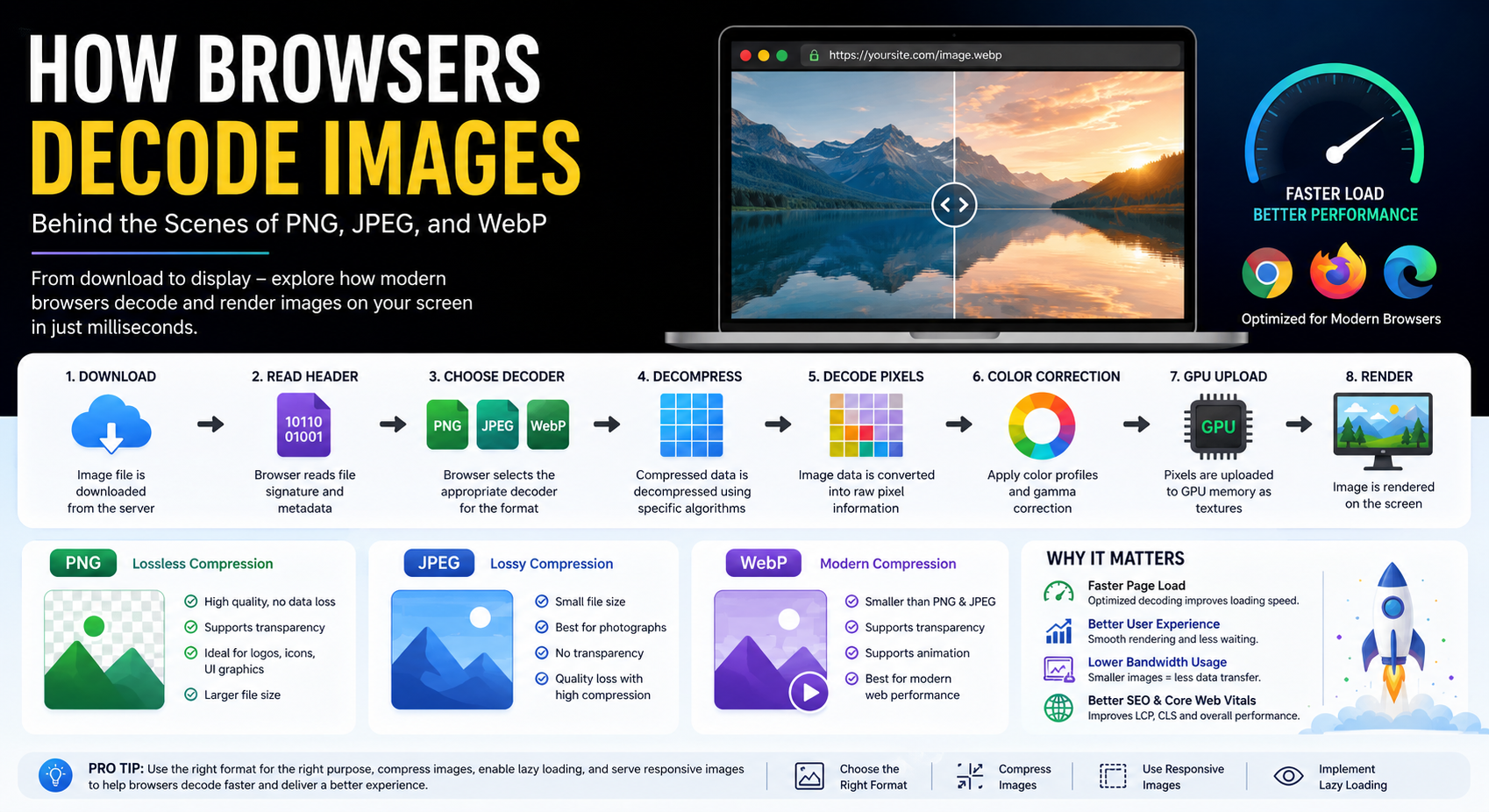
วิธีที่เบราว์เซอร์ถอดรหัสภาพ: เบื้องหลังของ PNG, JPEG, และ WebP
ภาพเป็นหนึ่งในองค์ประกอบที่สำคัญที่สุดของเว็บไซต์สมัยใหม่ ไม่ว่าคุณจะดูรูปสินค้า โพสต์โซเชียลมีเดีย แดชบอร์ด หรือแอปพลิเคชันเชิงโต้ตอบ เบราว์เซอร์ของคุณก็จะดาวน์โหลด แปลงรหัส และเรนเดอร์ภาพอย่างต่อเนื่องเบื้องหลัง
นักพัฒนาส่วนใหญ่ทราบว่า PNG, JPEG, และ WebP มีความแตกต่างในด้านคุณภาพและการบีบอัด แต่มีน้อยกว่าที่จะเข้าใจว่าเกิดอะไรขึ้นจริงหลังจากภาพถึงเบราว์เซอร์
ในบทความนี้ เราจะสำรวจวงจรชีวิตเต็มรูปแบบของการถอดรหัสภาพ อธิบายว่าเบราว์เซอร์ประมวลผลรูปแบบภาพต่าง ๆ อย่างไร และแบ่งปันเคล็ดลับการปรับแต่งเชิงปฏิบัติที่ช่วยเพิ่มความเร็วของเว็บไซต์และประสบการณ์ผู้ใช้
ทำไมการถอดรหัสภาพถึงสำคัญ
การถอดรหัสภาพคือกระบวนการแปลงข้อมูลภาพที่บีบอัดเป็นพิกเซลดิบที่ GPU หรือหน้าจอของคุณสามารถเรนเดอร์ได้
ภาพทุกภาพที่แสดงบนหน้าเว็บจะผ่านหลายขั้นตอน:
- การดาวน์โหลด
- การวิเคราะห์ไฟล์
- การคลายการบีบอัดข้อมูลภาพ
- การถอดรหัสพิกเซล
- การใช้โพรไฟล์สี
- การอัปโหลดพิกเซลไปยัง GPU
- การเรนเดอร์บนหน้าจอ
แม้ขั้นตอนเหล่านี้จะเกิดขึ้นในระดับมิลลิวินาที แต่ภาพที่ไม่มีประสิทธิภาพอาจทำให้เวลาโหลดหน้าเว็บ, การใช้ CPU, การใช้แบตเตอรี่ และการใช้หน่วยความจำเพิ่มขึ้นอย่างมีนัยสำคัญ
สำหรับเว็บไซต์สมัยใหม่ การปรับแต่งการถอดรหัสภาพมีความสำคัญเท่ากับการลดขนาดไฟล์ภาพ
กระบวนการทำงานของภาพในเบราว์เซอร์
กระบวนการภาพของเบราว์เซอร์ที่เรียบง่ายมีลักษณะดังนี้:
Server
   │
   ▼
Download Image
   │
   ▼
Read Image Header
   │
   ▼
Choose Decoder
   │
   ▼
Decompress Data
   │
   ▼
Decode Pixels
   │
   ▼
Color Correction
   │
   ▼
GPU Upload
   │
   ▼
Render to Screen
ทุกเบราว์เซอร์—รวมถึง Chrome, Firefox, Safari และ Edge—ทำตามกระบวนการทำงานที่คล้ายคลึงกัน แม้ว่าห้องสมุดภาพภายในของพวกเขาจะแตกต่างกัน
ขั้นตอนที่ 1: ดาวน์โหลดภาพ
เมื่อ HTML มีรูปภาพ:
<img src="mountains.webp" alt="Landscape">
เว็บเบราว์เซอร์:
- แก้ไข URL
- ส่งคำขอ HTTP
- ดาวน์โหลดรูปภาพที่บีบอัด
- เก็บไว้ในหน่วยความจำหรือแคช
เว็บเบราว์เซอร์ไม่ได้แสดงรูปภาพทันที แต่จะกำหนดก่อนว่าตัวถอดรหัสใดควรประมวลผลไฟล์
ขั้นตอนที่ 2: อ่านส่วนหัวของภาพ
รูปแบบภาพทุกประเภทเริ่มต้นด้วยลายเซ็นไฟล์ที่เป็นเอกลักษณ์.
เช่น:
| รูปแบบ | ลายเซ็น |
|---|---|
| PNG | 89 50 4E 47 |
| JPEG | FF D8 FF |
| WebP | RIFF + WEBP |
เบราว์เซอร์จะอ่านเพียงไม่กี่ไบต์แรกเพื่อระบุ:
- ประเภทภาพ
- ขนาด
- ความลึกสี
- ข้อมูลเมตา
- การสนับสนุนความโปร่งใส
- การสนับสนุนแอนิเมชัน
ข้อมูลนี้กำหนดว่าอัลกอริทึมการถอดรหัสใดควรใช้
วิธีการถอดรหัสภาพ PNG
PNG ใช้ การบีบอัดแบบไม่มีการสูญเสีย ซึ่งหมายความว่าไม่มีข้อมูลภาพใดถูกละทิ้ง
เบราว์เซอร์ทำหลายขั้นตอน:
- อ่านชั้นข้อมูล PNG
- วิเคราะห์เมตาดาต้า
- ขยายข้อมูลที่บีบอัดโดยใช้ DEFLATE
- ย้อนกลับการกรอง PNG
- สร้างค่าพิกเซลใหม่
- แปลงเป็น RGBA
ไฟล์ PNG มีหลายชิ้นส่วน:
- IHDR
- IDAT
- PLTE
- tEXt
- IEND
ต้นทุนการประมวลผลที่ใหญ่ที่สุดมาจากการย้อนกลับฟิลเตอร์ PNG และการคลายการบีบอัด DEFLATE.
ข้อได้เปรียบ
- คุณภาพภาพที่สมบูรณ์แบบ
- รองรับความโปร่งใส
- เหมาะสำหรับกราฟิก UI
- ยอดเยี่ยมสำหรับภาพหน้าจอ
ข้อเสีย
- ขนาดไฟล์ใหญ่ขึ้น
- การถอดรหัสช้ากว่า JPEG
- การใช้หน่วยความจำสูงกว่า
วิธีการถอดรหัสภาพ JPEG
JPEG ใช้ การบีบอัดแบบสูญเสีย.
ต่างจาก PNG, JPEG เก็บข้อมูลความถี่แทนค่าพิกเซลที่แม่นยำ.
กระบวนการถอดรหัสของเบราว์เซอร์รวมถึง:
- แยกวิเคราะห์เครื่องหมาย JPEG
- ถอดรหัสตารางฮัฟฟมาน
- ทำการย้อนการควอนไทเซชัน
- ทำการแปลงโคไซน์ไม่ต่อเนื่องแบบย้อนกลับ (IDCT)
- แปลง YCbCr เป็น RGB
- แสดงพิกเซล
กระบวนการนี้ได้รับการปรับให้เหมาะสมอย่างมากในเบราว์เซอร์สมัยใหม่.
ข้อดี
- ไฟล์ขนาดเล็กมาก
- การถอดรหัสเร็ว
- เหมาะอย่างยิ่งสำหรับภาพถ่าย
ข้อเสีย
- ผลกระทบจากการบีบอัด
- ไม่มีความโปร่งใส
- คุณภาพลดลงหลังจากการแก้ไขซ้ำหลายครั้ง
วิธีการถอดรหัสภาพ WebP
WebP ถูกพัฒนาโดย Google เพื่อรวมจุดแข็งของ PNG และ JPEG.
ขึ้นอยู่กับประเภทของไฟล์, WebP ใช้:
- การบีบอัด VP8 (แบบสูญเสีย)
- การบีบอัด VP8L (แบบไม่สูญเสีย)
เบราว์เซอร์:
- อ่านคอนเทนเนอร์ RIFF
- ตรวจจับ VP8 หรือ VP8L
- ถอดรหัสบล็อกภาพ
- คืนค่าการพยากรณ์
- แปลงพิกเซล
- แสดงผลภาพ
เบราว์เซอร์สมัยใหม่มีตัวถอดรหัส WebP ที่ได้รับการปรับแต่งอย่างสูง ซึ่งมักจะเร็วกว่า PNG และแข่งขันได้กับ JPEG.
ข้อดี
- ไฟล์ขนาดเล็กกว่า
- ความโปร่งใส
- รองรับการเคลื่อนไหว
- อัตราการบีบอัดที่ดีกว่า
ข้อเสีย
- การเข้ารหัสที่ใช้ซีพียูมากขึ้นเล็กน้อย
- เบราว์เซอร์รุ่นเก่ามีการสนับสนุนที่จำกัด
การเปรียบเทียบการถอดรหัส PNG, JPEG และ WebP
| คุณลักษณะ | PNG | JPEG | WebP |
|---|---|---|---|
| การบีบอัด | ไม่มีการสูญเสีย | เสียคุณภาพ | แบบเสียคุณภาพ/แบบไม่เสียคุณภาพ |
| ความโปร่งใส | ✅ | ❌ | ✅ |
| แอนิเมชัน | ❌ | ❌ | ✅ |
| ขนาดไฟล์ทั่วไป | ใหญ่ | กลาง | เล็ก |
| ความเร็วการถอดรหัส | กลาง | เร็ว | เร็ว |
| การใช้งานที่ดีที่สุด | UI, โลโก้ | ภาพถ่าย | เว็บไซต์สมัยใหม่ |
การเร่งความเร็วด้วยฮาร์ดแวร์
เบราว์เซอร์สมัยใหม่ไม่ได้ทำการประมวลผลภาพทั้งหมดบน CPU.
แทนที่ พวกเขาใช้:
- การอัปโหลดเทกเจอร์ GPU
- การเรสเตอร์ฮาร์ดแวร์
- การถอดรหัสแบบหลายเธรด
- คำสั่ง SIMD
- ไพป์ไลน์การเรนเดอร์แบบขนาน
Chrome, Firefox และ Edge มักถอดรหัสหลายรูปภาพพร้อมกันเพื่อปรับปรุงประสิทธิภาพการเลื่อนหน้า.
JPEG แบบ Progressive กับ JPEG มาตรฐาน
JPEG แบบโปรเกรสซีฟช่วยเพิ่มความเร็วในการโหลดที่รับรู้.
แทนที่จะโหลดทีละบรรทัด มันจะแสดง:
Low Quality
      ↓
Medium Quality
      ↓
High Quality
ผู้ใช้จะเห็นภาพตัวอย่างเบลอเกือบทันทีในขณะที่เบราว์เซอร์ยังคงถอดรหัสข้อมูลรูปภาพเพิ่มเติมต่อไป.
การแคชภาพในเบราว์เซอร์
เมื่อถอดรหัสแล้ว เบราว์เซอร์จะเก็บแคชรูปภาพเพื่อหลีกเลี่ยงการดาวน์โหลดซ้ำ
การแคชรวมถึง:
- แคช HTTP
- แคชหน่วยความจำ
- แคชดิสก์
- แคชเทกเจอร์ GPU
การแคชที่มีประสิทธิภาพช่วยลดการจราจรของเครือข่ายและเพิ่มความเร็วในการนำทางหน้าเว็บ
การโหลดแบบ Lazy และการถอดรหัสภาพ
เบราว์เซอร์สมัยใหม่รองรับการโหลดแบบขี้เกียจ:
<img src="photo.webp" loading="lazy" alt="Nature">
เบราว์เซอร์จะเลื่อนการดาวน์โหลดและการถอดรหัสจนกว่าภาพจะอยู่ใกล้กับมุมมองของผู้ใช้.
ประโยชน์รวมถึง:
- การโหลดหน้าแรกที่เร็วขึ้น
- การใช้หน่วยความจำน้อยลง
- การทำงานของ CPU ลดลง
- Core Web Vitals ที่ดีขึ้น
การถอดรหัสภาพแบบอะซิงโครนัส
เบราว์เซอร์กำลังถอดรหัสภาพแบบอะซิงโครนัสมากขึ้นเรื่อยๆ.
แทนที่จะบล็อกการเรนเดอร์หน้าเว็บ:
const img = new Image();

img.decoding = "async";
img.src = "hero.webp";
เบราว์เซอร์ทำการถอดรหัสในพื้นหลังและอัปเดตหน้าเมื่อการถอดรหัสเสร็จสิ้น。
ผลลัพธ์คือการเลื่อนที่ราบรื่นขึ้นและการตอบสนองที่ดียิ่งขึ้น。
คอขวดทั่วไประหว่างการถอดรหัสภาพ
เว็บไซต์ขนาดใหญ่มักประสบปัญหาด้านประสิทธิภาพเนื่องจาก:
- รูปภาพขนาดใหญ่เกินไป
- การใช้ PNG มากเกินไป
- ภาพย่อหลายพันรายการ
- ไม่มีการโหลดแบบ lazy
- การบีบอัดที่ไม่ดี
- เมตาดาต้าที่ไม่จำเป็น
- ภาพเคลื่อนไหวขนาดใหญ่
ปัญหาเหล่านี้ทำให้เวลาในการถอดรหัสและการใช้หน่วยความจำเพิ่มขึ้น.
แนวทางปฏิบัติที่ดีที่สุดสำหรับนักพัฒนา
เพื่อปรับปรุงประสิทธิภาพภาพในเบราว์เซอร์:
- ใช้ WebP ทุกครั้งที่เป็นไปได้.
- สงวน PNG สำหรับกราฟิกที่ต้องการความโปร่งใสหรือคุณภาพพิกเซลที่สมบูรณ์แบบ.
- ใช้ JPEG สำหรับภาพถ่ายความละเอียดสูง.
- บีบอัดภาพก่อนการปรับใช้.
- ปรับขนาดรูปภาพให้ตรงกับมิติการแสดงผลของมัน.
- เปิดใช้งานการแคชของเบราว์เซอร์.
- ใช้การโหลดแบบ lazy loading.
- ลบข้อมูลเมตา EXIF ที่ไม่จำเป็นออก.
- ใช้รูปภาพที่ตอบสนองต่ออุปกรณ์ด้วยองค์ประกอบ
<picture>และsrcset. - ทดสอบประสิทธิภาพโดยใช้ Lighthouse และเครื่องมือพัฒนาในเบราว์เซอร์.
รูปแบบภาพในอนาคต
แม้ว่า PNG, JPEG และ WebP จะครองตลาดเว็บในปัจจุบัน แต่เบราว์เซอร์กำลังนำรูปแบบใหม่ ๆ มาใช้เร็วขึ้น เช่น:
- AVIF
- JPEG XL (การสนับสนุนเบราว์เซอร์จำกัด)
- HEIC (เฉพาะแพลตฟอร์ม)
- JPEG XS
รูปแบบเหล่านี้สัญญาว่าจะมีขนาดไฟล์ที่เล็กลงอีกในขณะที่ยังคงคุณภาพภาพที่ยอดเยี่ยม
สรุป
ภาพทุกภาพที่แสดงในเบราว์เซอร์จะผ่านกระบวนการที่น่าประทับใจหลายขั้นตอน—ตั้งแต่การดาวน์โหลดข้อมูลที่บีบอัดไปจนถึงการถอดรหัสพิกเซลหลายล้านจุดและการเรนเดอร์บนหน้าจอในเวลาเพียงเศษวินาที
การเข้าใจว่าบราวเซอร์ถอดรหัสภาพ PNG, JPEG และ WebP อย่างไรช่วยให้นักพัฒนาตัดสินใจได้ฉลาดขึ้นเกี่ยวกับรูปแบบภาพ, กลยุทธ์การบีบอัด, และการปรับแต่งเว็บไซต์ โดยการเลือกรูปแบบที่เหมาะสมสำหรับแต่ละกรณีการใช้งานและปฏิบัติตามแนวปฏิบัติที่ดีที่สุดด้านประสิทธิภาพสมัยใหม่ คุณสามารถสร้างเว็บไซต์ที่เร็วขึ้น, ปรับปรุงประสบการณ์ผู้ใช้, ลดการใช้แบนด์วิดท์, และทำคะแนน Core Web Vitals ให้ดียิ่งขึ้น
เมื่อเบราว์เซอร์พัฒนาต่อไป การส่งมอบและการถอดรหัสภาพอย่างมีประสิทธิภาพจะยังคงเป็นหนึ่งในด้านที่สำคัญที่สุดของการปรับประสิทธิภาพเว็บสมัยใหม่
คำถามที่พบบ่อย (FAQs)
1. เบราว์เซอร์ทำการถอดรหัสภาพ PNG อย่างไรที่แตกต่างจากภาพ JPEG?
A1: เบราว์เซอร์ทำการถอดรหัสภาพ PNG โดยใช้การบีบอัดแบบไม่สูญเสียข้อมูล (DEFLATE) และการกรอง PNG แบบย้อนกลับเพื่อสร้างพิกเซลทุกพิกเซลให้ตรงกันอย่างแม่นยำ ในขณะที่ภาพ JPEG จะถูกถอดรหัสโดยใช้เทคนิคการบีบอัดที่สูญเสียข้อมูล เช่น การถอดรหัส Huffman และการแปลงคอสายน์แบบผกผัน (Inverse Discrete Cosine Transform - IDCT) ทำให้ไฟล์ JPEG มีขนาดเล็กลงแต่ไม่สมบูรณ์แบบทุกพิกเซล
2. ทำไม WebP จึงโดยทั่วไปมีขนาดเล็กกว่า PNG และ JPEG?
A2: WebP ใช้อัลกอริทึมการบีบอัดสมัยใหม่ที่ให้ประสิทธิภาพการบีบอัดดีกว่ารูปแบบ PNG และ JPEG แบบดั้งเดิม มันรองรับการบีบอัดทั้งแบบสูญเสียและไม่สูญเสียข้อมูล ทำให้ผู้พัฒนาสามารถทำให้ไฟล์มีขนาดเล็กลงโดยไม่เสียคุณภาพของภาพอย่างมีนัยสำคัญ
3. จะเกิดอะไรขึ้นหลังจากที่เบราว์เซอร์ดาวน์โหลดภาพ?
A3: หลังจากดาวน์โหลดภาพแล้ว เบราว์เซอร์จะระบุรูปแบบของภาพ เลือกตัวถอดรหัสที่เหมาะสม ทำการขยายข้อมูลภาพ แปลงเป็นข้อมูลพิกเซล ปรับสีหากจำเป็น อัปโหลดพิกเซลที่ถอดรหัสแล้วไปยัง GPU และในที่สุดก็เรนเดอร์ภาพบนหน้าจอ
4. การโหลดแบบ lazy ช่วยปรับปรุงประสิทธิภาพการถอดรหัสภาพหรือไม่?
A4: ใช่ การโหลดแบบ Lazy loading จะเลื่อนการดาวน์โหลดและการถอดรหัสของภาพจนกว่าจะใกล้เข้ามาในมุมมองของผู้ใช้ ซึ่งช่วยลดเวลาโหลดหน้าแรก ลดการใช้ CPU และหน่วยความจำ และปรับปรุงเมตริก Core Web Vitals เช่น Largest Contentful Paint (LCP).
5. นักพัฒนาควรใช้รูปแบบภาพใดสำหรับเว็บไซต์สมัยใหม่?
A5: รูปแบบที่ดีที่สุดขึ้นอยู่กับเนื้อหา WebP เป็นตัวเลือกที่ยอดเยี่ยมสำหรับเว็บไซต์ส่วนใหญ่เนื่องจากให้การบีบอัดที่เหนือกว่าและรองรับความโปร่งใส JPEG ยังคงเหมาะสำหรับภาพถ่าย ในขณะที่ PNG เหมาะที่สุดสำหรับโลโก้ ไอคอน ภาพหน้าจอ และกราฟิกที่ต้องการคุณภาพแบบไม่มีการสูญเสียและพื้นหลังโปร่งใส.