อัปเดตล่าสุด: 21 ก.ค., 2026
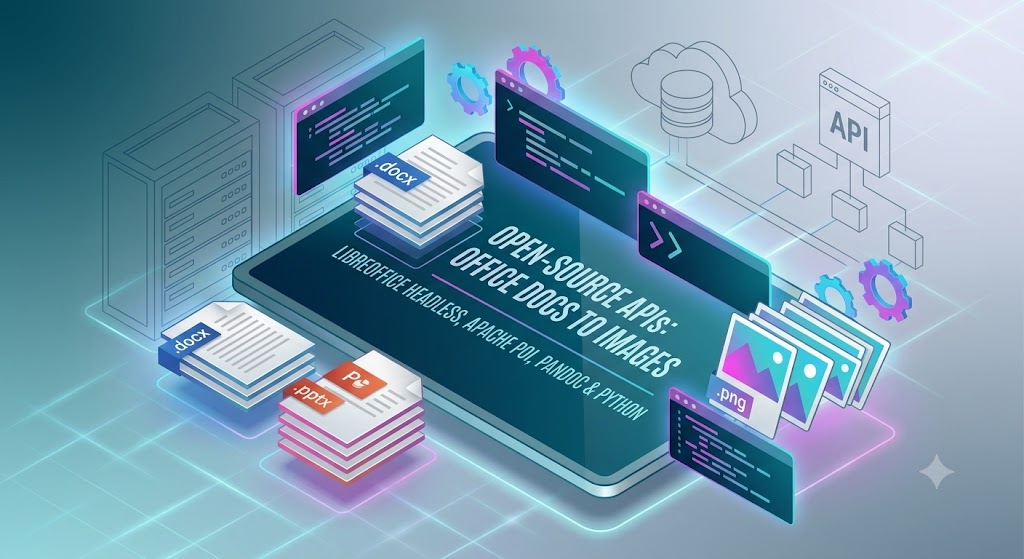
API โอเพ่นซอร์ส ที่แปลงเอกสาร Office เป็นภาพ: คู่มือที่ดีที่สุด
ในการพัฒนาซอฟต์แวร์สมัยใหม่ การประมวลผลเอกสารเป็นความต้องการที่เกิดขึ้นซ้ำ ๆ ไม่ว่าคุณจะสร้างอินทราเน็ตระดับองค์กร ระบบจัดการเอกสาร (DMS) หรือแพลตฟอร์มการทำงานร่วมกัน การแปลงเอกสาร Microsoft Office (Word, Excel, PowerPoint) ให้เป็นภาพคุณภาพสูง (PNG, JPEG) เป็นคุณลักษณะที่สำคัญ ภาพสามารถอ่านได้ทั่วทุกเบราว์เซอร์ อุปกรณ์มือถือ และระบบปฏิบัติการโดยไม่ต้องใช้ปลั๊กอินภายนอกหรือชุดสำนักงานขนาดใหญ่
แม้ว่า API เชิงพาณิชย์จะมีโซลูชันที่แข็งแกร่ง แต่ทางเลือกแบบโอเพนซอร์สให้ความยืดหยุ่น การประหยัดค่าใช้จ่าย และการควบคุมข้อมูลส่วนบุคคลอย่างเต็มที่ — ปัจจัยสำคัญเมื่อประมวลผลเอกสารระดับองค์กรที่มีความอ่อนไหว
คู่มือฉบับครอบคลุมนี้สำรวจ API, ไลบรารี และเอนจินโอเพนซอร์สชั้นนำสำหรับการแปลงเอกสาร Office เป็นภาพ พร้อมประเมินข้อดี ข้อเสีย และลักษณะการทำงานของแต่ละตัว
ทำไมต้องแปลงเอกสาร Office เป็นภาพ?
ก่อนที่เราจะลงลึกไปในเครื่องมือ มาดูกันว่าทำไมนักพัฒนาจึงมักแปลงเอกสาร Word (.docx), ตารางคำนวณ (.xlsx), และงานนำเสนอ (.pptx) เป็นรูปภาพบ่อยครั้ง:
- การแสดงตัวอย่างสากล: เว็บเบราว์เซอร์ไม่สามารถเรนเดอร์ไฟล์
.docxหรือ.pptxได้โดยตรง การแปลงเป็น.pngหรือ.jpgทำให้สามารถดูเอกสารในเบราว์เซอร์ได้ทันที - อิสระจากแพลตฟอร์ม: แอปมือถือสามารถแสดงผลภาพได้ทันทีโดยไม่ต้องใช้เอนจินการเรนเดอร์เอกสารที่หนักหน่วง
- ความปลอดภัยและการอ่านง่าย: การแชร์รูปภาพของเอกสารช่วยให้รูปแบบการจัดวางคงที่เหมือนเดิมบนอุปกรณ์ทุกชนิดและป้องกันการแก้ไขข้อความอย่างง่ายโดยไม่ได้รับอนุญาต
- การสร้างภาพย่อ: กระบวนการทำงานอัตโนมัติมักต้องการภาพตัวอย่างขนาดเล็กของเอกสารสำหรับตัวสำรวจไฟล์และผลการค้นหา
โซลูชันโอเพ่นซอร์สชั้นนำสำหรับการแปลงเอกสารเป็นภาพ
1.LibreOffice / OpenOffice (โหมดไม่มีหัว)
LibreOffice เป็นยักษ์ใหญ่ที่ไม่มีข้อโต้แย้งในระบบนิเวศการประมวลผลเอกสารโอเพนซอร์ส ในโหมด “headless” (ทำงานโดยไม่มีส่วนติดต่อผู้ใช้แบบกราฟิก) LibreOffice สามารถเรียกใช้งานผ่าน CLI หรือห่อหุ้มใน API ไมโครเซอร์วิสขนาดเบาเพื่อแปลงรูปแบบเอกสาร Office ได้เกือบทั้งหมด
วิธีการติดตั้ง
บนระบบที่ใช้ Debian/Ubuntu, ให้ติดตั้งแพคเกจ LibreOffice แบบ headless พร้อมกับ poppler-utils (ซึ่งให้ pdftoppm สำหรับการแปลง PDF เป็นภาพ):
sudo apt-get update
sudo apt-get install -y libreoffice-headless poppler-utils
ตัวอย่างโค้ด (Node.js API Wrapper)
ด้านล่างเป็น wrapper ของ Node.js ที่เรียกใช้ไบนารี LibreOffice แบบ headless เพื่อแปลงไฟล์ .docx เป็น PDF แล้วแปลงเป็น PNG:
const { exec } = require('child_process');
const path = require('path');
const fs = require('fs');

function convertDocToImage(inputDocPath, outputDir) {
    return new Promise((resolve, reject) => {
        // Step 1: Headless LibreOffice conversion to PDF
        const libreOfficeCmd = `soffice --headless --convert-to pdf --outdir "${outputDir}" "${inputDocPath}"`;

        exec(libreOfficeCmd, (err) => {
            if (err) return reject(new Error('LibreOffice conversion failed: ' + err.message));

            const baseName = path.basename(inputDocPath, path.extname(inputDocPath));
            const pdfPath = path.join(outputDir, `${baseName}.pdf`);

            if (!fs.existsSync(pdfPath)) {
                return reject(new Error('Intermediate PDF file was not created.'));
            }

            // Step 2: Convert intermediate PDF pages to PNGs using pdftoppm
            const outputPrefix = path.join(outputDir, `${baseName}-page`);
            const pdftoppmCmd = `pdftoppm -png -r 150 "${pdfPath}" "${outputPrefix}"`;

            exec(pdftoppmCmd, (ppmErr) => {
                // Cleanup intermediate PDF
                fs.unlinkSync(pdfPath);

                if (ppmErr) return reject(new Error('pdftoppm rendering failed: ' + ppmErr.message));
                resolve(`Images successfully generated in: ${outputDir}`);
            });
        });
    });
}
ข้อดี
- การสนับสนุนรูปแบบที่ไม่มีใครเทียบได้: ความแม่นยำยอดเยี่ยมสำหรับ
.docx,.doc,.xlsx,.xls,.pptxและ.ppt. - เสถียรสูง: มีการบำรุงรักษาอย่างต่อเนื่องโดยชุมชนทั่วโลกขนาดใหญ่.
- ความแม่นยำของเค้าโครง: การรักษาฟอนต์, ระยะขอบ, ตาราง, และแผนภูมิซ้อนอย่างยอดเยี่ยม.
ข้อเสีย
- ใช้ทรัพยากรสูง: การรันกระบวนการ LibreOffice แบบ headless ต้องการ RAM และ CPU อย่างมาก.
- ภาระการดำเนินการ: การสร้างกระบวนการ CLI ใหม่ต่อการแปลงหนึ่งครั้งอาจจำกัดอัตราการทำงานเมื่อมีการโหลดพร้อมกันสูง.
2. Apache POI (ระบบนิเวศ Java)
สำหรับนักพัฒนาที่ทำงานบน JVM (Java, Kotlin, Scala) Apache POI เป็นไลบรารีมาตรฐานสำหรับการอ่านและเขียนรูปแบบของ Microsoft Office มีส่วนประกอบการเรนเดอร์โดยตรงที่สามารถส่งออกสไลด์หรือชีตเป็นภาพได้.
วิธีการติดตั้ง
เพิ่ม dependencies ของ Apache POI ไปยังไฟล์ pom.xml ของ Maven ของคุณ:
<dependencies>
    <dependency>
        <groupId>org.apache.poi</groupId>
        <artifactId>poi-ooxml</artifactId>
        <version>5.2.3</version>
    </dependency>
    <dependency>
        <groupId>org.apache.poi</groupId>
        <artifactId>poi-scratchpad</artifactId>
        <version>5.2.3</version>
    </dependency>
</dependencies>
ตัวอย่างโค้ด (การแปลง PPTX เป็นภาพใน Java)
ใช้ Apache POI เพื่อแยกวิเคราะห์ไฟล์ PowerPoint (.pptx) และวาดสไลด์แต่ละสไลด์โดยตรงเป็นภาพ raster:
import org.apache.poi.xslf.usermodel.XMLSlideShow;
import org.apache.poi.xslf.usermodel.XSLFSlide;

import javax.imageio.ImageIO;
import java.awt.*;
import java.awt.geom.Rectangle2D;
import java.awt.image.BufferedImage;
import java.io.File;
import java.io.FileInputStream;
import java.io.FileOutputStream;
import java.io.IOException;
import java.util.List;

public class SlideToImageConverter {
    public static void convertSlidesToImages(File pptxFile, File outputFolder) throws IOException {
        try (FileInputStream is = new FileInputStream(pptxFile);
             XMLSlideShow ppt = new XMLSlideShow(is)) {

            Dimension pageSize = ppt.getPageSize();
            List<XSLFSlide> slides = ppt.getSlides();

            for (int i = 0; i < slides.size(); i++) {
                BufferedImage img = new BufferedImage(pageSize.width, pageSize.height, BufferedImage.TYPE_INT_ARGB);
                Graphics2D graphics = img.createGraphics();

                // Set default rendering options for high quality
                graphics.setRenderingHint(RenderingHints.KEY_ANTIALIASING, RenderingHints.VALUE_ANTIALIAS_ON);
                graphics.setRenderingHint(RenderingHints.KEY_RENDERING, RenderingHints.VALUE_RENDER_QUALITY);

                // Clear the canvas area
                graphics.setPaint(Color.white);
                graphics.fill(new Rectangle2D.Float(0, 0, pageSize.width, pageSize.height));

                // Draw the slide elements onto our graphic buffer
                slides.get(i).draw(graphics);

                File outputFile = new File(outputFolder, "slide-" + (i + 1) + ".png");
                try (FileOutputStream out = new FileOutputStream(outputFile)) {
                    ImageIO.write(img, "PNG", out);
                }
                graphics.dispose();
            }
        }
    }
}
ข้อดี
- Pure Java Solution: ไม่ต้องใช้ไบนารีภายนอกหรือซอฟต์แวร์ระดับระบบใดๆ
- Granular Control: อนุญาตให้ปรับเปลี่ยนองค์ประกอบของเอกสารโดยโปรแกรมก่อนการส่งออก
- Low Footprint: การดำเนินการที่เร็วกว่าเมื่อเทียบกับการเปิดใช้งานชุดระบบแบบ headless สำหรับการแปลงขนาดเล็ก
ข้อเสีย
- Complex Setup: การเรนเดอร์เอกสาร Word ที่มีรูปแบบซับซ้อนต้องใช้โค้ดโครงสร้างพื้นฐานจำนวนมาก
- Inconsistent Fidelity: การจัดรูปแบบขั้นสูงและแผนภูมิ Excel ที่ซับซ้อนอาจไม่แสดงผลได้ครบถ้วน 100% เทียบกับ MS Office ดั้งเดิม
3. Pandoc + WeasyPrint / wkhtmltopdf
Pandoc เป็นที่รู้จักในฐานะ "ตัวแปลงเอกสารสากล". โดยการใช้ Pandoc ร่วมกับเรนเดอร์ HTML‑to‑image สมัยใหม่ นักพัฒนาสามารถสร้าง pipeline การแปลงเอกสารเป็นภาพที่ปรับแต่งได้สูง
วิธีการติดตั้ง
บนแพลตฟอร์ม Linux คุณสามารถติดตั้งแพ็กเกจที่จำเป็นโดยใช้ตัวจัดการแพ็กเกจของคุณ:
sudo apt-get install -y pandoc weasyprint
ตัวอย่างโค้ด (Python Pipeline Wrapper)
ขั้นตอนการทำงานนี้จะแปลงเอกสาร .docx เป็น HTML ระดับกลางด้วย Pandoc, ทำสไตล์ให้, แล้วคอมไพล์เป็นภาพ PNG โดยใช้ WeasyPrint:
import subprocess
import os

def render_docx_to_png(docx_path, output_png_path):
    temp_html = "temp_output.html"

    try:
        # Step 1: Convert DOCX to clean HTML via Pandoc
        subprocess.run([
            'pandoc', docx_path, '-f', 'docx', '-t', 'html', '-s', '-o', temp_html
        ], check=True)

        # Step 2: Compile the HTML structure to an image with WeasyPrint
        subprocess.run([
            'weasyprint', temp_html, output_png_path
        ], check=True)

    finally:
        if os.path.exists(temp_html):
            os.remove(temp_html)
ข้อดี
- ปรับแต่งได้สูง: เนื่องจากขั้นตอนกลางเป็น HTML คุณสามารถแทรก CSS ที่กำหนดเองเพื่อจัดรูปแบบการแสดงตัวอย่างเอกสารแบบไดนามิกได้.
- เร็วมาก: หลังจากตั้งค่าแล้ว การแยกวิเคราะห์เอกสารที่มีข้อความจำนวนมากจะทำได้อย่างรวดเร็วเป็นพิเศษ.
ข้อเสีย
- ข้อจำกัดของความแม่นยำ: การจัดรูปแบบเอกสารที่มีสไตล์สูงและเทมเพลตองค์กรที่ซับซ้อนไม่สามารถแปลงได้อย่างสมบูรณ์จาก Docx ไปเป็น HTML.
- การปรับแต่งด้วยตนเอง: เหมาะที่สุดสำหรับรายงานหรือจดหมาย มากกว่าการนำเสนอที่มีสื่อหลากหลาย.
4. Python-Docx & pdf2image (ระบบนิเวศ Python)
สำหรับนักพัฒนา Python วิธีการทั่วไปคือการอ่านโครงสร้างเอกสารหรือใช้สคริปต์ช่วยเหลือเพื่อส่งออกไฟล์อย่างปลอดภัย.
วิธีการติดตั้ง
ตรวจสอบให้แน่ใจว่า LibreOffice และแพ็กเกจระบบ poppler-utils ถูกติดตั้งแล้ว จากนั้นตั้งค่าแพ็กเกจ Python:
pip install pdf2image
ตัวอย่างโค้ด (การนำ Python Microservice ไปใช้)
โดยการรวมไลบรารีการทำงานของ Python กับ pdf2image และไบนารี LibreOffice ภายในเครื่อง นักพัฒนาสามารถเขียน API การแปลงที่สะอาดและรองรับแบบ async ได้:
import subprocess
import os
from pdf2image import convert_from_path

def docx_to_images(docx_path, output_dir):
    # Convert DOCX to PDF using headless LibreOffice
    subprocess.run([
        'libreoffice', '--headless', '--convert-to', 'pdf', '--outdir', output_dir, docx_path
    ], check=True)

    # Track down the generated PDF file
    base_filename = os.path.splitext(os.path.basename(docx_path))[0]
    pdf_path = os.path.join(output_dir, f"{base_filename}.pdf")

    # Convert PDF pages to a list of PIL Images
    images = convert_from_path(pdf_path, dpi=150)

    generated_paths = []
    for i, image in enumerate(images):
        page_path = os.path.join(output_dir, f"{base_filename}_page_{i+1}.png")
        image.save(page_path, 'PNG')
        generated_paths.append(page_path)

    # Clean up intermediate PDF
    if os.path.exists(pdf_path):
        os.remove(pdf_path)

    return generated_paths
ข้อดี
- ง่ายต่อการปรับใช้: สามารถบรรจุลงในคอนเทนเนอร์ Docker ได้อย่างง่ายดาย (เช่น
python:3.10-slimพร้อมติดตั้งlibreoffice). - อัตโนมัติที่ยืดหยุ่น: สามารถผสานรวมกับคิวข้อความบนคลาวด์ (Celery, RabbitMQ) เพื่อการประมวลผลเบื้องหลังได้อย่างง่ายดาย.
แนวปฏิบัติสถาปัตยกรรมที่ดีที่สุดสำหรับการผลิตระดับจริง
หากคุณวางแผนจะใช้ไลบรารีการแปลงแบบโอเพนซอร์สในสภาพแวดล้อมการผลิตที่มีการจราจรสูง ควรพิจารณากลยุทธ์สถาปัตยกรรมต่อไปนี้:
1. ใช้ Docker เพื่อการแยก Sandbox
การเรียกใช้เครื่องมือเช่น LibreOffice เป็น subprocess บางครั้งอาจทำให้กระบวนการค้างหรือเกิดการรั่วของหน่วยความจำ การทำคอนเทนเนอร์สำหรับเอนจินการแปลงเอกสารของคุณจะทำให้หากการแปลงล้มเหลว เซิร์ฟเวอร์เว็บหลักจะไม่ถูกกระทบ.
2. นำระบบคิวไปใช้
การแปลงเอกสารเป็นงานที่ใช้ CPU อย่างหนัก ไม่ควรรันการแปลงโดยตรงภายในคำขอเว็บแบบ synchronous ใช้คิวงานแบบ asynchronous (เช่น Celery, BullMQ หรือ Sidekiq) เพื่อจัดการการแปลงในพื้นหลังและแจ้งลูกค้าผ่าน WebSockets หรือการ polling.
3. แคชผลลัพธ์
หากเอกสารเป็นแบบคงที่ ควรเก็บผลลัพธ์ภาพที่เรนเดอร์ไว้ในบัคเก็ตจัดเก็บอ็อบเจกต์ (เช่น AWS S3 หรือ MinIO) และให้บริการผ่าน CDN อย่าแปลงไฟล์เดียวกันสองครั้ง.
สรุปการเปรียบเทียบ
| เครื่องมือ / ไลบรารี | ความแม่นยำของการจัดวาง | การพึ่งพาระบบ | ประสิทธิภาพ (ความเร็ว) | กรณีการใช้งานที่ดีที่สุด |
|---|---|---|---|---|
| LibreOffice Headless | ยอดเยี่ยม | สูง (ต้องการ LibreOffice Suite) | ปานกลาง | ซับซ้อน .docx, .xlsx, .pptx ที่ความแม่นยำของภาพเป็นสิ่งสำคัญสูงสุด. |
| Apache POI | ปานกลาง | ต่ำ (JVM เท่านั้น) | สูง | การแปลงสไลด์เป็นภาพอย่างรวดเร็วภายในแอปพลิเคชันองค์กร Java แบบดั้งเดิม. |
| Pandoc Pipeline | ต่ำ-ปานกลาง | ต่ำ (Pandoc + Renderer) | สูงมาก | รายงานที่เรียบง่าย มีข้อความเป็นส่วนใหญ่และเอกสารเชิงโปรแกรมที่มีโครงสร้างสูง |
| ห่อหุ้ม Python | ยอดเยี่ยม | สูง (LibreOffice + Poppler) | ปานกลาง-สูง | การสร้างต้นแบบเว็บแอปพลิเคชันอย่างรวดเร็ว, ไมโครเซอร์วิสที่มีน้ำหนักเบา. |
ความคิดสุดท้าย
การเปลี่ยนไปใช้โซลูชันโอเพนซอร์สสำหรับการแปลงเอกสารเป็นภาพเป็นวิธีที่มีประสิทธิภาพสูงในการกำจัดการล็อกอินของผู้ขายและค่าลิขสิทธิ์ที่สูงมาก ขณะที่ LibreOffice แบบ headless ให้ความแม่นยำในการแปลงภาพที่ดีที่สุดจากการใช้งานเริ่มต้น แต่ต้องการการตั้งค่าระดับระบบที่แข็งแรงและการแยกคอนเทนเนอร์ที่เหมาะสมเพื่อจัดการกับการเพิ่มขึ้นอย่างปลอดภัย อีกด้านหนึ่ง การทำงานแบบเนทีฟบน JVM เช่น Apache POI ให้ความเร็วในการบูรณาการที่ไม่มีใครเทียบได้หากคุณกำลังแปลงเฉพาะสไลด์โชว์หรือรายการข้อมูลง่ายๆ
ประเมินความซับซ้อนของเลย์เอาต์ในเอกสารเป้าหมายของคุณและเลือกชุดเครื่องมือที่ตรงกับเทคโนโลยีสแต็กปัจจุบันของคุณเพื่อผลลัพธ์ที่ดีที่สุด!
ส่วนคำถามที่พบบ่อย
ฉันจะแปลงไฟล์ DOCX เป็น PNG โดยใช้ LibreOffice แบบ headless อย่างไร?
- คำตอบ: คุณเรียก
soffice --headless --convert-to pdf document.docxผ่านระบบการเรียกใช้เชลล์ของ runtime ของคุณเพื่อสร้าง PDF ชั่วคราว จากนั้นประมวลผลไฟล์ PDF นั้นเป็น PNG แยกหน้าตามแต่ละหน้าโดยใช้ยูทิลิตี้การเรนเดอร์ระบบเช่นpdftoppm.
- คำตอบ: คุณเรียก
ไลบรารีโอเพนซอร์สสามารถรักษาแผนภูมิ Excel ที่ซับซ้อนได้หรือไม่เมื่อแปลงเป็นภาพ?
- คำตอบ: เฉพาะเอนจินระบบเต็มเช่น LibreOffice แบบ headless เท่านั้นที่สามารถแปลงแผนภูมิ Excel ที่ซับซ้อนและแมโครภาพได้อย่างแม่นยำ; ตัวแยกวิเคราะห์ที่ใช้โค้ดอย่างเดียวเช่น Apache POI ดิบมักละเว้นสไตล์ขั้นสูงหรือกราฟิกภาพ
Apache POI เหมาะสำหรับการแปลงชุดสไลด์ PowerPoint ทั้งหมดเป็นรูปภาพหรือไม่?
- คำตอบ: ใช่, Apache POI มีส่วนประกอบการวาดพิเศษ
XSLFSlideที่เรนเดอร์สไลด์ PowerPoint โดยตรงไปยังอ็อบเจ็กต์หน่วยความจำ Java เนทีฟ (Graphics2D), ทำให้การประมวลผลชุด.pptxเร็วเป็นพิเศษ
- คำตอบ: ใช่, Apache POI มีส่วนประกอบการวาดพิเศษ
ฉันจะจัดการการแปลงเอกสารเป็นภาพในปริมาณสูงโดยไม่ทำให้แอปเว็บหลักของฉันช้าลงได้อย่างไร?
- คำตอบ: ย้ายงานออกจากเธรดแอปพลิเคชัน HTTP หลักของคุณอย่างสมบูรณ์ไปยังระบบคิวงานเบื้องหลังแบบอะซิงโครนัส เช่น Celery, BullMQ หรือ Sidekiq ที่ทำงานภายในอินสแตนซ์ Docker แยกสภาพแวดล้อม
ตัวแปลงเอกสารโอเพ่นซอร์สใดที่ให้ความแม่นยำสูงสุดในเรื่องการจัดวางและฟอนต์?
- คำตอบ: LibreOffice แบบ headless ให้ความแม่นยำสูงสุดในการแปลงเนื่องจากใช้เอนจินการจัดวางแบบเดสก์ท็อปเต็มรูปแบบเพื่อวิเคราะห์สไตล์, ระยะขอบ, สื่อฝังตัว, และการพิมพ์หลายหน้าแบบซับซ้อน