อัปเดตล่าสุด: 03 กรกฎาคม, 2026
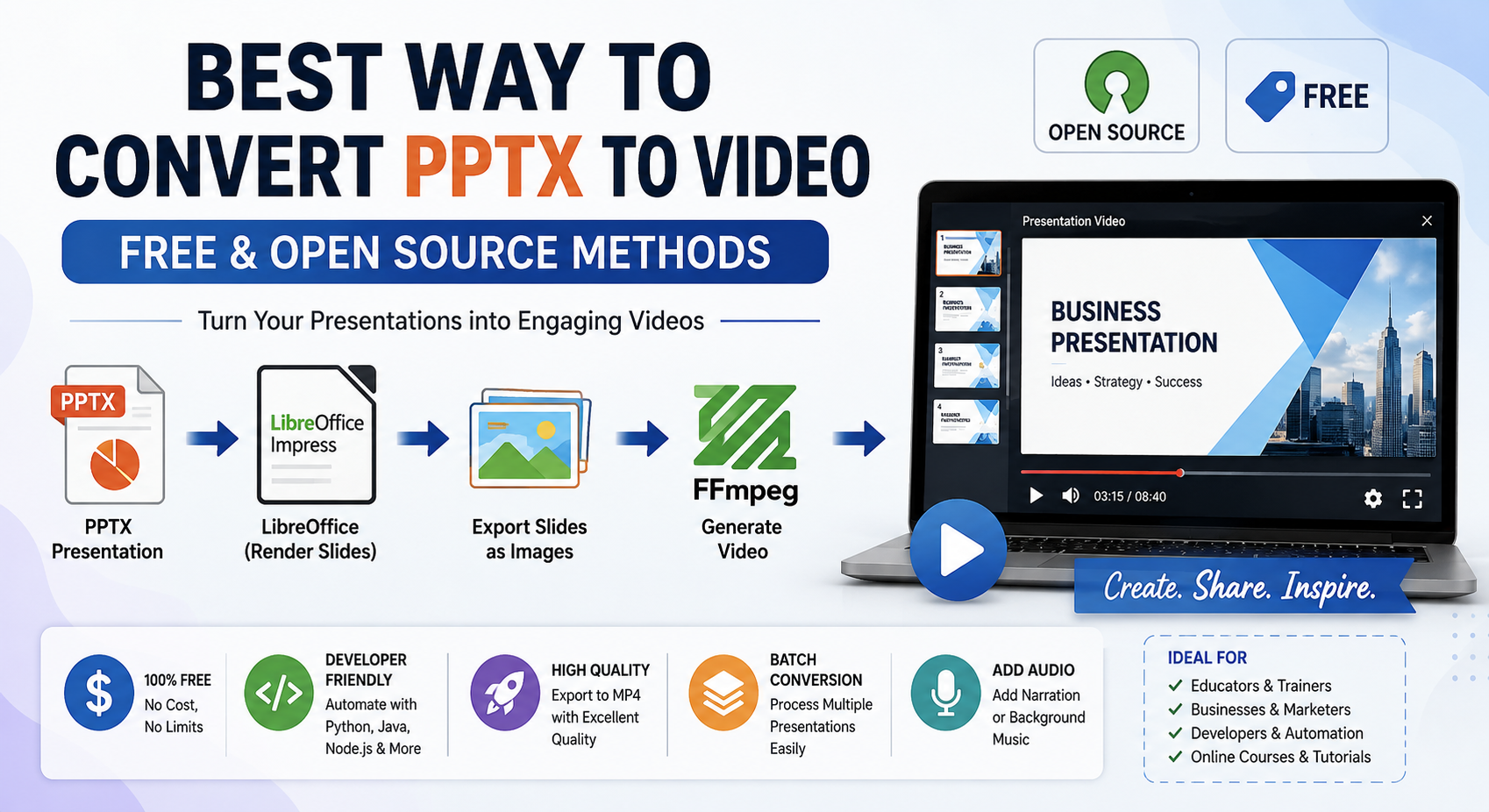
วิธีที่ดีที่สุดในการแปลง PPTX เป็นวิดีโอ (ฟรีและโอเพนซอร์ส)
งานนำเสนอ PowerPoint เป็นหนึ่งในรูปแบบที่ใช้กันอย่างแพร่หลายที่สุดสำหรับการแชร์ไอเดีย รายงานธุรกิจ การบรรยายการศึกษา และการสาธิตผลิตภัณฑ์ อย่างไรก็ตาม การแชร์ไฟล์ PPTX ไม่ได้เป็นตัวเลือกที่สะดวกเสมอไป ผู้รับอาจไม่มีซอฟต์แวร์นำเสนอที่ติดตั้งไว้ การเคลื่อนไหวอาจทำงานแตกต่างกันในแต่ละแพลตฟอร์ม และผู้ชมออนไลน์มักไม่คงรักษาเอฟเฟกต์ภาพทุกอย่าง
การแปลง งานนำเสนอ PPTX เป็นวิดีโอ จะช่วยแก้ปัญหาเหล่านี้ วิดีโอสามารถเล่นได้บนอุปกรณ์เกือบทุกชนิด อัปโหลดไปยัง YouTube ฝังในเว็บไซต์ หรือแชร์ผ่านโซเชียลมีเดียโดยไม่ต้องกังวลเรื่องความเข้ากันได้
ข่าวดีคือคุณไม่จำเป็นต้องใช้ซอฟต์แวร์เชิงพาณิชย์ที่มีราคาแพงเพื่อทำสิ่งนี้ มี เครื่องมือฟรีและโอเพ่นซอร์ส หลายตัวที่ช่วยให้นักพัฒนา นักการศึกษา และธุรกิจสามารถทำการแปลง PPTX เป็นวิดีโอโดยอัตโนมัติพร้อมคงคุณภาพที่ยอดเยี่ยม
ในคู่มือนี้ เราจะสำรวจวิธีโอเพ่นซอร์สที่ดีที่สุด เปรียบเทียบจุดแข็งของแต่ละวิธี และอธิบายขั้นตอนการทำงานการแปลงที่เป็นประโยชน์
ทำไมต้องแปลง PPTX เป็นวิดีโอ?
วิดีโอการนำเสนอมีข้อได้เปรียบหลายประการเมื่อเทียบกับไฟล์ PowerPoint ดั้งเดิม
ประโยชน์ทั่วไปบางอย่างได้แก่:
- ความเข้ากันได้สากล
- การแชร์ง่ายผ่านอีเมลและโซเชียลมีเดีย
- อัปโหลดโดยตรงไปยัง YouTube หรือ Vimeo
- ไม่มีการพึ่งพา Microsoft PowerPoint
- การรักษาสไลด์ให้ดียิ่งขึ้นสำหรับผู้ชม
- เหมาะสำหรับคอร์สออนไลน์และบทเรียน
- เหมาะอย่างยิ่งสำหรับป้ายดิจิทัลและคีออส
ต่างจากไฟล์ PPTX วิดีโอไม่ต้องการให้ผู้ชมติดตั้งซอฟต์แวร์การนำเสนอ.
รูปแบบวิดีโอทั่วไป
กระบวนการแปลงส่วนใหญ่สร้างหนึ่งในรูปแบบต่อไปนี้
| รูปแบบ | เหมาะสำหรับ |
|---|---|
| MP4 | ความเข้ากันได้สากล |
| WebM | แอปพลิเคชันเว็บสมัยใหม่ |
| AVI | ระบบดั้งเดิม |
| MOV | ระบบนิเวศของ Apple |
| MKV | การเก็บถาวรคุณภาพสูง |
สำหรับผู้ใช้ส่วนใหญ่, MP4 (H.264) ให้สมดุลที่ดีที่สุดระหว่างคุณภาพ, ขนาดไฟล์, และความเข้ากันได้.
วิธีโอเพนซอร์สที่ 1: LibreOffice Impress + FFmpeg
นี่คือเวิร์กโฟลว์โอเพนซอร์สที่ได้รับความนิยมมากที่สุด.
แทนที่จะทำการแปลงโดยตรง, การนำเสนอจะถูกส่งออกเป็นภาพ (หรือ PDF) ก่อน, จากนั้นจึงรวมเป็นวิดีโอโดยใช้ FFmpeg.
วิธีการทำงาน
PPTX
   ↓
LibreOffice
   ↓
PNG Images
   ↓
FFmpeg
   ↓
MP4 Video
ส่งออกสไลด์
libreoffice \
--headless \
--convert-to png presentation.pptx
แต่ละสไลด์จะกลายเป็นภาพ PNG แยกแต่ละไฟล์.
ตัวอย่าง:
slide1.png
slide2.png
slide3.png
สร้างวิดีโอ
ffmpeg \
-framerate 1 \
-i slide%d.png \
-c:v libx264 \
-pix_fmt yuv420p \
presentation.mp4
ไฟล์ MP4 ที่ได้จะเล่นได้อย่างราบรื่นบนอุปกรณ์เกือบทุกเครื่อง.
ข้อดี
- ฟรีทั้งหมด
- ข้ามแพลตฟอร์ม
- คุณภาพภาพยอดเยี่ยม
- การทำอัตโนมัติที่ง่าย
- เหมาะสำหรับการแปลงบนเซิร์ฟเวอร์
ข้อจำกัด
- ไม่คงสภาพการเคลื่อนไหวของ PowerPoint
- การเปลี่ยนสไลด์ต้องกำหนดเวลาแบบแมนนวล
วิธีโอเพ่นซอร์สที่ 2: LibreOffice PDF + FFmpeg
ผู้ใช้บางคนชอบส่งออกสไลด์เป็น PDF ก่อนสร้างภาพ
PPTX
   ↓
PDF
   ↓
Images
   ↓
Video
ส่งออก PDF:
libreoffice \
--headless \
--convert-to pdf presentation.pptx
แปลงหน้าของ PDF เป็นภาพ:
pdftoppm \
-png \
presentation.pdf \
slide
สร้างวิดีโอ:
ffmpeg \
-framerate 1 \
-i slide-%d.png \
-c:v libx264 \
presentation.mp4
กระบวนการทำงานนี้มักให้ผลการเรนเดอร์ที่สอดคล้องสูง
วิธีโอเพ่นซอร์สที่ 3: การทำงานอัตโนมัติด้วย Python
Python ทำให้การแปลงเป็นชุดง่ายมาก
ตัวอย่าง:
import subprocess

subprocess.run([
    "libreoffice",
    "--headless",
    "--convert-to",
    "png",
    "presentation.pptx"
])

subprocess.run([
    "ffmpeg",
    "-framerate", "1",
    "-i", "slide%d.png",
    "-c:v", "libx264",
    "presentation.mp4"
])
วิธีการนี้เหมาะสำหรับ:
- กระบวนการ CI/CD
- แอปพลิเคชันคลาวด์
- งานที่กำหนดเวลา
- การประมวลผลเอกสารจำนวนมาก
วิธีโอเพ่นซอร์สที่ 4: การทำงานอัตโนมัติด้วย Java
แอปพลิเคชัน Java สามารถทำงานอัตโนมัติในกระบวนการเดียวกันได้.
ตัวอย่าง:
ProcessBuilder process = new ProcessBuilder(
    "libreoffice",
    "--headless",
    "--convert-to",
    "png",
    "presentation.pptx"
);

process.start().waitFor();
นักพัฒนาจึงสามารถเรียกใช้ FFmpeg จาก Java เพื่อสร้างไฟล์ MP4 สุดท้ายได้.
โซลูชันนี้ทำงานร่วมกับแอปพลิเคชันระดับองค์กรและระบบจัดการเอกสารได้อย่างดี.
วิธีโอเพ่นซอร์สที่ 5: การทำงานอัตโนมัติด้วย Node.js
Node.js เป็นตัวเลือกที่ยอดเยี่ยมอีกหนึ่งสำหรับบริการเว็บ.
const { exec } = require("child_process");

exec(
  'libreoffice --headless --convert-to png presentation.pptx',
  (err) => {
    if (err) return;

    exec(
      'ffmpeg -framerate 1 -i slide%d.png -c:v libx264 presentation.mp4'
    );
  }
);
เวิร์กโฟลว์นี้มักใช้ใน:
- แพลตฟอร์ม SaaS
- เครื่องแปลงเอกสารออนไลน์
- REST API
- แอปพลิเคชันแบบ Serverless
การเพิ่มการบรรยายด้วยเสียง
วิดีโอนำเสนอจะน่าสนใจมากขึ้นเมื่อมีการบรรยายประกอบ
เพียงแค่รวมไฟล์เสียงของคุณขณะสร้างวิดีโอ
ffmpeg \
-i presentation.mp4 \
-i narration.mp3 \
-c:v copy \
-c:a aac \
output.mp4
สิ่งนี้จะสร้างวิดีโอนำเสนอที่มีการบรรยายเต็มรูปแบบ เหมาะสำหรับการสอนหรือเว็บบินาร์
การควบคุมระยะเวลาของสไลด์
สไลด์สามารถคงอยู่บนหน้าจอเป็นเวลาที่กำหนดเองได้
ตัวอย่าง:
ffmpeg \
-framerate 0.2 \
-i slide%d.png \
-c:v libx264 \
presentation.mp4
ที่นี่แต่ละสไลด์จะแสดงประมาณห้าวินาที
การสร้างการเปลี่ยนภาพอย่างราบรื่น
แม้ว่าการเปลี่ยนสไลด์ของ PowerPoint จะไม่ถูกเก็บรักษาโดยอัตโนมัติ FFmpeg มีเอฟเฟกต์การเปลี่ยนหลายแบบให้เลือก
ตัวอย่างได้แก่:
- จาง
- ละลาย
- เช็ด
- ซูม
- ครอสเฟด
การเปลี่ยนภาพเหล่านี้สามารถสร้างวิดีโอนำเสนอที่ดูเป็นมืออาชีพได้
แปลงหลายงานนำเสนอเป็นชุด
องค์กรขนาดใหญ่มักต้องแปลงไฟล์ PPTX จำนวนหลายร้อยไฟล์
สคริปต์ Bash ตัวอย่าง:
for file in *.pptx
do
    libreoffice --headless --convert-to png "$file"

    ffmpeg \
    -framerate 1 \
    -i slide%d.png \
    "${file%.pptx}.mp4"
วิธีนี้ช่วยลดความพยายามในการทำงานด้วยมืออย่างมาก
เคล็ดลับการเพิ่มประสิทธิภาพ
เพื่อการแปลงที่เร็วขึ้น:
- ใช้ที่เก็บข้อมูล SSD
- แปลงงานนำเสนอแบบขนาน
- ลดภาพที่มีขนาดใหญ่เกินความจำเป็น
- เลือกอัตราเฟรมที่เหมาะสม
- บีบอัดผลลัพธ์โดยใช้ H.264
- ลบสื่อที่ฝังอยู่ซึ่งไม่ได้ใช้
- ใช้ LibreOffice แบบ headless บนเซิร์ฟเวอร์
แนวปฏิบัติเหล่านี้ช่วยปรับปรุงความเร็วและประสิทธิภาพการจัดเก็บ
เครื่องมือโอเพนซอร์สที่ดีที่สุด
| เครื่องมือ | วัตถุประสงค์ |
|---|---|
| LibreOffice Impress | เปิดไฟล์ PPTX |
| FFmpeg | สร้างวิดีโอ |
| Poppler | แปลงหน้ PDF เป็นภาพ |
| ImageMagick | การประมวลผลภาพ |
| Python | การอัตโนมัติของกระบวนการทำงาน |
| Java | การอัตโนมัติระดับองค์กร |
| Node.js | การบูรณาการบริการเว็บ |
ร่วมกัน เครื่องมือเหล่านี้มอบโซลูชันการแปลง PPTX เป็นวิดีโอที่ทรงพลังและฟรีอย่างสมบูรณ์
ความท้าทายทั่วไป
การเคลื่อนไหว
กระบวนการทำงานแบบโอเพ่นซอร์สมักส่งออกเฉพาะสไลด์แบบคงที่เท่านั้น
วิดีโอฝังในเอกสาร
สื่อที่ฝังอยู่อาจต้องการการประมวลผลแยกต่างหาก
แบบอักษร
ติดตั้งฟอนต์ที่จำเป็นบนเซิร์ฟเวอร์การแปลงเพื่อรักษาการแสดงผลที่สม่ำเสมอ
งานนำเสนอขนาดใหญ่
งานนำเสนอขนาดใหญ่มากจะได้รับประโยชน์จากการประมวลผลแบบเป็นชุดและหน่วยความจำระบบที่เพียงพอ
แนวทางปฏิบัติที่ดีที่สุด
เพื่อให้ได้ผลลัพธ์ที่ดีที่สุด:
- ใช้ภาพความละเอียดสูง
- ส่งออกเป็น MP4 (H.264)
- รักษาแบบอักษรให้สม่ำเสมอ
- ปรับขนาดภาพให้เหมาะสม
- เพิ่มการบรรยายแยกต่างหาก
- ทดสอบวิดีโอบนอุปกรณ์หลายเครื่อง
- ทำอัตโนมัติการแปลงซ้ำๆ
การปฏิบัติตามคำแนะนำเหล่านี้จะทำให้วิดีโอนำเสนอคุณภาพระดับมืออาชีพ
สรุป
การแปลงงานนำเสนอ PPTX เป็นวิดีโอทำได้ง่ายกว่าเดิมด้วยระบบนิเวศโอเพ่นซอร์ส ด้วยการผสาน LibreOffice Impress กับ FFmpeg นักพัฒนาและธุรกิจสามารถสร้างวิดีโอ MP4 คุณภาพสูงโดยไม่ต้องพึ่งพาซอฟต์แวร์ที่เป็นกรรมสิทธิ์
ไม่ว่าคุณจะกำลังสร้างบริการแปลงเอกสาร, สร้างเนื้อหาการฝึกอบรมออนไลน์, หรืออัตโนมัติกระบวนการทำงานขององค์กร เครื่องมือฟรีเหล่านี้ให้ความยืดหยุ่น, ความสามารถในการขยาย, และคุณภาพผลลัพธ์ที่ยอดเยี่ยม ด้วยการสนับสนุนการเขียนสคริปต์ใน Python, Java, และ Node.js การรวมการแปลง PPTX เป็นวิดีโอเข้าสู่แอปพลิเคชันหรือกระบวนการทำงานใด ๆ จึงทำได้ง่าย
คำถามที่พบบ่อย (FAQ)
คำถามที่ 1. ฉันสามารถแปลง PPTX เป็น MP4 ได้โดยไม่ใช้ Microsoft PowerPoint หรือไม่?
A1: ใช่, คุณสามารถใช้เครื่องมือฟรีเช่น LibreOffice และ FFmpeg เพื่อแปลงงานนำเสนอ PPTX เป็นวิดีโอ MP4 โดยไม่ต้องใช้ Microsoft PowerPoint.
คำถามที่ 2. เครื่องมือโอเพนซอร์สใดที่ดีที่สุดสำหรับการแปลง PPTX เป็นวิดีโอ?
A2: การผสมผสาน LibreOffice Impress สำหรับการเรนเดอร์สไลด์และ FFmpeg สำหรับการสร้างวิดีโอเป็นหนึ่งในโซลูชันโอเพ่นซอร์สที่เชื่อถือได้มากที่สุด.
คำถามที่ 3. FFmpeg สามารถแปลงไฟล์ PowerPoint ได้โดยตรงหรือไม่?
A3: วิธีโอเพ่นซอร์สส่วนใหญ่รักษาเนื้อหาสไลด์ไว้ได้ แต่บางครั้งอาจไม่รองรับการเคลื่อนไหวและเอฟเฟกต์การเปลี่ยนของ PowerPoint อย่างเต็มที่.
คำถามที่ 4. ฉันจะเพิ่มการบรรยายให้กับวิดีโอนำเสนอได้อย่างไร?
A4: ใช่, คุณสามารถทำการแปลงเป็นชุดโดยอัตโนมัติด้วยสคริปต์ที่เขียนด้วย Python, Java, Node.js หรือสคริปต์เชลล์ร่วมกับ LibreOffice และ FFmpeg.
คำถามที่ 5. สามารถแปลงไฟล์ PPTX หลายไฟล์เป็นวิดีโอเป็นชุดได้หรือไม่?
A5: ใช่, FFmpeg อนุญาตให้คุณรวมการบรรยาย, เพลงพื้นหลัง, หรือแทรกเสียงอื่น ๆ เข้ากับวิดีโอการนำเสนอของคุณ.