อัปเดตล่าสุด: 16 Sept, 2026
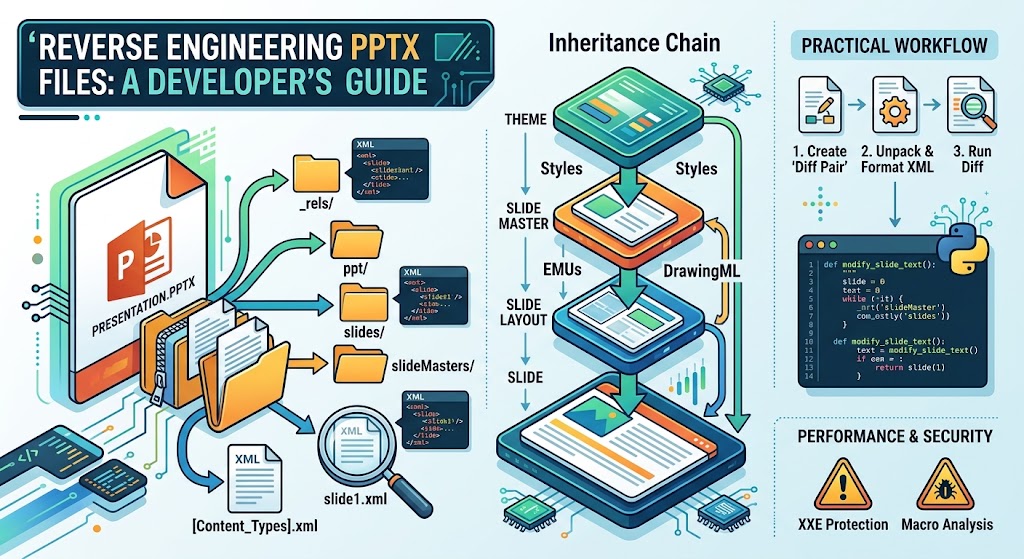
การวิศวกรรมย้อนกลับไฟล์ PPTX: คู่มือสำหรับนักพัฒนา
ชุดสไลด์การนำเสนอสมัยใหม่ขับเคลื่อนทุกอย่างตั้งแต่การนำเสนอต่อผู้ลงทุนจนถึงเมตริกไตรมาสภายในองค์กร แต่หากคุณเคยต้องดึงข้อความออกโดยโปรแกรม, แทนที่เทมเพลตในขณะทำงาน, สร้างเครื่องสร้างสไลด์อัตโนมัติ, หรือทำความสะอาดการนำเสนอที่เป็นความลับ คุณอาจสังเกตได้อย่างรวดเร็วว่าไลบรารีการนำเสนอระดับสูงมาตรฐานอาจรู้สึกเหมือนกล่องดำที่ไม่สามารถคาดเดาได้
เมื่อไลบรารีเช่น python-pptx, Apache POI หรือ OpenXML SDK ถึงขีดจำกัด—หรือแนะนำบั๊กการจัดรูปแบบที่ไม่ได้รับการบันทึก—วิธีเดียวที่เหลือคือการเจาะลึก คุณต้องเข้าใจว่าการนำเสนอ PowerPoint คืออะไรในระดับไบต์และสคีม่า
ในการสำรวจเชิงลึกนี้ เราจะเปิดเผยรูปแบบ .pptx แยกโครงสร้างภายในของมัน, ติดตามกราฟความสัมพันธ์, แยกวิเคราะห์ลำดับชั้นการวาด, และพิจารณากลยุทธ์เชิงปฏิบัติสำหรับการวิศวกรรมย้อนกลับ, การตรวจสอบ, และการจัดการการนำเสนอด้วยโค้ดดิบ
1. ไฟล์ .pptx คืออะไรจริง ๆ?
โดยพื้นฐานแล้ว ไฟล์ .pptx ไม่ใช่ไบนารีแบบโมโนลิธิกที่เป็นกรรมสิทธิ์เหมือนรูปแบบ .ppt เก่าในยุค 1990s ตั้งแต่ Microsoft แนะนำ Office Open XML (ECMA-376 และ ISO/IEC 29500) เอกสาร Office สมัยใหม่จึงเป็น Open Packaging Conventions (OPC) archives.
โดยง่ายๆ: ไฟล์ .pptx คือแค่ไฟล์ zip ที่บรรจุเอกสาร XML และสื่อที่จัดเรียงในโครงสร้างไดเรกทอรีที่กำหนดไว้ล่วงหน้า.
คุณสามารถพิสูจน์ได้ในไม่กี่วินาทีโดยใช้เครื่องมือเทอร์มินัลมาตรฐาน:
# Rename the extension and unpack it
cp presentation.pptx presentation.zip
unzip presentation.zip -d presentation_unpacked/
cd presentation_unpacked/
tree -L 2
โครงสร้างไดเรกทอรีที่ได้ดูสอดคล้องกันอย่างน่าประหลาดใจ:
.
├── [Content_Types].xml
├── _rels/
│   └── .rels
├── docProps/
│   ├── app.xml
│   └── core.xml
└── ppt/
    ├── presentation.xml
    ├── _rels/
    ├── slides/
    ├── slideLayouts/
    ├── slideMasters/
    ├── theme/
    └── media/
สินทรัพย์ภาพทุกชิ้น, การเปลี่ยนภาพ, การสืบทอดสไลด์มาสเตอร์, พิกัดกล่องข้อความ, และกราฟิกเวกเตอร์ทั้งหมดถูกบันทึกไว้ในโครงสร้างไฟล์นี้.
2. โครงสร้างของแพคเกจ: ระบบย่อยสำคัญ
เพื่อทำการวิศวกรรมย้อนกลับของงานนำเสนออย่างมีประสิทธิภาพ คุณต้องเข้าใจหน้าที่ของแต่ละส่วนระดับบนสุด.
[Content_Types].xml
นี่คือไฟล์ manifest เข้าสำหรับตัวอ่าน OPC มันทำการแมปส่วนขยายไฟล์และชื่อส่วนภายในที่ชัดเจนไปยังประเภท MIME/content มาตรฐาน หากคุณสร้างสไลด์ใหม่หรือเพิ่มรูปภาพแล้วไม่ได้ระบุไว้ใน [Content_Types].xml PowerPoint จะระบุว่าเด็คเสียหายและขอให้ทำการกู้คืน.
ตัวอย่างสแนปเพต:
<Types xmlns="http://schemas.openxmlformats.org/package/2006/content-types">
  <Default Extension="xml" ContentType="application/xml"/>
  <Default Extension="rels" ContentType="application/vnd.openxmlformats-package.relationships+xml"/>
  <Default Extension="png" ContentType="image/png"/>
  <Override PartName="/ppt/presentation.xml"
            ContentType="application/vnd.openxmlformats-officedocument.presentationml.presentation.main+xml"/>
</Types>
_rels/ กราฟความสัมพันธ์
หนึ่งในแนวคิดที่สำคัญที่สุดใน OpenXML คือ การอ้อมผ่านความสัมพันธ์. ส่วนต่าง ๆ แทบไม่ชี้โดยตรงไปยังเส้นทางไฟล์ดิบ. แทนที่จะเป็นเช่นนั้น ไฟล์ (เช่น slide1.xml) จะมีไฟล์ความสัมพันธ์ที่เกี่ยวข้องซึ่งอยู่ในโฟลเดอร์พี่น้อง _rels (เช่น _rels/slide1.xml.rels).
ความสัมพันธ์กำหนด:
- ไฮเปอร์ลิงก์ (
r:id="rId2", TargetMode=“External”) - ภาพและแทร็กเสียงที่จัดเก็บใน
ppt/media/ - ตัวชี้การสืบทอดเลย์เอาต์ (
slideLayout1.xml) - สไลด์บันทึก, ความคิดเห็น, และฟอนต์ที่ฝังไว้
docProps/ (เมตาดาต้า)
core.xml: เมตาดาต้า Dublin Core—ผู้เขียน, ชื่อเรื่อง, วันที่สร้าง, เวลาประทับการแก้ไข.app.xml: สถิติเฉพาะแอปพลิเคชัน—เวอร์ชัน PowerPoint, จำนวนสไลด์ทั้งหมด, จำนวนสไลด์ที่ซ่อน, จำนวนคำ, ชื่อเทมเพลตการนำเสนอ.
ppt/ (เครื่องยนต์การนำเสนอ)
นี่คือที่ที่การนำเสนอจริงอยู่:
presentation.xml: โครงหลักของการนำเสนอ มันลงทะเบียน ID ของสไลด์, ขนาดของสไลด์, การอ้างอิงโน้ตมาสเตอร์, และการตั้งค่าแบบอักษรเริ่มต้น.slides/: สไลด์แต่ละอัน (slide1.xml,slide2.xml, เป็นต้น).slideLayouts/: พรีเซ็ตโครงสร้างมาสเตอร์ (สไลด์หัวเรื่อง, สองคอลัมน์, ส่วนหัวเรื่อง).slideMasters/: สไตล์ทั่วโลก, พาเลตเริ่มต้น, การเติมพื้นหลัง, และการสืบทอดตำแหน่งตัวแทน.theme/: พาเลตสี (accent 1 ถึง 6, ความแตกต่างแบบมืด/สว่าง) และโครงแบบฟอนต์ (ฟอนต์หลัก/รอง).media/: รูปภาพดิบ (PNG, JPEG, SVG), เสียง, และไฟล์วิดีโอ.
3. การแยกสไลด์: ภาษาย่อย PresentationML (p:) & DrawingML (a:)
เมื่อคุณเปิด ppt/slides/slide1.xml คุณจะพบสองเนมสเปซ XML หลัก:
- PresentationML (
p:): ควบคุมองค์ประกอบการนำเสนอเชิงโครงสร้าง (สไลด์, ต้นไม้รูปร่าง, กลุ่มแคนวาส). - DrawingML (
a:): ควบคุมการพิมพ์แบบ, เรขาคณิต, พิกัด 2 มิติ, การเติมสีไล่ระดับ, และการเรนเดอร์เวกเตอร์.
นี่คือตัวอย่างแบบตัดทอนของรูปร่างข้อความมาตรฐานที่เป็นลักษณะเช่นนี้:
<p:sp>
  <!-- 1. Non-visual shape properties (Identifiers, names) -->
  <p:nvSpPr>
    <p:cNvPr id="4" name="Title Box 1"/>
    <p:cNvSpPr>
      <a:spLocks noGrp="1"/>
    </p:cNvSpPr>
    <p:nvPr>
      <p:ph type="title"/>
    </p:nvPr>
  </p:nvSpPr>

  <!-- 2. Visual shape properties (Position, size, geometry) -->
  <p:spPr>
    <a:xfrm>
      <a:off x="1524000" y="1143000"/>
      <a:ext cx="9144000" cy="1828800"/>
    </a:xfrm>
    <a:prstGeom prst="rect">
      <a:avLst/>
    </a:prstGeom>
    <a:solidFill>
      <a:schemeClr val="accent1"/>
    </a:solidFill>
  </p:spPr>

  <!-- 3. Text Body (Paragraphs, runs, styling) -->
  <p:txBody>
    <a:bodyPr rtlCol="0" anchor="ctr"/>
    <a:lstStyle/>
    <a:p>
      <a:r>
        <a:rPr lang="en-US" sz="3200" b="1"/>
        <a:t>Mission Critical Architecture</a:t>
      </a:r>
    </a:p>
  </p:txBody>
</p:sp>
หน่วยวัดสำคัญ: EMUs และร้อยส่วนของจุด
สังเกตตัวเลขพิกัดใน <a:xfrm>:
x=\"1524000\"cx=\"9144000\"
เหล่านี้คือ หน่วยเมตริกอังกฤษ (EMUs).
- $1 \text{ inch} = 914,400 \text{ EMUs}$
- $1 \text{ cm} = 360,000 \text{ EMUs}$
- $1 \text{ pt} = 12,700 \text{ EMUs}$
EMUs อนุญาตให้จำนวนเต็มแทนเศษส่วนที่แม่นยำของทั้งนิ้วและมิลลิเมตรโดยไม่มีข้อผิดพลาดจากการปัดเศษแบบจุดลอยตัวในสถาปัตยกรรมฮาร์ดแวร์ที่แตกต่างกัน
โปรดสังเกตขนาดฟอนต์ด้วย:
sz="3200"หมายถึง 32.00 pt. ขนาดฟอนต์ใน DrawingML วัดเป็นร้อยส่วนของจุด.
4. โซ่การสืบทอด: ทำไมรูปร่างจึงสืบทอดสไตล์ที่มองไม่เห็น
หนึ่งในข้อผิดพลาดที่พบบ่อยที่สุดเมื่อทำการวิศวกรรมย้อนกลับไฟล์ PPTX คือการสมมติว่าการจัดรูปแบบภาพของรูปร่างถูกประกาศอย่างเต็มที่ภายในไฟล์ slideX.xml ของมันเอง.
ในความเป็นจริง OpenXML พึ่งพาโมเดลการสืบทอดแบบ ลำดับชั้น 4 ชั้น อย่างเคร่งครัด:
[Theme: ppt/theme/theme1.xml]
              │
              ▼
[Slide Master: ppt/slideMasters/slideMaster1.xml]
              │
              ▼
[Slide Layout: ppt/slideLayouts/slideLayout1.xml]
              │
              ▼
[Slide: ppt/slides/slide1.xml]
หากกล่องข้อความบน slide1.xml มีเนื้อหา:
<a:p>
  <a:r>
    <a:t>Revenue Projections</a:t>
  </a:r>
</a:p>
ไม่มีการกำหนดฟอนต์, ไม่มีสีที่ระบุอย่างชัดเจน, และไม่มีขนาดที่ระบุบนรัน (<a:r>). เพื่อหาวิธีที่ PowerPoint แสดงข้อความนี้ ตัวพาร์เซอร์ของคุณต้อง:
- ระบุประเภทของตัวแทนตำแหน่ง (
<p:ph type=\"title\"/>). - อ่านเลย์เอาต์ที่อ้างอิงใน
slide1.xml.rels. - ตรวจสอบว่า
slideLayout1.xmlมีการแทนที่สไตล์สำหรับตัวแทนตำแหน่งนั้นหรือไม่. - ย้อนกลับไปที่
slideMaster1.xmlเพื่อใช้สไตล์เริ่มต้นของข้อความหัวเรื่อง. - ติดตามโทเคนสีเช่น
accent1หรือtx1ไปยังtheme1.xmlเพื่อค้นหารหัสสีแบบฐานสิบหก.
หากคุณข้ามกราฟการสืบทอดนี้ ตัวพาร์เซอร์ของคุณจะอ่านสไตล์ผิดพลาด, ขาดฟอนต์, ขนาดฟอนต์, และจุดยึดของเลย์เอาต์.
5. กระบวนการทำงานการวิศวกรรมย้อนกลับเชิงปฏิบัติ
เมื่อคุณต้องการตรวจสอบว่าฟีเจอร์เฉพาะของ PowerPoint ทำงานอย่างไรภายใน (เช่น การเปลี่ยนภาพแบบ morph, ตารางซับซ้อน, เส้นทางเวกเตอร์) ให้ทำตามแนวทางเชิงประจักษ์นี้:
ขั้นตอนที่ 1: สร้าง “Diff Pair” ขั้นต่ำ
- เปิด PowerPoint และสร้างสไลด์เปล่า.
- บันทึกเป็น
before.pptx. - ใช้การเปลี่ยนแปลงเดียวที่คุณต้องการทำการย้อนกลับ (เช่น เพิ่มเงาตกลงบนวงกลม, เปลี่ยนสไตล์ของหัวข้อย่อย, แทรกวิดีโอฝังตัว).
- บันทึกเป็น
after.pptx.
ขั้นตอนที่ 2: แยกคลังข้อมูลทั้งสอง
unzip before.pptx -d before/
unzip after.pptx -d after/
ขั้นตอนที่ 3: จัดรูปแบบ XML
XML ดิบภายในไฟล์อาร์ไคฟ์ของ Office มักจะถูกลบการเยื้องและอักขระขึ้นบรรทัดใหม่ออก ก่อนทำการเปรียบเทียบ ให้จัดรูปแบบไฟล์:
find before/ after/ -name "*.xml" -exec xmllint --format {} --output {} \;
ขั้นตอนที่ 4: รัน Unified Diff
diff -uNr before/ after/ > changes.patch
การตรวจสอบ changes.patch จะเปิดเผยชื่อแท็กที่แน่นอน, แอตทริบิวต์เนมสเปซ, และลำดับชั้นของคอนเทนเนอร์ที่ PowerPoint แนะนำ นี่เป็นวิธีที่เร็วที่สุดในการค้นพบคุณสมบัติสคีมาที่ไม่ได้รับการบันทึกหรือซับซ้อนโดยไม่ต้องขุดค้นผ่านหลายพันหน้าในเอกสาร ECMA-376.
6. การสร้างไมโครเอนจินแบบกำหนดเอง: แยก, แก้ไข, แพ็คใหม่
บางครั้งคุณอาจไม่ต้องการการพึ่งพาองค์กรที่หนักหน่วงเช่น Apache POI หรือ Microsoft OpenXML SDK—โดยเฉพาะอย่างยิ่งในสภาพแวดล้อม serverless ที่มีน้ำหนักเบา (AWS Lambda, Cloudflare Workers, edge nodes).
ต่อไปนี้เป็นรูปแบบ Python ที่ทำงานอิสระซึ่งแสดงวิธีการแตกไฟล์ PPTX ในหน่วยความจำอย่างปลอดภัย, แทรกข้อมูลที่กำหนดเองโดยใช้เครื่องมือในไลบรารีมาตรฐาน, และทำการบรรจุใหม่:
import zipfile
import io
import xml.etree.ElementTree as ET

def modify_slide_title(input_pptx_bytes: bytes, new_title: str) -> bytes:
    input_zip = zipfile.ZipFile(io.BytesIO(input_pptx_bytes))
    output_buffer = io.BytesIO()

    with zipfile.ZipFile(output_buffer, "w", zipfile.ZIP_DEFLATED) as output_zip:
        for item in input_zip.infolist():
            content = input_zip.read(item.filename)

            # Target slide 1
            if item.filename == "ppt/slides/slide1.xml":
                namespaces = {
                    'p': 'http://schemas.openxmlformats.org/presentationml/2006/main',
                    'a': 'http://schemas.openxmlformats.org/drawingml/2006/main'
                }

                # Register namespaces to preserve prefixes
                for prefix, uri in namespaces.items():
                    ET.register_namespace(prefix, uri)

                root = ET.fromstring(content)

                # Find title placeholder text run
                for title_run in root.findall(".//p:sp[p:nvSpPr/p:nvPr/p:ph[@type='title']]//a:t", namespaces):
                    title_run.text = new_title
                    break

                content = ET.tostring(root, encoding="utf-8", xml_declaration=True)

            output_zip.writestr(item, content)

    return output_buffer.getvalue()
ข้อสำคัญที่ควรระวังเมื่อแก้ไขไฟล์ในระดับไบต์ดิบ:
- การรักษาเนมสเปซ: ตัวแยกวิเคราะห์ XML มักจะเขียนทับคำนำหน้า (
xmlns:pอาจกลายเป็นxmlns:ns0). แม้จะเป็น XML ที่ถูกต้อง, การตรวจสอบสคีมาภายในของ PowerPoint อย่างเข้มงวดบางครั้งจะปฏิเสธนามแฝงที่ไม่เป็นมาตรฐาน. ลงทะเบียนเนมสเปซอย่างชัดเจน. - วิธีการบีบอัด ZIP: ตรวจสอบให้แน่ใจว่าคุณเขียนไฟล์กลับโดยใช้การบีบอัดแบบ deflate มาตรฐาน (
zipfile.ZIP_DEFLATED). - การล้างสตรีม: ตรวจสอบเสมอว่าบัฟเฟอร์ zip ของคุณปิดและล้างข้อมูลอย่างสมบูรณ์ก่อนส่งไบต์ต่อไป.
- รักษาความสัมพันธ์: หากคุณลบสไลด์, คุณต้องลบรายการของมันจาก
ppt/presentation.xml, ลบความสัมพันธ์ในppt/_rels/presentation.xml.rels, และทำความสะอาดประเภทเนื้อหาจาก[Content_Types].xml.
7. พิจารณาด้านประสิทธิภาพและความปลอดภัย
การวิศวกรรมย้อนกลับไฟล์ PPTX ไม่ได้เป็นเพียงการแก้ไขสไลด์; มันยังเกี่ยวกับการตรวจสอบสิ่งที่เข้าสู่ระบบของคุณ.
ความปลอดภัย: Billion Laughs & XXE
เนื่องจากไฟล์ PPTX แยกวิเคราะห์ XML, สายงานฝั่งเซิร์ฟเวอร์ใด ๆ ที่รับไฟล์นำเสนอจากผู้ใช้จะเสี่ยงต่อ:
- การฉีด XML External Entity (XXE): XML ที่เป็นอันตรายพยายามเข้าถึง
/etc/passwdหรือสอบถามจุดสิ้นสุดเมตาดาต้าในคลาวด์ภายใน (http://169.254.169.254/). - การโจมตีแบบ Entity Expansion (Billion Laughs): ลูปเอนทิตีแบบเอ็กซ์โพเนนเชียลทำให้ RAM ของระบบหมด.
Mitigation: ควรปิดการทำงานของ resolve_entities, load_dtd และการแก้ไขเครือข่ายภายนอกในตัวแยกวิเคราะห์ XML ของคุณเสมอ (เช่น ใช้ defusedxml ใน Python).
ความปลอดภัย: Macro Payloads และ Hidden Streams
ตรวจสอบไฟล์เพื่อหาเนื้อหา .pptm ที่แอบอ้างเป็นไฟล์ที่มีนามสกุล .pptx. ระวังไฟล์ ppt/vbaProject.bin ซึ่งบรรจุโค้ด Visual Basic ที่คอมไพล์แล้ว. ในไฟล์ .pptx มาตรฐาน โค้ด VBA ถูกห้ามใช้; การพบอ้างอิงถึง payload ไบนารีในความสัมพันธ์ควรทำให้ระบบตั้งค่าสถานะกักกันทันที.
สรุป
การวิศวกรรมย้อนกลับไฟล์ .pptx ทำให้ซอฟต์แวร์การนำเสนอไม่ซับซ้อนอีกต่อไป. เมื่อคุณตระหนักว่าไฟล์ PowerPoint เป็นเพียงแพ็คเกจ zip ที่มีโครงสร้างเรียบง่ายซึ่งเต็มไปด้วยพิกัด, การอ้างอิงสคีม่า, และต้นไม้ความสัมพันธ์ XML, คุณจะไม่ถูกจำกัดโดยการอธิบายของบุคคลที่สามอีกต่อไป.
ไม่ว่าคุณจะกำลังเพิ่มประสิทธิภาพการสร้างสไลด์, เขียนเครื่องมือทำความสะอาดอัตโนมัติแบบกำหนดเอง, หรือแก้ไขปัญหา glitches การเรนเดอร์, การมองโดยตรงที่สถาปัตยกรรม OpenXML พื้นฐานจะให้การควบคุมเต็มรูปแบบเหนือกระบวนการนำเสนอ.
คำถามที่พบบ่อย (FAQ)
**Q: คุณสามารถแปลงไฟล์ .pptx เป็นโฟลเดอร์มาตรฐานและแก้ไขไฟล์โดยตรงใน IDE ได้หรือไม่?
A1: ใช่, คุณสามารถแตกไฟล์อาร์ไคฟ์, แก้ไข XML ในโปรแกรมแก้ไขเช่น VS Code, และบีบอัดโฟลเดอร์ใหม่เพื่อเปิดกลับใน PowerPoint.
**Q: ทำไม PowerPoint ถึงบอกว่าไฟล์ PPTX ที่ฉันแก้ไขด้วยตนเองต้องการการซ่อมแซม?
A2: โดยทั่วไปจะเกิดขึ้นหากคุณใส่ XML ที่มีรูปแบบไม่ถูกต้อง, ละเว้นทรัพยากรใหม่จาก [Content_Types].xml, หรือทิ้งการอ้างอิงที่ค้างอยู่ในไฟล์ .rels ที่เกี่ยวข้อง.
**Q: PowerPoint ใช้หน่วยวัดอะไรสำหรับตำแหน่งและระยะขอบของรูปร่าง?
A3: PowerPoint ใช้หน่วยเมตริกอังกฤษ (EMUs) โดยที่ 1 นิ้วเท่ากับ 914,400 EMUs และ 1 จุดเท่ากับ 12,700 EMUs.
**Q: ฉันจะ ดึงข้อมูลโดยโปรแกรม รูปภาพทั้งหมดจากงานนำเสนอได้อย่างไรโดยไม่ใช้ไลบรารีภายนอก?
A4: เพียงเปิดไฟล์ .pptx ด้วยยูทิลิตี้ zip มาตรฐานใดก็ได้และสกัดไฟล์ไบนารีทั้งหมดที่อยู่ในไดเรกทอรี ppt/media/.
**Q: ปลอดภัยหรือไม่ที่จะพาร์สไฟล์ PPTX ที่ผู้ใช้อัปโหลดด้วยตัวพาร์ส XML มาตรฐาน?
A5: ไม่, คุณต้องเสริมความแข็งแรงให้กับตัวพาร์สของคุณหรือใช้ wrapper ที่ปลอดภัยเช่น defusedxml เพื่อบล็อกการโจมตี XML External Entity (XXE) และ zip‑bomb.