อัปเดตล่าสุด: 27 กรกฎาคม, 2026
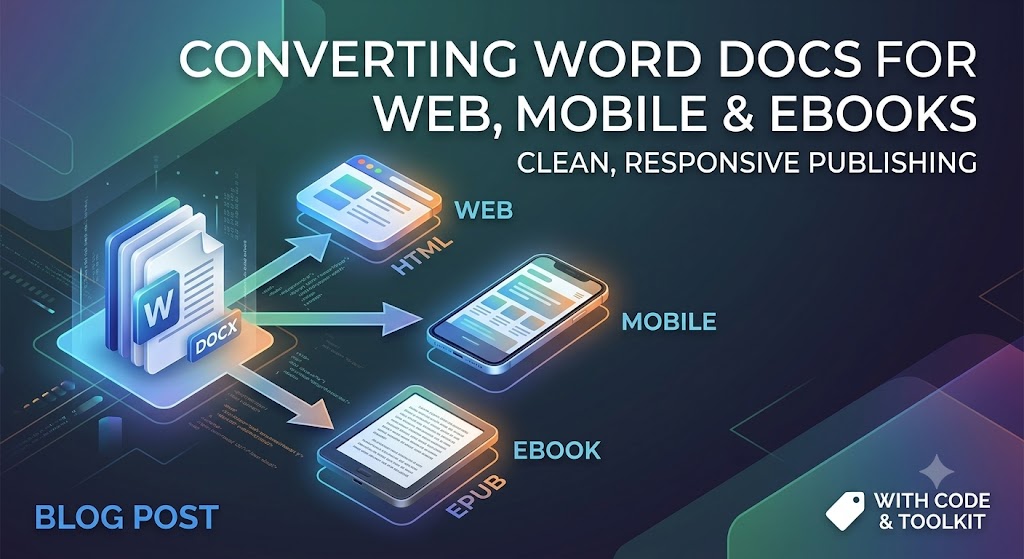
จากเอกสาร Word ไปสู่ทุกหน้าจอ: การแปลงไฟล์สำหรับเว็บ, มือถือ & e-Readers
Microsoft Word คือราชาไม่มีข้อโต้แย้งของการสร้างร่างเอกสาร นักเขียน ทีมงาน และเจ้าของธุรกิจใช้มันทุกวันเพื่อร่างทุกอย่างตั้งแต่บล็อกโพสต์แบบยาวและคู่มือการฝึกอบรมจนถึงต้นฉบับเต็มรูปแบบ.
อย่างไรก็ตาม ไฟล์ Word (.docx) ถูกออกแบบเป็นหลักสำหรับ หน้าพิมพ์ขนาดคงที่ (เช่น Letter หรือ A4). สภาพแวดล้อมดิจิทัลสมัยใหม่ทำงานบน หน้าจอที่ยืดหยุ่น—ไม่ว่าจะเป็นหน้าจอสมาร์ทโฟนขนาด 6 นิ้ว, เครื่องอ่าน e-reader Kindle, หรือเว็บเพจที่ตอบสนองต่ออุปกรณ์.
การคัดลอกและวางข้อความโดยตรงจาก Word ไปยังหน้าเว็บหรือเครื่องมือเผยแพร่ดิจิทัลมักทำให้เกิดความยุ่งยาก—สไตล์อินไลน์ที่ไม่ต้องการ, การจัดเลย์เอาต์ที่เสียหาย, ไฟล์รูปภาพขนาดใหญ่, และโค้ดที่บวมเกินไป. คู่มือฉบับนี้ให้เครื่องมือและเทคนิคที่คุณต้องการเพื่อแปลง .docx อย่างมีประสิทธิภาพและสะอาด.
1. การเตรียมเอกสาร Word ของคุณก่อนการแปลง
ข้อผิดพลาดที่ใหญ่ที่สุดที่คนทำเกิดขึ้น ก่อน ที่จะคลิกแปลง. หากเอกสาร Word ของคุณพึ่งพาการเว้นระยะด้วยมือ, แท็บคงที่, หรือกราฟิกลอยอยู่, ผลลัพธ์ที่แปลงแล้วจะเกือบแน่นอนว่าจะพัง.
ทำความสะอาดเอกสารต้นฉบับ
- ใช้สไตล์หัวข้อโครงสร้าง: อย่าเพียงแค่ทำข้อความเป็นตัวหนาและเพิ่มขนาดฟอนต์เพื่อสร้างหัวข้อ ใช้เครื่องมือหัวข้อใน Word ที่มีอยู่ (
Heading 1,Heading 2,Heading 3). เครื่องแปลงมาตรฐานจะแปลงสิ่งเหล่านี้โดยตรงเป็นแท็ก Semantic HTML (<h1>,<h2>,<h3>), ซึ่งสำคัญต่อ SEO และการเข้าถึงของอีรีดเดอร์. - หลีกเลี่ยงการกด Return อย่างหนักและแท็บด้วยมือ: อย่ากด
Enterหลายครั้งเพื่อดันเนื้อหาไปยังหน้าถัดไป ใช้การแบ่งส่วนหรือการแบ่งหน้าอย่างชัดเจนหากจำเป็น แม้ว่าเว็บเพจที่ไหลลื่นมักจะต้องการการไหลต่อเนื่อง. - ตั้งการจัดแนวภาพเป็น "In Line with Text": ภาพที่ลอยอยู่กับข้อความห่อหุ้มทำให้เกิดข้อผิดพลาดการทับซ้อนอย่างมากเมื่อปรับเนื้อหาใหม่บนหน้าจอมือถือขนาดเล็ก.
- ลบการล็อกฟอนต์ที่กำหนดเอง: ยึดติดกับฟอนต์มาตรฐานในระหว่างการร่าง เมื่อส่งออก สไตล์ฟอนต์ควรถูกควบคุมโดย CSS ของเว็บหรือการตั้งค่าทั่วไปของอีรีดเดอร์ ไม่ใช่การฝังแบบฮาร์ดโค้ดในข้อความ.
2. การแปลงเอกสาร Word สำหรับเว็บ (HTML/CSS)
เมื่อแปลงเนื้อหา Word เป็นบทความเว็บหรือหน้าแลนดิ้ง เป้าหมายหลักของคุณคือการสร้าง HTML ที่สะอาดและเบา.
ปัญหาการวางโดยตรง
การวางเอกสาร Word ลงในเครื่องมือแก้ไข WYSIWYG (เช่น WordPress หรือ Webflow) โดยตรงมักจะทำให้แทรกโค้ด XML ของ Microsoft ที่ซ่อนอยู่เป็นพันบรรทัด สิ่งนี้ทำให้ขนาดหน้าเพิ่มขึ้น, ความเร็วหน้าเว็บช้าลง, และส่งผลเสียต่อการจัดอันดับ SEO ทางเทคนิคของคุณ.
วิธีแก้: การแปลงด้วยบรรทัดคำสั่ง (Pandoc)
Pandoc คือมีดสวิสของการแปลงเอกสาร เป็นเครื่องมือบรรทัดคำสั่งที่สามารถแปลงรูปแบบไฟล์เกือบทุกประเภทเป็นรูปแบบอื่นได้ รวมถึงการแปลงจาก .docx ไปเป็น HTML หรือ Markdown ที่สะอาดมาก.
# Example command using Pandoc to convert DOCX directly to clean Markdown/HTML
# The --extract-media option saves embedded images into a separate folder.
pandoc -f docx -t html input.docx -o output.html --extract-media=./images
วิธีแก้: ไลบรารี JavaScript (Mammoth.js)
หากคุณต้องการการแปลงแบบโปรแกรมเมติก—เช่น เพื่อนำการแปลงมารวมโดยตรงในเว็บแอปพลิเคชันของคุณเอง—Mammoth.js เป็นไลบรารีที่ยอดเยี่ยมสำหรับเบราว์เซอร์และ Node.js มันมุ่งเน้น เฉพาะ การแปลงองค์ประกอบเชิงความหมาย (ย่อหน้า, หัวข้อ, รายการ) และตั้งใจละเลยการจัดรูปแบบขั้นสูงที่ทำให้เลย์เอาต์เว็บเสียหาย.
// Example using Mammoth.js to convert a local docx file
const mammoth = require("mammoth");
const fs = require("fs");

mammoth.convertToHtml({path: "input.docx"})
    .then(function(result){
        const html = result.value; // The generated clean HTML
        const messages = result.messages; // Any warnings or errors during conversion
        fs.writeFileSync("output.html", html);
        console.log("Conversion successful! Messages:", messages);
    })
    .catch(function(error) {
        console.error(error);
    });
3. การปรับแต่งเอกสาร Word สำหรับมุมมองมือถือ
การอ่านบนมือถือต้องการความยืดหยุ่น ไม่เหมือนกับจอคอมพิวเตอร์เดสก์ท็อป, หน้าจอมือถือต้องการการเลื่อนแนวตั้ง, การปรับขนาดข้อความแบบไดนามิก, และการลดการเสียดสีแนวนอนให้น้อยที่สุด.
กฎสำคัญสำหรับการปรับแต่งบนมือถือ
- แยกบล็อกข้อความ: ย่อหน้าที่ยาวเกิน 4 บรรทัดใน Word จะดูเหมือนกำแพงข้อความหนาแน่นบนหน้าจอโทรศัพท์. ควรตั้งเป้าหมายเป็นย่อหน้าสั้น ๆ 2–3 ประโยค.
- แปลงตารางขนาดใหญ่เป็นรายการที่ตอบสนอง: ตารางที่ออกแบบสำหรับหน้า 8.5x11 นิ้วจะทำให้เกิดการเลื่อนแนวนอนบนมือถือ หากข้อมูลไม่จำเป็นต้องแสดงในรูปแบบกริด ให้พิจารณาแปลงตารางเป็นรายการแบบหัวข้อย่อยหรืออคคอร์เดียนที่ยุบ/ขยายได้
- บีบอัดและปรับขนาดสื่อ: รูปภาพที่บันทึกไว้ในเอกสาร Word มักเป็นไฟล์ความละเอียดสูงแบบดิบ ให้ดึงรูปภาพออก (ตามตัวอย่างใน Pandoc) บีบอัดเป็นรูปแบบเว็บสมัยใหม่เช่น
.webpและใช้สไตล์ความกว้างแบบสัมพัทธ์ (max-width: 100%) เพื่อให้ปรับขนาดอัตโนมัติตามมุมมองใด ๆ
4. การแปลงเอกสาร Word เป็น eBook (EPUB & Kindle)
แพลตฟอร์ม eBook เช่น Amazon Kindle (KDP), Apple Books และ Kobo พึ่งพาไฟล์รูปแบบที่ปรับขนาดได้—ส่วนใหญ่คือ EPUB และ KPF (Kindle Package Format).
ขั้นตอนการแปลงแบบเป็นขั้นเป็นตอน
- สร้างสารบัญแบบไดนามิก (TOC): ตรวจสอบให้แน่ใจว่าชื่อบททั้งหมดใช้สไตล์
Heading 1ที่มาพร้อมกับ Word ตัวแปลง eBook อัตโนมัติใช้แท็กหัวข้อนี้เพื่อสร้างแถบนำทางแบบโต้ตอบที่อุปกรณ์อ่าน e‑reader ต้องการ - แปลงเป็นรูปแบบ EPUB:
- Pandoc สามารถจัดการได้ผ่านบรรทัดคำสั่ง.
- Calibre (ซอฟต์แวร์ฟรีและโอเพ่นซอร์ส) หรือ Sigil มี GUI สำหรับแปลง
.docxโดยตรงเป็น.epub.
- ตรวจสอบผลลัพธ์: เปิดไฟล์ EPUB ที่คุณสร้างขึ้นในโปรแกรมดูเพื่อเช็คการปรับขนาดภาพ, การตัดบรรทัด, และการจัดรูปแบบ front-matter (หน้าลิขสิทธิ์, คำอุทิศ, การเริ่มบท).
# Convert DOCX directly to EPUB using Pandoc
# You must use structural headings in your Word doc for an automated TOC.
pandoc input.docx -o output.epub
การแปลง eBook ด้วยสคริปต์ (Python)
หากคุณต้องการสร้าง eBook แบบอัตโนมัติ การรวมไลบรารี Python เช่น pypandoc (ตัวห่อหุ้มสำหรับ Pandoc) เป็นวิธีที่ยอดเยี่ยม.
# A simple script using pypandoc to generate an EPUB
import pypandoc

# Define input file and output format
input_file = 'input.docx'
output_file = 'output.epub'
output_format = 'epub'

# Convert the file
# Note: Pandoc must be installed on the system.
try:
    pypandoc.convert_file(input_file, output_format, outputfile=output_file)
    print(f"Successfully converted {input_file} to {output_file}")
except RuntimeError as e:
    print(f"Error during conversion: {e}")
เคล็ดลับ: อย่าใช้หมายเลขหน้าที่กำหนดด้วยตนเองในเอกสาร eBook เนื่องจากผู้อ่านสามารถปรับขนาดฟอนต์และระยะห่างบรรทัดบนอุปกรณ์ของตนได้ หมายเลขหน้าจะเปลี่ยนแปลงตลอดเวลา ควรยึดมั่นกับการนำทางภายในที่เชื่อมโยงกันด้วยไฮเปอร์ลิงก์.
รายการตรวจสอบสรุป
- ใช้สไตล์เชิงความหมาย
Heading 1,Heading 2ทั่วทั้งเอกสาร. - ลบคีย์
Enterที่เว้นบรรทัดสองบรรทัดและการตั้งแท็บด้วยตนเอง. - ตั้งกราฟิกที่ฝังไว้ทั้งหมดให้ อยู่ในบรรทัดเดียวกับข้อความ.
- ลบการจัดรูปแบบ Microsoft แบบอินไลน์ที่ไม่จำเป็นออกก่อนการเผยแพร่บนเว็บโดยใช้เครื่องมือเช่น Pandoc หรือ Mammoth.
- แยกและบีบอัดไฟล์รูปภาพเป็นรูปแบบเว็บสมัยใหม่ (
.webpหรือ.jpgที่ปรับให้เหมาะสม). - ตรวจสอบการแสดงผลการจัดวางที่ตอบสนองต่อหน้าจอมือถือหลายขนาดเรียบร้อยแล้ว.
API ฟรี สำหรับการทำงานกับไฟล์ประมวลผลคำ
สรุป: การทำให้กระบวนการทำงานเอกสารข้ามแพลตฟอร์มของคุณเป็นไปอย่างราบรื่น
การแปลงเอกสาร Microsoft Word สำหรับเว็บ, มือถือ, และแพลตฟอร์ม eBook ไม่จำเป็นต้องเป็นปัญหาที่ทำให้หัวปวดจากการจัดรูปแบบที่เสียหายและโค้ดที่บวมเกินไป โดยการถือว่า Word เป็นเครื่องมือสร้างเนื้อหาอย่างเคร่งครัด ไม่ใช่เครื่องมือจัดเลย์เอาต์ คุณจะวางรากฐานสำหรับการเผยแพร่ดิจิทัลแบบไร้รอยต่อและข้ามแพลตฟอร์ม
จงจำกฎทองไว้: ให้ความสำคัญกับโครงสร้างเชิงความหมายเหนือการตกแต่งผิวเผิน การใช้แท็กหัวเรื่องที่เหมาะสม, การหลีกเลี่ยงการแก้ไขรูปแบบด้วยตนเอง, และการใช้เครื่องมือสำหรับนักพัฒนาอย่าง Pandoc หรือ Mammoth.js จะทำให้เนื้อหาของคุณแสดงผลได้อย่างรวดเร็ว, รักษาความคมชัดของภาพบนอุปกรณ์มือถือ, และทำอันดับสูงขึ้นในเครื่องมือค้นหาเนื่องจาก HTML ที่สะอาดและมีน้ำหนักเบา
ไม่ว่าคุณจะเผยแพร่บทความบล็อก, สร้างเอกสารคู่มือ, หรือจัดรูปแบบต้นฉบับสำหรับ Amazon Kindle การปฏิบัติตามแนวทางปฏิบัติที่ดีที่สุดเหล่านี้จะรับประกันว่าข้อความของคุณดูเรียบหรูบนทุกขนาดหน้าจอ
คำถามที่พบบ่อย (FAQ)
**Q1: ทำไมการคัดลอกและวางโดยตรงจาก Word ถึงทำให้การจัดรูปแบบของเว็บไซต์ของฉันเสียหาย?
A1: Word มีโค้ดการจัดรูปแบบ XML ที่เป็นกรรมสิทธิ์และซ่อนอยู่ระหว่างการคัดลอก ซึ่งจะเขียนทับสไตล์ CSS ของเว็บไซต์ของคุณและเพิ่มน้ำหนักหน้าโดยไม่จำเป็น
**Q2: ฉันสามารถอัปโหลดเอกสาร Microsoft Word ไปยัง Amazon Kindle ได้โดยตรงหรือไม่?
A2: ใช่, Amazon Direct Publishing (KDP) ยอมรับไฟล์ .docx แต่การรันไฟล์เหล่านี้ผ่าน Kindle Create, Pandoc หรือแปลงเป็น EPUB ที่สะอาดก่อนจะช่วยป้องกันข้อผิดพลาดการจัดรูปแบบที่ไม่คาดคิด.
**Q3: เครื่องมือฟรีที่ดีที่สุดสำหรับแปลงไฟล์ Word เป็น HTML ที่สะอาดคืออะไร?
A3: เครื่องมือเช่น Mammoth.js (ไลบรารี), Pandoc (CLI), และตัวทำความสะอาด HTML แบบเว็บที่เชี่ยวชาญเป็นตัวเลือกที่ดีที่สุดสำหรับการลบข้อมูลที่ไม่จำเป็นใน Word.
**Q4: ฉันจะทำอย่างไรให้แน่ใจว่าภาพจากเอกสาร Word ของฉันดูดีบนอุปกรณ์มือถือ?
A4: ตรวจสอบให้แน่ใจว่าภาพถูกวางเป็น “In Line with Text” ใน Word จากนั้นส่งออก (โดยใช้ Pandoc) บีบอัดภาพและใช้คุณสมบัติ CSS แบบไหลเช่น max-width: 100% บนเว็บไซต์ของคุณ.
**Q5: ฟอนต์ของ Word จะเกิดอะไรขึ้นเมื่อแปลงเป็นรูปแบบ eBook เช่น EPUB?
A5: เครื่องอ่าน e-book ส่วนใหญ่จะทับฟอนต์เอกสารที่กำหนดเองโดยอัตโนมัติกับฟอนต์ที่ผู้ใช้ตั้งค่าในอุปกรณ์ ดังนั้นจึงควรพึ่งพาการพิมพ์แบบมาตรฐานในระหว่างการแปลงและให้ความสำคัญกับโครงสร้าง.
ดูเพิ่มเติม
- วิธีสร้างเอกสาร Word ใน C# โดยใช้ FileFormat.Words
- วิธีแก้ไขเอกสาร Word ใน C# โดยใช้ FileFormat.Words
- วิธีสร้างตารางในไฟล์ Word โดยใช้ FileFormat.Words
- วิธีทำการค้นหาและแทนที่ในตาราง MS Word โดยใช้ C#
- ฉันจะเปิดไฟล์ Docx ใน C# โดยใช้ FileFormat.Words อย่างไร?
- DOC vs DOCX vs ODT การเปรียบเทียบเชิงเทคนิคและเชิงปฏิบัติในปี 2026