Son Güncelleme: 24 Temmuz, 2026
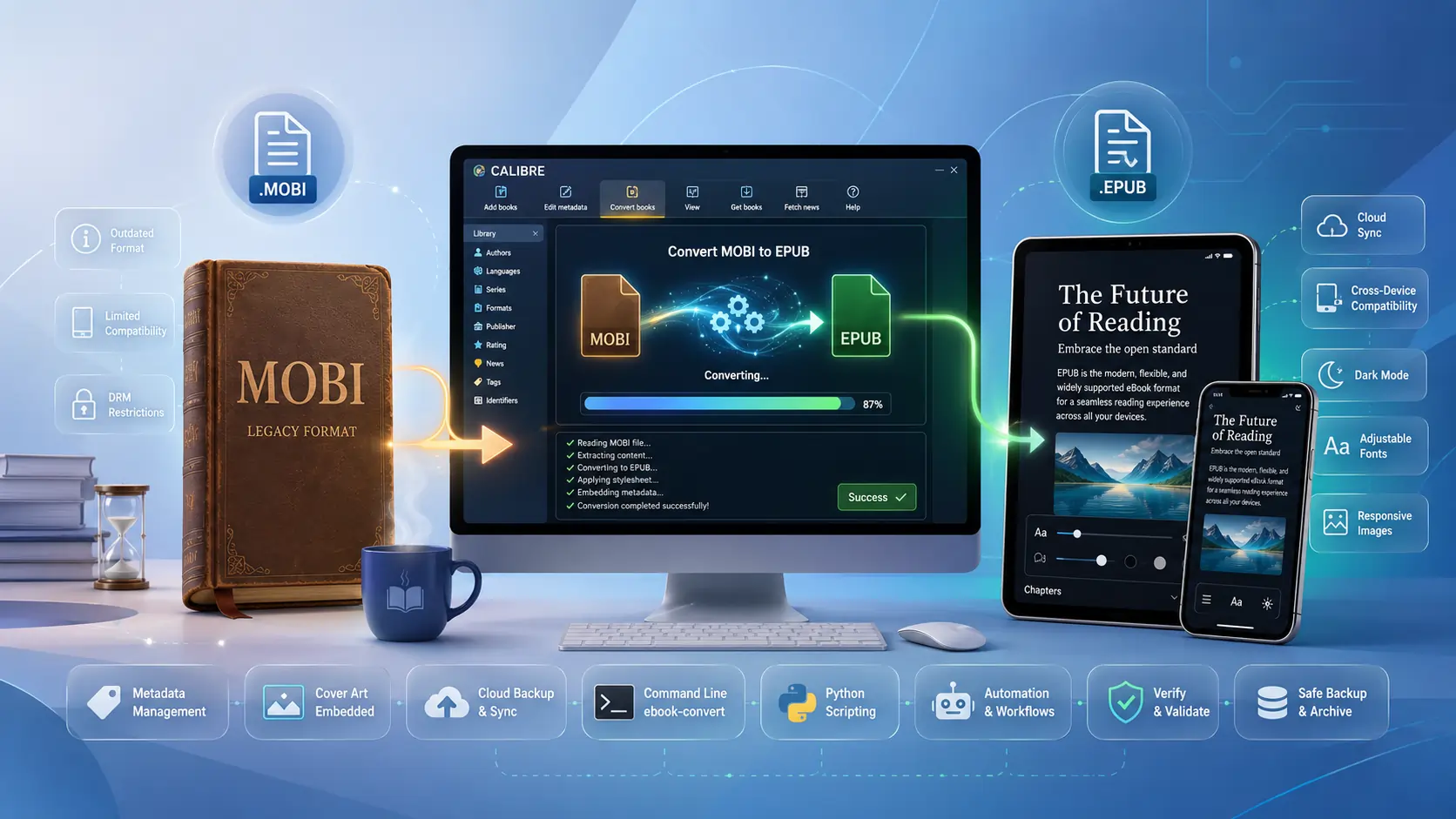
TL;DR – Eğer eski .mobi kitaplarınızın bir birikimi varsa ve bunları Kindle olmayan bir cihazda okumak istiyorsanız, Calibre (ücretsiz, açık kaynaklı ve şaşırtıcı derecede güçlü) birkaç tıklamayla ya da terminalde tek satırlık bir komutla temiz .epub dosyalarına dönüştürebilir. Dönüşüm düz metin için kayıpsızdır, çoğu meta veriyi korur ve toplu olarak çalışır. Unutmayın: Calibre DRM’i kaldırmaz – bunu yasal olarak kendiniz halletmelisiniz.
MOBI → EPUB Dönüştürmek Neden Önemli?
- MOBI yavaş yavaş ortadan kalkıyor. Amazon, MOBI’yi 2000’lerin başında tanıttı ve eski Kindle’lar için canlı tuttu, ancak yeni Kindle kitapları artık AZW3/KFX olarak sunuluyor.
- EPUB evrensel ortak dil. Neredeyse tüm Amazon dışı okuyucular (iPad, Kobo, Nook, Apple Books, Android e‑okuyucular, hatta web tabanlı okuyucular) EPUB bekler. Dönüştürmek kütüphanenizi geleceğe dayanıklı hâle getirir.
- Calibre’ın dönüşüm motoru sınavdan geçmiş. İçeride
ebook-convertçalıştırır, bu da MOBI’nin iç HTML/CSS’ini düzenli, standartlara uygun bir EPUB 2 veya 3 paketi haline yeniden yazar. - Meta veriler kitapla birlikte taşınır. Başlık, yazar, seri bilgileri, etiketler ve kapak resmi otomatik olarak EPUB’un OPF dosyasına kopyalanır, böylece organizasyonunuzu kaybetmezsiniz.
Yasal not: Calibre DRM’yi kaldırmaz. MOBI dosyalarınız DRM korumalıysa, önce ayrı bir eklenti (ör. DeDRM) ile DRM’yi çıkarmanız gerekir ve bunu yalnızca yasal olarak satın aldığınız ve sahip olduğunuz kitaplar için yapmalısınız.
Calibre’ı Kurup Çalıştırmak
- İndir ve kur – Yazının yazıldığı sırada mevcut olan en son sürümü (v6.0+) https://calibre‑ebook.com/download adresinden alın. Windows, macOS ve Linux’ta çalışır.
- Uygulamayı başlat – Kullanıcı arayüzü artık karanlık mod, sadeleştirilmiş bir araç çubuğu ve toplu işleri zahmetsiz hale getiren “Dönüştürme kuyruğu” sunuyor.
- İsteğe bağlı eklentiler –
- DeDRM (DRM’yi yasal olarak yönetmeniz gerekiyorsa).
- KoboTouchExtended (Kobo’ya özgü meta verileri ekler).
- EpubMerge (birden fazla MOBI dosyasını tek bir EPUB içinde birleştirir). Eklentileri Tercihler → Eklentiler → Dosyadan eklenti yükle aracılığıyla kurun.
GUI İş Akışı – Tek‑Tık Dönüştürme (Windows/macOS/Linux)
| Adım | Ne Yapılacak | Neden Önemli |
|---|---|---|
| 1. MOBI’nizi Ekleyin | Dosyaları Calibre kütüphanesine sürükle‑bırak yapın veya “Kitap ekle” düğmesine tıklayın. | Calibre, MOBI’nin iç meta verilerini okur ve bir kütüphane kaydı oluşturur. |
| 2. Seç → Kitapları dönüştür | Girişi sağ tıklayın (veya sağ üstteki Kitapları dönüştür düğmesini kullanın). | Çıktı formatını seçtiğiniz dönüşüm iletişim kutusunu açar. |
| 3. EPUB seçin | Sağ üstteki açılır menüden EPUB seçin. | Calibre’e hangi kapsayıcının oluşturulacağını söyler. |
| 4. İsteğe bağlı ayarları düzenleyin (önerilir) | • Yapı algılama – kapak eksikse “İlk resmi kapak olarak zorla” seçeneğini etkinleştirin.• Sayfa ayarı – görüntülerin aşırı büyümesini önlemek için makul bir Maksimum sayfa boyutu (ör. 1200 × 1600) ayarlayın.• EPUB çıktısı – maksimum uyumluluk için EPUB 2, daha zengin özellikler için EPUB 3 seçin. | Bu ayarlar bölüm ayrımlarını korumaya, dosya boyutunu makul tutmaya ve EPUB’un hedef cihazınızda çalışmasını sağlamaya yardımcı olur. |
| 5. Tamam’a basın | Dönüştürme kuyruğu görünür; Calibre dosya(ları) işleme koyar. | İlerlemeyi izleyebilir, duraklatabilir veya iptal edebilirsiniz. |
| 6. Dışa Aktar | Yeni EPUB’a sağ tıklayın → “Diske kaydet” → bir klasör seçin. | EPUB artık herhangi bir okuyucuya veya bulut hizmetine kopyalanmaya hazır. |
Bir Klasörü Toplu Olarak Dönüştür
- “Toplu dönüştür” düğmesine tıklayın (iki ok gibi görünür).
- İletişim kutusunda **“Girdi biçimi”**ni MOBI ve **“Çıktı biçimi”**ni EPUB olarak ayarlayın.
- Klasörü ekleyin (veya birden fazla kitap seçin) ve “OK” düğmesine tıklayın. Calibre her dosyayı kuyruğa alacak ve her biri için eşleşen bir EPUB oluşturacaktır.
Komut‑Satırı Gücü – Hızlı, Betiklenebilir Dönüştürmeler
Terminali tercih ediyorsanız (veya geceleme işi otomatikleştirmeniz gerekiyorsa), Calibre ebook-convert ile birlikte gelir. İşte birkaç pratik kod parçacığı.
Tek‑Dosya Dönüştürme
ebook-convert "MyOldBook.mobi" "MyOldBook.epub" \
    --epub-version=3 \
    --output-profile=generic_eink \
    --max-toc-links=500 \
    --remove-first-image
--epub-version– 2 veya 3 seçin.--output-profile– Hedef cihaz için görüntü boyutunu optimize eder (ör.kindle,generic_eink).--remove-first-image– Kapak resminin gövde içinde iki kez görünmesini önler.
Toplu Dönüştürme (Bash Döngüsü)
for f in *.mobi; do
    ebook-convert "$f" "${f%.mobi}.epub" \
        --epub-version=2 \
        --cover="${f%.mobi}_cover.jpg" \
        --max-size=1200x1600
done
Python Otomasyonu (Calibre API’si)
from calibre.ebooks.conversion.cli import main as calibre_convert

def mobi_to_epub(in_path, out_path, epub_version=3):
    args = [
        in_path,
        out_path,
        '--epub-version', str(epub_version),
        '--output-profile', 'generic_eink',
        '--max-toc-links', '1000'
    ]
    calibre_convert(args)

# Example
mobi_to_epub('old_collection/1984.mobi', 'new_epub/1984.epub')
Betik’i Calibre’ın yorumlayıcısı ile çalıştırın:
calibre-debug -c "convert_script.py"
Bu yaklaşımlar, bir klasör MOBI dosyasını bir cron işine, bir CI hattına veya basit bir toplu iş dosyasına bırakmanıza ve düzenli bir EPUB kütüphanesi elde etmenize olanak tanır.
İpuçları, Püf Noktaları ve Yaygın Tuzaklar
| Sorun | Düzeltme / En İyi Uygulama |
|---|---|
| Eksik veya yinelenen kapak | GUI’de “Kapak olarak ilk resmi zorla kullan” seçeneğini etkinleştirin ve ayrıca “İlk resmi gövdeden kaldır” seçeneğini işaretleyin. CLI’de --remove-first-image kullanın. |
| Dönüştürme sonrası büyük dosya boyutu | GUI’de “Görselleri sıkıştır” seçeneğini açın veya CLI’de --max-size=1200x1600 ve --no-inline-toc ekleyin. |
| Bölüm kesintileri kayboluyor | “Sayfa kesintilerini algıla” seçeneğini Sayfa kesintisi algılama altında etkinleştirin; Calibre <hr> etiketleri ekleyecek ve bunlar TOC girişleri haline gelecektir. |
| EPUB eski okuyucularda açılmayacak | EPUB 2 çıktısını zorla (--epub-version=2) ve gelişmiş CSS özelliklerinden kaçının. |
| Meta veriler kaybolur | MOBI’nin gerçekten meta verileri içerdiğini doğrulayın (dönüştürmeden önce “Meta verileri düzenle” seçeneğini kullanın). Calibre yapabildiklerini kopyalar; kaynakta bir şey eksikse, manuel olarak eklemeniz gerekir. |
| Karışık formatlı bir kütüphaneniz var | Calibre’in “Auto‑convert” kuralını (Tercihler → Kitap ekleme → “Eklenen kitapları otomatik dönüştür”) kullanarak, yeni bir MOBI’yi içe aktarılırken otomatik olarak EPUB’a dönüştürün. |
Geleceğe Hazırlık
- AI‑destekli eklentiler ortaya çıkıyor (ör. OpenAI‑Summarizer) ve eksik bölüm başlıklarını otomatik oluşturabilir veya dönüştürmeden önce OCR‑ile oluşturulmuş MOBI dosyalarını iyileştirebilir. Calibre’in eklenti deposuna göz atın.
- Her yerde okuma ekosistemleri (Apple Books, Google Play Books, Kobo) hepsi EPUB gerektirir. Şimdi dönüştürmek, kütüphanenizi Nextcloud gibi bulut hizmetlerine senkronize edebilir ve Amazon ekosistemine kilitlenmeden herhangi bir cihazda okuyabilirsiniz.
Özet
Calibre ile eski MOBI koleksiyonunuzu EPUB’a dönüştürmek, nokta‑ve‑tık arayüzünü mü yoksa şık bir komut‑satırı betiğini mi tercih ederseniz edin, oldukça basittir. İşlem metni, görselleri ve meta verileri korur, size günümüzün “her yerde oku” dünyasına hazır, taşınabilir, açık‑format bir kütüphane sunar. Sadece dikkatli olun
DRM’ye dikkat edin, hem orijinal MOBI dosyalarının hem de yeni oluşturulan EPUB’ların yedeklerini alın ve dönüştürmenin herhangi bir istenmeyen biçimlendirme hatası eklemediğini, kaynak dosyaları silmeden önce iki kez kontrol edin. Hedef cihazınızda ilk birkaç bölüme hızlı bir bakış genellikle kalan sorunları ortaya çıkarır.
Yedekleme Stratejileri – Kütüphanenizi Güvende Tutun
Calibre kütüphane klasörünüzü yansıtın Calibre, her kitabı ana kütüphane dizini altında bir alt‑klasörde (
~/Calibre Library/macOS/Linux’ta,C:\Users\<Name>\Calibre Library\Windows’ta) saklar. Bu klasörü gerçek zamanlı olarak yansıtmak için bir bulut‑senkronizasyon hizmeti (OneDrive, Dropbox, Google Drive veya kendi barındırdığınız Nextcloud) kullanın.- Artılar: Anında sürümleme, bir dönüşüm hatalı olduğunda kolay geri yükleme.
- Eksiler: Bazı hizmetlerin dosya‑boyutu limitleri vardır; büyük, görsel‑ağırlıklı EPUB’lar seçici senkronizasyon gerektirebilir.
Katalog dışa aktar Calibre UI’den “Library → Export/Import → Export all calibre data” seçeneğini seçin. Bu, meta verilerinizin bir JSON/CSV dökümünü oluşturur; kütüphaneyi sıfırdan yeniden oluşturmanız gerektiğinde yeniden içe aktarılabilir.
Sağlama doğrulaması Toplu bir dönüştürmeden sonra, her MOBI’nin karşılık gelen bir EPUB’a sahip olduğunu doğrulamak için basit bir sağlama karşılaştırması çalıştırın:
find . -name "*.mobi" -exec md5sum {} \; > mobi_md5.txt
find . -name "*.epub" -exec md5sum {} \; > epub_md5.txt
diff mobi_md5.txt epub_md5.txt   # should show only filename differences, not mismatched hashes
Bir dosya sağlama testini geçemezse, o belirli başlık için dönüştürmeyi yeniden çalıştırın.
EPUB’ları Cihazlarınıza Senkronize Etme
| Cihaz | Önerilen Yöntem | Adımlar |
|---|---|---|
| Kobo | Calibre’ın yerleşik “Cihaza gönder” | USB üzerinden bağlanın, cihaz simgesine tıklayın, ardından “Cihaza gönder → Belirli formatı gönder → EPUB”. |
| Apple Books (iOS/macOS) | AirDrop veya iCloud Drive | EPUB dosyasını macOS’taki Books uygulamasına sürükleyin veya Mac/PC’den iPhone/iPad’e AirDrop yapın. |
| Android (Moon+ Reader, Aldiko, vb.) | Doğrudan dosya kopyalama veya bulut senkronizasyonu | EPUB klasörünü cihazdaki Books/ klasörüne kopyalayın veya Google Drive gibi senkronize bir klasör kullanıp okuyucu uygulama içinde açın. |
| Web‑tabanlı okuyucular (Readium, BookFusion) | Web arayüzü üzerinden yükle | Servise giriş yapın, Yükle‘ye tıklayın, EPUB dosyalarınızı seçin ve bulut kütüphanesinde görünecekler. |
Çoğu modern okuyucu, EPUB’un iç navigasyon dosyasından (toc.ncx veya nav.xhtml) otomatik olarak bir içerik tablosu oluşturur. Eksik bölümler fark ederseniz, Calibre’deki “Yapı algılama” ayarlarına geri dönün ve “Bölüm algılamayı zorla” seçeneğiyle deney yapın.
Gelişmiş Özelleştirmeler – Varsayılan Yeterli Olmadığında
1. Özel CSS Enjeksiyonu
Tüm dönüştürülmüş kitaplarda tutarlı bir görünüm istiyorsanız (ör. belirli bir yazı tipi ailesi veya satır yüksekliği), bir CSS dosyası (my_style.css) oluşturun ve Calibre’i ona yönlendirin:
ebook-convert input.mobi output.epub \
    --extra-css="my_style.css" \
    --embed-all-fonts
--embed-all-fonts bayrağı, yazı tipi dosyalarını EPUB içine paketler ve her cihazda aynı tipografiyi garanti eder.
2. Reklamları veya Şablon Metinlerini Kaldırma
Bazı MOBI dosyaları (özellikle ücretsiz dağıtım sitelerinden alınanlar) başlangıçta veya sonda tanıtım sayfaları içerir. Calibre’in “Sayfa ayarı → İlk/son N sayfayı kaldır” seçeneğini veya CLI bayrağını kullanın:
ebook-convert input.mobi output.epub \
    --remove-first-paragraphs=2 \
    --remove-last-paragraphs=3
3. Sabit Düzen Desteğiyle EPUB 3’e Dönüştürme
Grafik ağırlıklı kitaplar (çizgi romanlar, ders kitapları, çocuk resimli kitapları) için sabit‑düzenli bir EPUB gerekebilir. Bunu GUI’de EPUB çıkışı → “Sabit‑düzen EPUB oluştur” altında etkinleştirin veya CLI üzerinden yapın:
ebook-convert input.mobi output.epub \
    --epub-version=3 \
    --fixed-layout=1 \
    --page-breaks-before="img"
4. Dosyaları Meta Veriye Göre Toplu Yeniden Adlandırma
Dönüştürmeden sonra, Author - Series #01 - Title.epub gibi temiz dosya adları isteyebilirsiniz. Calibre bunu otomatik olarak yapabilir:
calibre-debug -c "from calibre.ebooks.metadata import check_isbn; \
import os; \
for book in os.listdir('epub_folder'): \
    if book.lower().endswith('.epub'): \
        path = os.path.join('epub_folder', book); \
        mi = check_isbn(path); \
        new_name = f\"{mi.authors[0]} - {mi.title}.epub\"; \
        os.rename(path, os.path.join('epub_folder', new_name))"
(İhtiyacınıza uygun bir meta veri çıkarma rutinine bu kod parçacığını değiştirin.)
Sıkça Sorulan Sorular (SSS)
**Q: Görseller otomatik olarak küçültülecek mi?
A: Evet, “Görselleri Sıkıştır” seçeneğini etkinleştirirseniz veya --max-size ayarlarsanız. Calibre hedef cihaz profilini dikkate alır, bu yüzden bir Kindle Paperwhite, bir tabletten daha küçük görseller alır.
**Q: EPUB’ım Kobo’da açılmıyor – “Invalid EPUB” diyor.
A: Kobo cihazları EPUB sürümü ve toc.ncx varlığı konusunda seçicidir. --epub-version=2 ile yeniden dönüştürün ve “İçindekiler Tablosu Oluştur” seçeneğinin işaretli olduğundan emin olun.
**Q: Seri bilgilerini bozulmadan nasıl korurum? A: Calibre, MOBI’nin iç meta verisinden seri etiketini okur. Eksikse, dönüştürmeden önce Meta veriyi düzenle penceresinde manuel olarak ekleyin. Seri adı ve indeksi EPUB’un OPF dosyasına yazılacaktır.
**Q: MOBI’yi aynı toplu işlemde diğer formatlara (PDF, AZW3) dönüştürebilir miyim?
A: Kesinlikle. ebook-convert komutu, desteklenen herhangi bir çıktı formatını kabul eder. Örneğin, hem EPUB hem de PDF’yi tek seferde üretmek için iki ayrı komut çalıştırabilir veya istenen uzantılar üzerinde dönen küçük bir kabuk döngüsü kullanabilirsiniz.
**Q: Bulut depolama hizmetinden (ör. Google Drive) doğrudan, yerel olarak indirmeden dönüştürmenin bir yolu var mı? A: Calibre’in “Add books” iletişim kutusu bir URL kabul edebilir. MOBI dosyasının doğrudan indirme bağlantısını sağlayın, Calibre onu alacak, dönüştürecek ve sonucu kütüphanenize kaydedecek. Toplu işlemler için, bulut sürücüyü yerel olarak bağlayın (rclone, Google Drive File Stream vb. aracılığıyla) ve Calibre’i bağlanan klasöre yönlendirin.
Son Düşünceler
Sahipli, Amazon‑merkezli bir formattan açık, geleceğe dayanıklı EPUB ekosistemine geçiş, yeni bir e‑okuyucu aldığınızda ya da platform değiştirirken her seferinde getirisi yüksek tek seferlik bir yatırımdır. Calibre’in şık bir grafik arayüzü ile güçlü bir komut‑satırı motorunun birleşimi, tek bir sürükle‑bırak ile başlayıp daha sonra kütüphanenizi tertemiz tutan tamamen otomatik gece görevlerine ölçeklendirmenizi sağlar.
Unutmayın:
- Önce DRM’yi kontrol edin – Calibre burada size yardımcı olmayacak.
- Bir avuç kitabı test edin büyük bir toplu dönüştürme başlatmadan önce.
- Yedekleyin hem kaynak hem de çıktı dosyalarını.
- Ayarları ince ayarlayın (kapak işleme, görüntü sıkıştırma, EPUB sürümü) hedef cihazınızın özelliklerine uyacak şekilde.
Temiz bir EPUB koleksiyonunuz olduğunda, istediğiniz yerde okumanın özgürlüğünün tadını çıkaracak, arkadaşlarınızla (telif hakkı yasaları çerçevesinde) paylaşacak ve hatta içeriği kişisel projeler için, not‑alma ya da metin‑ses dönüşüm hatları gibi yeniden kullanabileceksiniz.
İyi dönüşümler, ve e‑okuma deneyiminizin sonsuza dek sürmesi ve DRM‑sız olması dileğiyle!