Son Güncelleme: 03 Temmuz, 2026
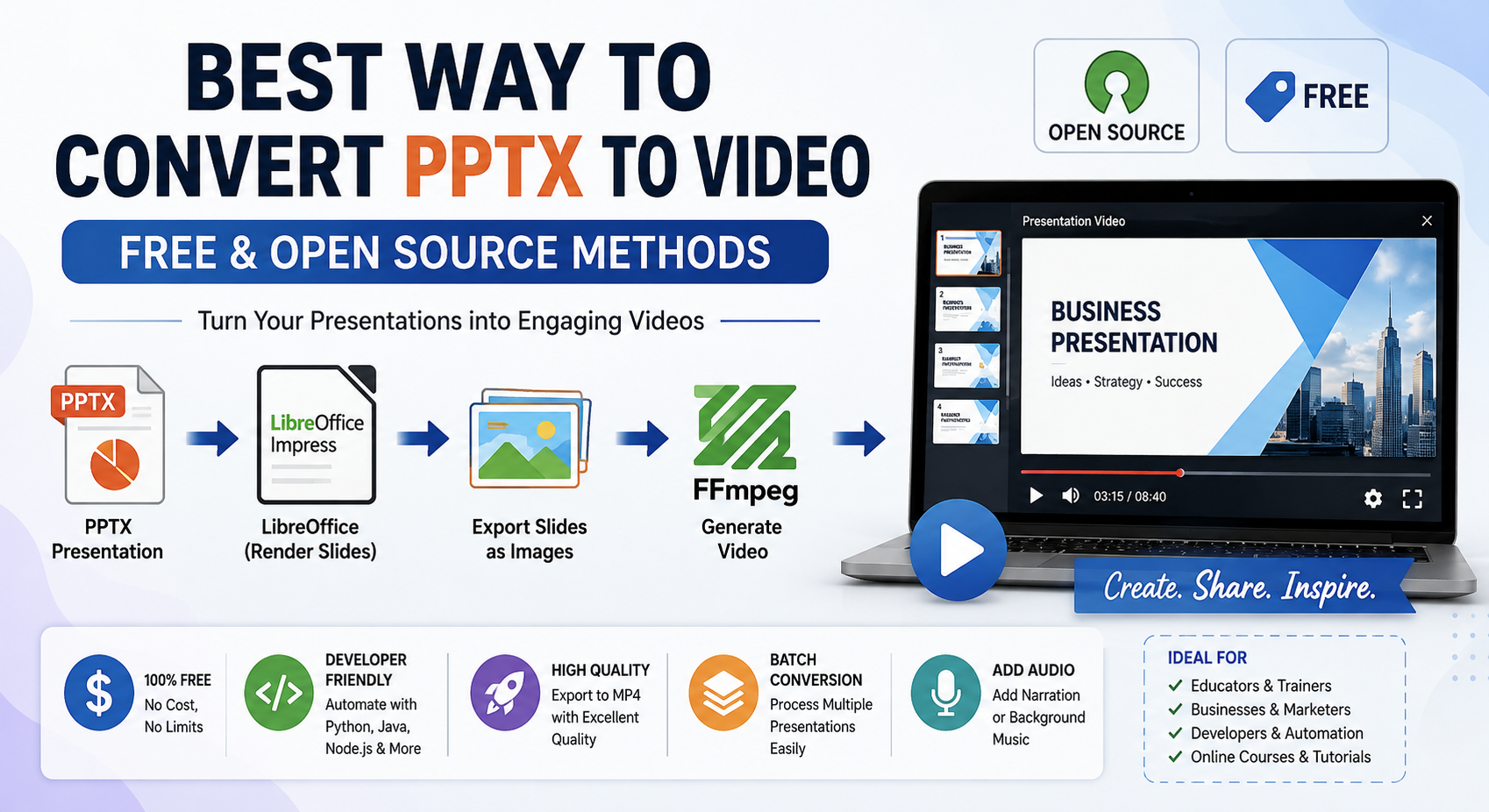
PPTX’yi Videoya Dönüştürmenin En İyi Yolu (Ücretsiz ve Açık Kaynak Yöntemler)
PowerPoint sunumları, fikir paylaşımı, iş raporları, eğitim dersleri ve ürün tanıtımları için en yaygın kullanılan formatlardan biridir. Ancak, bir PPTX dosyasını paylaşmak her zaman en uygun seçenek olmayabilir. Alıcıların sunum yazılımı yüklü olmayabilir, animasyonlar platformlar arasında farklı davranabilir ve çevrimiçi görüntüleyiciler genellikle her görsel efekti korumaz.
PPTX sunumunu video’ya dönüştürmek, bu sorunları çözer. Bir video, neredeyse her cihazda oynatılabilir, YouTube’a yüklenebilir, web sitelerine gömülebilir veya sosyal medyada paylaşılabilir; uyumluluk sorunları hakkında endişelenmeye gerek kalmaz.
İyi haber şu ki, bunu başarmak için pahalı ticari yazılımlara ihtiyacınız yok. Çeşitli ücretsiz ve açık kaynaklı araçlar, geliştiricilerin, eğitimcilerin ve işletmelerin PPTX’ten videoya dönüşümü otomatikleştirerek mükemmel kaliteyi korumasına olanak tanır.
Bu rehberde, en iyi açık kaynak yöntemlerini inceleyecek, güçlü yönlerini karşılaştıracak ve pratik dönüşüm iş akışlarını adım adım göstereceğiz.
Neden PPTX Videoya Dönüştürülür?
Bir sunum videosu, orijinal PowerPoint dosyasına göre çeşitli avantajlar sunar.
Bazı yaygın faydalar şunlardır:
- Evrensel uyumluluk
- E-posta ve sosyal medya aracılığıyla kolay paylaşım
- Doğrudan YouTube veya Vimeo’ya yükleyin
- Microsoft PowerPoint’e bağımlılık yok
- İzleyiciler için slaytların daha iyi korunması
- Çevrimiçi kurslar ve öğreticiler için ideal
- Dijital tabela ve kiosklar için mükemmel
PPTX dosyalarından farklı olarak, videolar izleyicilerin sunum yazılımı kurmasını gerektirmez.
Yaygın Video Formatları
Çoğu dönüşüm iş akışı aşağıdaki formatlardan birini oluşturur.
| Format | En İyi Kullanım |
|---|---|
| MP4 | Evrensel uyumluluk |
| WebM | Modern web uygulamaları |
| AVI | Eski sistemler |
| MOV | Apple ekosistemi |
| MKV | Yüksek kaliteli arşivleme |
Çoğu kullanıcı için MP4 (H.264) kalite, dosya boyutu ve uyumluluk arasında en iyi dengeyi sağlar.
Açık Kaynak Yöntem 1: LibreOffice Impress + FFmpeg
Bu, en popüler açık kaynak iş akışıdır.
Doğrudan dönüştürmek yerine, sunum önce görüntüler (veya PDF) olarak dışa aktarılır, ardından FFmpeg kullanılarak bir video haline birleştirilir.
Nasıl Çalışır
PPTX
   ↓
LibreOffice
   ↓
PNG Images
   ↓
FFmpeg
   ↓
MP4 Video
Slaytları Dışa Aktar
libreoffice \
--headless \
--convert-to png presentation.pptx
Her slayt ayrı bir PNG görüntüsü haline gelir.
Örnek:
slide1.png
slide2.png
slide3.png
Video Oluştur
ffmpeg \
-framerate 1 \
-i slide%d.png \
-c:v libx264 \
-pix_fmt yuv420p \
presentation.mp4
Ortaya çıkan MP4, neredeyse her cihazda sorunsuz oynatılır.
Avantajlar
- Tamamen ücretsiz
- Platformlar arası
- Mükemmel görüntü kalitesi
- Kolay otomasyon
- Sunucu tarafı dönüşüm için mükemmel
Sınırlamalar
- PowerPoint animasyonlarını korumaz
- Slayt geçişleri manuel zamanlama gerektirir
Açık Kaynak Yöntem 2: LibreOffice PDF + FFmpeg
Bazı kullanıcılar görüntü oluşturmadan önce slaytları PDF olarak dışa aktarmayı tercih eder.
PPTX
   ↓
PDF
   ↓
Images
   ↓
Video
PDF’yi dışa aktar:
libreoffice \
--headless \
--convert-to pdf presentation.pptx
PDF sayfalarını görüntülere dönüştür:
pdftoppm \
-png \
presentation.pdf \
slide
Videoyu oluştur:
ffmpeg \
-framerate 1 \
-i slide-%d.png \
-c:v libx264 \
presentation.mp4
Bu iş akışı genellikle çok tutarlı bir render üretir.
Açık Kaynak Yöntem 3: Python Otomasyonu
Python toplu dönüşümü son derece basit hale getirir.
Örnek:
import subprocess

subprocess.run([
    "libreoffice",
    "--headless",
    "--convert-to",
    "png",
    "presentation.pptx"
])

subprocess.run([
    "ffmpeg",
    "-framerate", "1",
    "-i", "slide%d.png",
    "-c:v", "libx264",
    "presentation.mp4"
])
Bu yaklaşım şunlar için idealdir:
- CI/CD boru hatları
- Bulut uygulamaları
- Zamanlanmış işler
- Toplu belge işleme
Açık Kaynak Yöntem 4: Java Tabanlı Otomasyon
Java uygulamaları aynı iş akışını otomatikleştirebilir.
Örnek:
ProcessBuilder process = new ProcessBuilder(
    "libreoffice",
    "--headless",
    "--convert-to",
    "png",
    "presentation.pptx"
);

process.start().waitFor();
Geliştiriciler daha sonra Java’dan FFmpeg’i çalıştırarak son MP4’ü oluşturabilir.
Bu çözüm, kurumsal uygulamalar ve belge yönetim sistemleriyle iyi bütünleşir.
Açık Kaynak Yöntem 5: Node.js Otomasyonu
Node.js, web hizmetleri için bir başka mükemmel seçenektir.
const { exec } = require("child_process");

exec(
  'libreoffice --headless --convert-to png presentation.pptx',
  (err) => {
    if (err) return;

    exec(
      'ffmpeg -framerate 1 -i slide%d.png -c:v libx264 presentation.mp4'
    );
  }
);
Bu iş akışı genellikle şunlarda kullanılır:
- SaaS platformları
- Çevrimiçi belge dönüştürücüler
- REST API’leri
- Sunucusuz uygulamalar
Sesli Anlatım Ekleme
Sunum videoları, anlatım eklendiğinde çok daha etkileyici hale gelir.
Videoyu oluştururken ses dosyanızı basitçe birleştirin.
ffmpeg \
-i presentation.mp4 \
-i narration.mp3 \
-c:v copy \
-c:a aac \
output.mp4
Bu, eğitimler veya web seminerleri için uygun, tamamen anlatımlı bir sunum videosu üretir.
Slayt Süresini Kontrol Etme
Slaytlar, özelleştirilebilir bir süre boyunca görünür kalabilir.
Örnek:
ffmpeg \
-framerate 0.2 \
-i slide%d.png \
-c:v libx264 \
presentation.mp4
Burada her slayt yaklaşık beş saniye boyunca görünür.
Yumuşak Geçişler Oluşturma
PowerPoint geçişleri otomatik olarak korunmasa da, FFmpeg birkaç geçiş efekti sunar.
Örnekler şunlardır:
- Solma
- Çözülme
- Silme
- Yakınlaştırma
- Çapraz solma
Bu geçişler, profesyonel görünümlü sunum videoları oluşturabilir.
Birden Çok Sunumu Toplu Olarak Dönüştür
Büyük kuruluşlar genellikle yüzlerce PPTX dosyasını dönüştürmek zorunda kalır.
Örnek Bash betiği:
for file in *.pptx
do
    libreoffice --headless --convert-to png "$file"

    ffmpeg \
    -framerate 1 \
    -i slide%d.png \
    "${file%.pptx}.mp4"
Bu yaklaşım manuel çabayı önemli ölçüde azaltır.
Performans İpuçları
Daha hızlı dönüşüm için:
- SSD depolama kullanın
- Sunumları paralel olarak dönüştürün
- Gereksiz büyük görüntüleri azaltın
- Uygun bir kare hızı seçin
- Çıktıyı H.264 kullanarak sıkıştırın
- Kullanılmayan gömülü medyayı kaldırın
- Sunucularda başsız LibreOffice kullanın
Bu uygulamalar hem hız hem de depolama verimliliğini artırır.
En İyi Açık Kaynak Araçlar
| Araç | Amaç |
|---|---|
| LibreOffice Impress | PPTX dosyalarını aç |
| FFmpeg | Videolar oluştur |
| Poppler | PDF sayfalarını görüntülere dönüştür |
| ImageMagick | Görüntü işleme |
| Python | İş akışı otomasyonu |
| Java | Kurumsal otomasyon |
| Node.js | Web hizmeti entegrasyonu |
Birlikte, bu araçlar güçlü ve tamamen ücretsiz bir PPTX‑video çözümü sunar.
Yaygın Zorluklar
Animasyonlar
Çoğu açık kaynaklı iş akışı yalnızca statik slaytları dışa aktarır.
Gömülü Videolar
Gömülü medya ayrı bir işleme ihtiyaç duyabilir.
Yazı Tipleri
Tutarlı render almayı sağlamak için dönüşüm sunucusuna gerekli yazı tiplerini kurun.
Büyük Sunumlar
Çok büyük sunumlar toplu işleme ve yeterli sistem belleğinden faydalanır.
En İyi Uygulamalar
En iyi sonuçlar için:
- Yüksek çözünürlüklü görseller kullanın
- MP4 (H.264) olarak dışa aktar
- Tutarlı yazı tiplerini koruyun
- Görsel boyutlarını optimize edin
- Anlatımı ayrı ekleyin
- Videoları birden fazla cihazda test edin
- Tekrarlayan dönüşümleri otomatikleştirin
Bu önerileri takip etmek, profesyonel kalitede sunum videoları sağlar.
Sonuç
PPTX sunumlarını videolara dönüştürmek, açık kaynak ekosistemi sayesinde her zamankinden daha kolay. LibreOffice Impress ile FFmpeg‘i birleştirerek, geliştiriciler ve işletmeler, tescilli yazılımlara bağımlı olmadan yüksek kaliteli MP4 videolar oluşturabilir.
İster bir belge dönüştürme hizmeti oluşturuyor olun, ister çevrimiçi eğitim içeriği hazırlıyor olun ya da kurumsal iş akışlarını otomatikleştiriyor olun, bu ücretsiz araçlar esneklik, ölçeklenebilirlik ve mükemmel çıktı kalitesi sunar. Python, Java ve Node.js’te betik desteği sayesinde, PPTX’ten videoya dönüşümü neredeyse her uygulama veya iş akışına entegre etmek kolaydır.
Sıkça Sorulan Sorular (SSS)
Q1. Microsoft PowerPoint olmadan PPTX’i MP4’e dönüştürebilir miyim?
A1: Evet, Microsoft PowerPoint kullanmadan PPTX sunumlarını MP4 videolara dönüştürmek için LibreOffice ve FFmpeg gibi ücretsiz araçları kullanabilirsiniz.
Q2. PPTX’ten video dönüşümü için en iyi açık kaynak araç hangisidir?
A2: Slayt render’ı için LibreOffice Impress ve video oluşturma için FFmpeg’in bir kombinasyonu, en güvenilir açık kaynak çözümlerinden biridir.
Q3. FFmpeg PowerPoint dosyalarını doğrudan dönüştürebilir mi?
A3: Çoğu açık kaynak yöntemi slayt içeriğini korur ancak PowerPoint animasyonları ve geçiş efektlerini tam olarak desteklemeyebilir.
Q4. Sunum videosuna anlatım eklemek nasıl yapılır?
A4: Evet, LibreOffice ve FFmpeg ile Python, Java, Node.js veya kabuk betikleri yazarak toplu dönüşümleri otomatikleştirebilirsiniz.
Q5. Birden fazla PPTX dosyasını toplu olarak videoya dönüştürmek mümkün mü?
A5: Evet, FFmpeg sunum videonuza anlatım, arka plan müziği veya diğer ses izlerini birleştirmenize olanak tanır.