Son Güncelleme: 20 Aug, 2026
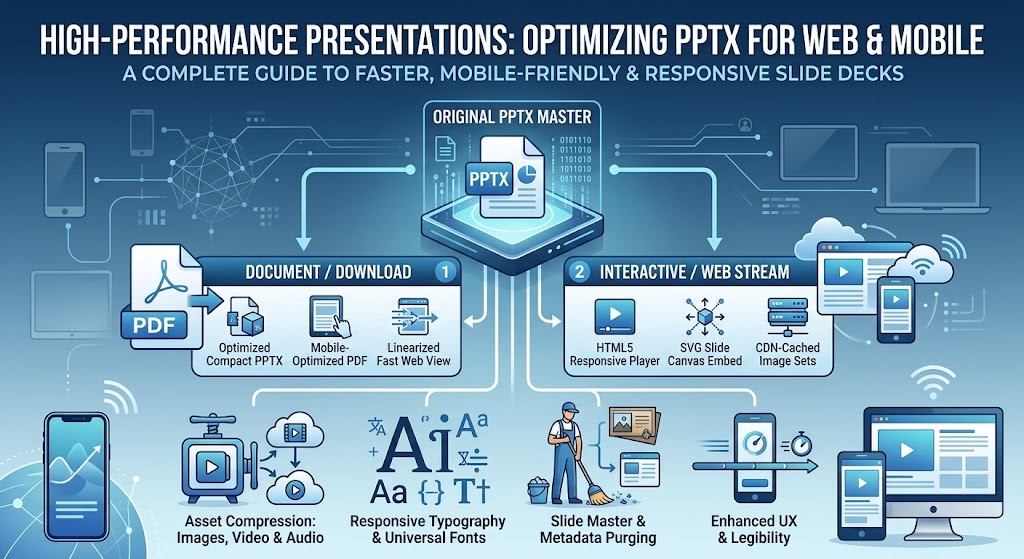
Web ve Mobil için PowerPoint (PPTX) Optimize Etme
Modern sunumlar artık sadece konferans odası projektörlerinde bulunmuyor. Bugün, pitch deck’ler, eğitim modülleri, satış materyalleri ve eğitim slayt setleri hücresel ağlar üzerinden paylaşılmakta, akıllı telefonlarda görüntülenmekte, web portallarına gömülmekte ve dağıtılmış ekipler arasında akış olarak sunulmaktadır.
Ancak, Microsoft PowerPoint, Apple Keynote veya Google Slides gibi masaüstü yazılımlarıyla oluşturulan standart .pptx dosyaları nadiren web için hazırlanır. Optimizasyon yapılmamış bir sunum, sıkıştırılmamış 4K fotoğraflar, gömülü ham ses, kullanılmayan onlarca slayt düzeni ve tamamen paketlenmiş yazı tipi aileleri nedeniyle kolayca 100+ megabayta şişebilir. Web’de sunulduğunda veya mobil cihazlarda açıldığında, bu ağır dosyalar şunlara neden olur:
- Yavaş yükleme süreleri ve aşırı mobil veri tüketimi
- Bozuk tipografi ve garip metin akışı
- Gecikmeli dokunmatik gezinme ve mobil tarayıcılarda render çöküşleri
- Zayıf erişilebilirlik ve düşük etkileşim oranları
Bu kapsamlı rehber, PPTX dosyalarınızı sorunsuz web ve mobil teslimat için optimize etmek amacıyla uygulanabilir teknik stratejileri ve UX en iyi uygulamalarını özetlemektedir.
1. Varlık ve Medya Optimizasyonu: Gereksiz Yükü Azaltma
Medya dosyaları, toplam PPTX dosya şişkinliğinin %85’inden fazlasını oluşturur. PowerPoint, aksi belirtilmediği sürece orijinal varlık boyutlarını koruduğundan, 24 megapiksel bir kamera fotoğrafını bir slayta sürüklemek, arka planda tüm 15 MB dosyasını depolar—küçük bir önizleme olarak ölçeklendirseniz bile.
A. Akıllı Görüntü Sıkıştırması
- Hedef Çözünürlük (DPI/PPI): Mobil ve standart masaüstü ekranları için görüntülerin 300 DPI’ye (baskı standardı) ihtiyacı yoktur. Hedef 96 ila 150 PPI. 1920×1080 slayt tuvali, yalnızca ekranda kapladıkları maksimum boyutlara ölçeklenmiş görüntüler gerektirir.
- Modern Formatlar: Büyük sıkıştırılmamış PNG ve BMP dosyalarını optimize edilmiş JPEG’lere (fotoğraflar için) veya SVG/vektör şekillere (ikonlar ve çizgi sanatları için) dönüştürün.
- Yerel PowerPoint Sıkıştırması:
- Sunumunuzdaki herhangi bir resmi seçin.
- Resim Biçimi > Resimleri Sıkıştır.
- “Apply only to this picture” seçimini kaldırarak tüm sunumu işleyin.
- Web (150 ppi) veya Email (96 ppi) seçin.
- “Delete cropped areas of pictures” seçeneğini işaretleyerek gizli, kullanılmayan resim verilerini kalıcı olarak silin.
B. Video ve Ses Optimizasyonu
Gömülü 4K veya yüksek bit hızı 1080p video klipleri, mobil performansı anında zorlayacaktır.
- Kod Dönüştürme ve Örnekleme: Videoları AAC sesli H.264 / MP4 formatına dönüştürün. Çözünürlüğü 720p (1280×720) veya verimli 1080p ile sınırlayın, bit hızını 1.5 Mbps ile 2.5 Mbps arasında tutun.
- PowerPoint içinde sıkıştırma: Şuraya gidin File > Info > Compress Media ve Internet Quality (720p) ya da Low Quality (480p) seçeneğini seçin, saf mobil dağıtım için.
- Gömme yerine akış: Web izleyicileri ve müşteri odaklı portallar için büyük video dosyalarını dışarıda (Vimeo, YouTube, AWS CloudFront) barındırın ve ham ikili dosyaları
.pptxiçinde paketlemek yerine hafif etkileşimli bağlantılar veya akış çerçeveleri gömün.
2. Tipografi, Yazı Tipleri ve Düzen Bütünlüğü
iOS, Android veya üçüncü taraf web izleyicilerinde PPTX dosyalarını açarken en büyük sorunlardan biri font substitution‘dır. Kullanıcının mobil cihazı özel marka yazı tipinizi içermiyorsa, işletim sistemi Arial, Roboto veya Times New Roman gibi standart sistem yazı tiplerini ikame eder; bu da metin taşmalarına, kırık satır kaydırmalarına ve okunamaz slayt düzenlerine yol açar.
A. Yazı Tipi Alt Kümesi vs. Standart Tipografi
- Yalnız Kullanılan Karakterleri Göm: Özel marka yazı tiplerini kullanmanız gerekiyorsa, PowerPoint’i tüm çok ağırlıklı yazı tipi ailesi yerine destede kullanılan yalnız karakterleri gömmesi için yapılandırın.
- Şuraya gidin Options / Preferences > Save > Embed fonts in the file seçeneğini işaretleyin > Embed only the characters used in the presentation seçeneğini seçin.
- Evrensel Web/Sistem Yazı Tiplerini Kullanın: Maksimum performans ve 0 KB ek yük için, iOS, Android, macOS ve Windows’ta bulunan evrensel yazı tiplerini kullanarak sunumlar tasarlayın (ör. Helvetica Neue, Segoe UI, Roboto, Open Sans, Arial, Georgia).
B. Mobil-İlk Düzen ve Okunabilirlik
Mobil ekranlar, 6 inçlik görüntü alanlarında okunabilirliği korumak için daha yüksek kontrast ve daha büyük görsel hiyerarşi gerektirir:
- En-Boy Oranı: Her zaman 16:9 geniş ekran standardını kullanın. Eski 4:3 düzenleri, modern akıllı telefonlarda yoğun sütun kutulama (siyah yan çubuklar) oluşturur.
- Minimum Yazı Tipi Boyutu: Gövde metnini 18 pt’nin altına düşmekten kaçının; başlıklar en az 28–36 pt olmalı, böylece kullanıcılar içeriği sıkıştırma ve yakınlaştırma yapmadan okuyabilir.
- Nefes Alanı ve Dokunma Hedefleri: Dokunmatik ekranlarda tek parmakla sorunsuz dokunmayı sağlamak için etkileşimli öğeler, düğmeler ve bağlantılar etrafında geniş boşluk bırakın.
3. Yapısal Temizlik: Slayt Ana Şablonu ve XML Şişmesini Temizleme
Her .pptx dosyası, temelde XML dosyaları, tema tanımları ve medya klasörleri içeren yeniden adlandırılmış bir .zip arşividir. Zamanla, dış şablonlardan slayt kopyalayıp yapıştırmak görünmez şişkinlik ekler.
A. Slayt Ana Şablonunu Temizle
- Aç View > Slide Master.
- Sol paneldeki şablon hiyerarşisini inceleyin. Kullanılmayan tüm düzen şablonlarını, yalnız kalan renk paletlerini ve yinelenen ana slaytları silin.
- Mobil donanımda kare düşüşlerine neden olan eski özel animasyonları ve karmaşık çok katmanlı geçişleri kaldırın.
B. Metaveriyi İncele ve Kaldır
Gizli revizyon geçmişleri, yorumlar, slayt notları ve sahne dışı slayt taslakları dosya boyutunu artırır ve güvenlik riskleri oluşturur.
- Şuraya gidin File > Info > Check for Issues > Inspect Document.
- Belge özelliklerini, kişisel bilgileri, slayt dışı içeriği, sunum notlarını ve gizli slaytları kaldırın.
C. ZIP İncelemesi ile Manuel Derin Temizleme (Güçlü Kullanıcı Hilesi)
presentation.pptxdosya uzantısınıpresentation.zipolarak değiştirin.- Arşivi çıkarın ve
ppt/media/klasörünü açın. - Dosyaları boyuta göre sıralayarak (örneğin sıkıştırılmamış TIFF’ler veya 50 MB arka plan grafikleri gibi) sorunlu varlıkları hemen tespit edin.
- Bu belirli dosyaları dışarıda sıkıştırın, klasördeki dosyalarla değiştirin ve dizini tekrar
.pptxformatına zipleyin.
4. Web ve Mobil için Modern Teslimat Boru Hatları
Ham .pptx indirme bağlantılarını sunmak sürtünme yaratır: mobil kullanıcıların büyük dosyaları indirmesi, harici uygulamaları başlatması ve render farklılıklarına katlanması gerekir. Bu web-optimize edilmiş teslim formatlarını göz önünde bulundurun:
| Kaynak Ana | Teslim Boru Hattı | Teslim Formatı | Ana Özellikler ve Optimizasyonlar |
|---|---|---|---|
| Orijinal PPTX Ana | Belge / İndir | Statik Dosya Dağıtımı | • Optimize Edilmiş Kompakt PPTX• Mobil-Optimize PDF• Doğrusal Hızlı Web Görünümü |
| Orijinal PPTX Ana | Etkileşimli / Web Akışı | Tarayıcı ve Bulut Görüntüleyicileri | • HTML5 Duyarlı Oynatıcı• SVG Slayt Tuvali Gömme• CDN Önbellekli Görüntü Setleri |
1. Doğrusallaştırmalı Vektör PDF (Hızlı Web Görünümü)
Etkileşim gerekli değilse, PPTX’i web-optimised PDF olarak dışa aktar.
- Hızlı Web Görünümü (Doğrusallaştırma)‘yı etkinleştirerek çok sayfalı belgelerin sayfa sayfa akış yapmasını sağla, böylece render edilmeden önce %100 indirme gerektirmez.
- PDF’ler, tüm iOS ve Android PDF motorları arasında 1:1 görsel sadakati garanti eder.
2. HTML5 Sunum Çerçeveleri
Slaytları etkileşimli HTML5/SVG bileşenlerine dönüştürün (Reveal.js, Marp gibi araçları veya modern bulut belge API’lerini kullanarak).
- Faydalar: Sıfıra yakın başlangıç yükleme süreleri, yerel tarayıcı render’ı, duyarlı görünüm ölçeklendirme ve kamu sunumları için mükemmel SEO indekslenebilirliği.
3. Ayrıcalıklı Bulut Görüntüleyicileri ve CDN’ler
Bulut belge görüntüleyicilerini (ör. PDF.js, Google Docs Viewer veya özel SaaS oynatıcıları) bir İçerik Dağıtım Ağı (CDN) ile eşleştirin. Sunucu, istemcinin ekran yoğunluğuna göre talep üzerine hafif raster veya SVG döşemeleri render eder.
Özet Optimizasyon Kontrol Listesi
| Optimizasyon Görevi | Hedef Ölçüt | Etki |
|---|---|---|
| Görüntü Çözünürlüğü | 96 – 150 PPI (JPEG / WebP / SVG) | 60–80% boyut azaltımı |
| Gömülü Videolar | MP4 (H.264), 720p, <2.5 Mbps bit hızı | Büyük medya dosyalarını ortadan kaldırır |
| Yazı Tipi Yönetimi | Alt kümeleme veya standart sistem yazı tipleri | Mobil düzen bozulmalarını önler |
| Slayt Ana Şablonu | Kullanılmayan düzen / ana şablon yok | Yetim stiller ve varlıkları kaldırır |
| Belge İncelemesi | Gizli verileri, notları ve kırpılmış alanları temizle | Gizliliği artırır ve boyutu azaltır |
| En Boy Oranı | 16:9 Geniş Ekran | Modern mobil ekranlarda mükemmel uyum |
Sıkça Sorulan Sorular (SSS)
Web veya mobil paylaşımlı bir PPTX dosyası için ideal dosya boyutu nedir?
Optimum bir mobil uyumlu PPTX, hızlı indirmeleri sağlamak ve mobil tarayıcı çöküşlerini önlemek için ideal olarak 5 MB ile 10 MB arasında olmalıdır.
Bir PPTX sunumunu iPhone veya Android cihazda açtığınızda yazı tipleri neden değişiyor?
Mobil işletim sistemlerinde birçok masaüstü yazı tipi bulunmaz, bu da yazı tipleri gömülmediği veya evrensel yazı tipleri kullanılmadığı sürece cihazın sistem varsayılanlarını kullanmasına neden olur.
PowerPoint içinde resimleri sıkıştırmak yüksek çözünürlüklü ekranlarda görsel kaliteyi düşürür mü?
150 PPI (Web) olarak ayarlandığında, görüntüler retina ve mobil ekranlarda net görsel netliğini korur ve algılanamayan yüksek bit oranlı baskı verilerini ortadan kaldırır.
Mobilde bir sunumu PPTX olarak mı yoksa PDF olarak mı paylaşmak daha iyi?
PDF, Microsoft Office gerektirmeden tüm mobil cihazlarda kesin tipografi ve düzen renderını garantilediği için statik, düzenlenemez görüntüleme için daha iyidir.
Bir PPTX dosyasındaki dosya şişkinliğine hangi belirli slaytların veya medya varlıklarının neden olduğunu nasıl inceleyebilirim?
.pptx dosya uzantısını .zip olarak yeniden adlandırın, arşivi çıkarın ve ppt/media/ dizinini inceleyerek tüm gömülü görüntü ve medyaları boyutlarına göre sıralayın.