Son Güncelleme: 16 Eyl, 2026
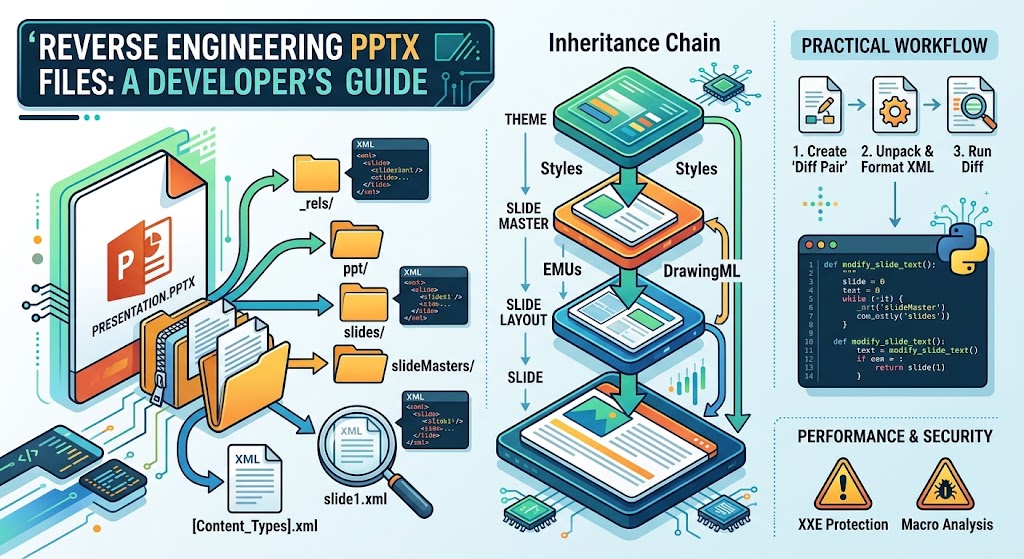
Tersine Mühendislik PPTX Dosyaları: Geliştiriciler İçin Rehber
Modern sunum setleri, yatırımcı sunumlarından iç çeyrek metriklerine kadar her şeyi güçlendirir. Ancak metni programlı olarak çıkarmanız, şablonları çalışma zamanında değiştirmeniz, otomatik slayt oluşturucular inşa etmeniz veya gizli sunumları temizlemeniz gerektiğinde, muhtemelen hızlıca bir şeyi fark etmişsinizdir: standart yüksek seviyeli sunum kütüphaneleri öngörülemez bir kara kutu gibi hissettirebilir.
python-pptx, Apache POI veya OpenXML SDK gibi kütüphaneler sınırlarına ulaştığında—veya belgelenmemiş düzen hataları ortaya çıkardığında—tek çıkış yolu içeriye girmektir. Bir PowerPoint sunumunun aslında bayt ve şema seviyesinde ne olduğunu anlamalısınız.
Bu derin incelemede, .pptx formatının perdesini aralayacak, iç yapısını açacak, ilişki grafiğini izleyecek, çizim hiyerarşilerini çözümleyecek ve ham kodla sunumları tersine mühendislik, inceleme ve manipülasyon için pratik stratejilere bakacağız.
1. Bir .pptx Dosyası Gerçekte Nedir?
Özünde, bir .pptx dosyası, 1990’ların eski .ppt formatı gibi tescilli tek parça ikili bir dosya değildir. Microsoft, Office Open XML’i (ECMA-376 ve ISO/IEC 29500) tanıttığından beri, modern Office belgeleri Open Packaging Conventions (OPC) arşivleridir.
Basit bir dille: bir .pptx dosyası, XML belgeleri ve medya varlıklarını belirli bir dizin ağacında düzenlenmiş bir zip arşivi olarak içerir.
Bunu, standart terminal araçlarını kullanarak saniyeler içinde kanıtlayabilirsiniz:
# Rename the extension and unpack it
cp presentation.pptx presentation.zip
unzip presentation.zip -d presentation_unpacked/
cd presentation_unpacked/
tree -L 2
Ortaya çıkan dizin ağacı şaşırtıcı derecede tutarlı görünür:
.
├── [Content_Types].xml
├── _rels/
│   └── .rels
├── docProps/
│   ├── app.xml
│   └── core.xml
└── ppt/
    ├── presentation.xml
    ├── _rels/
    ├── slides/
    ├── slideLayouts/
    ├── slideMasters/
    ├── theme/
    └── media/
Her bir görsel varlık, geçiş, slayt ana şablon kalıtımı, metin kutusu koordinatı ve vektör grafik bu dosya hiyerarşisinde kodlanmıştır.
2. Paketin Anatomisi: Temel Alt Sistemler
Sunumları etkili bir şekilde tersine mühendislik yapmak için, her üst düzey bileşenin sorumluluklarını anlamalısınız.
[Content_Types].xml
Bu, OPC okuyucusu için giriş manifestosudur. Dosya uzantılarını ve açık iç parça adlarını standartlaştırılmış MIME/içerik türlerine eşler. Yeni bir slayt oluşturursanız veya bir resim eklerseniz ve bunu [Content_Types].xml içinde bildirmeyi unutursanız, PowerPoint desteyi bozuk olarak ilan eder ve kurtarma için istemde bulunur.
Örnek kod parçacığı:
<Types xmlns="http://schemas.openxmlformats.org/package/2006/content-types">
  <Default Extension="xml" ContentType="application/xml"/>
  <Default Extension="rels" ContentType="application/vnd.openxmlformats-package.relationships+xml"/>
  <Default Extension="png" ContentType="image/png"/>
  <Override PartName="/ppt/presentation.xml"
            ContentType="application/vnd.openxmlformats-officedocument.presentationml.presentation.main+xml"/>
</Types>
_rels/ İlişki Grafiği
OpenXML’deki en kritik kavramlardan biri ilişkiler aracılığıyla yönlendirme‘dir. Bölümler nadiren doğrudan ham dosya yollarına işaret eder. Bunun yerine, bir dosya (ör. slide1.xml) kardeş bir _rels klasöründe bulunan ilişkili bir ilişki dosyasına sahiptir (ör. _rels/slide1.xml.rels).
İlişkiler tanımlar:
- Köprüler (
r:id="rId2", TargetMode=“External”) ppt/media/içinde depolanan görüntüler ve ses izleri- Düzen kalıtım işaretçileri (
slideLayout1.xml) - Not slaytları, yorumlar ve gömülü yazı tipleri
docProps/ (Meta Verileri)
core.xml: Dublin Core meta verileri—yazar, başlık, oluşturma tarihi, değiştirme zaman damgası.app.xml: Uygulamaya özgü istatistikler—PowerPoint sürümü, toplam slayt sayısı, gizli slayt sayısı, kelime sayısı, sunum şablonu adları.
ppt/ (Sunum Motoru)
Gerçek sunumun bulunduğu yer burası:
presentation.xml: Ana omurga. Slayt kimliklerini, slayt boyut ölçülerini, notlar ana referanslarını ve varsayılan yazı tipi ayarlarını kaydeder.slides/: Tek tek slaytlar (slide1.xml,slide2.xml, vb.).slideLayouts/: Ana yapısal ön ayarlar (Başlık Slaytı, İki Sütun, Bölüm Başlığı).slideMasters/: Küresel stiller, varsayılan paletler, arka plan doldurmaları ve yer tutucu kalıtımı.theme/: Renk paletleri (vurgulama 1’den 6’ya, koyu/aydınlık varyasyonlar) ve yazı tipi şemaları (büyük/küçük yazı tipleri).media/: Ham görüntüler (PNG, JPEG, SVG), ses ve video dosyaları.
3. Bir Slaytı Parçalamak: PresentationML (p:) ve DrawingML (a:) Deyimleri
ppt/slides/slide1.xml dosyasını açtığınızda, iki temel XML ad alanıyla karşılaşırsınız:
- PresentationML (
p:): Yapısal sunum öğelerini (slaytlar, şekil ağaçları, tuval grupları) yönetir. - DrawingML (
a:): Tipografi, geometri, 2D koordinatlar, degrade doldurmalar ve vektör renderlamasını yönetir.
Standart bir metin şeklinin nasıl göründüğüne dair sadeleştirilmiş bir örnek burada:
<p:sp>
  <!-- 1. Non-visual shape properties (Identifiers, names) -->
  <p:nvSpPr>
    <p:cNvPr id="4" name="Title Box 1"/>
    <p:cNvSpPr>
      <a:spLocks noGrp="1"/>
    </p:cNvSpPr>
    <p:nvPr>
      <p:ph type="title"/>
    </p:nvPr>
  </p:nvSpPr>

  <!-- 2. Visual shape properties (Position, size, geometry) -->
  <p:spPr>
    <a:xfrm>
      <a:off x="1524000" y="1143000"/>
      <a:ext cx="9144000" cy="1828800"/>
    </a:xfrm>
    <a:prstGeom prst="rect">
      <a:avLst/>
    </a:prstGeom>
    <a:solidFill>
      <a:schemeClr val="accent1"/>
    </a:solidFill>
  </p:spPr>

  <!-- 3. Text Body (Paragraphs, runs, styling) -->
  <p:txBody>
    <a:bodyPr rtlCol="0" anchor="ctr"/>
    <a:lstStyle/>
    <a:p>
      <a:r>
        <a:rPr lang="en-US" sz="3200" b="1"/>
        <a:t>Mission Critical Architecture</a:t>
      </a:r>
    </a:p>
  </p:txBody>
</p:sp>
Kritik Ölçü Birimleri: EMU’lar ve Noktanın Yüzde Biri
<a:xfrm> içindeki koordinat sayılarına dikkat edin:
x=\"1524000\"cx=\"9144000\"
Bunlar İngiliz Metriği Birimleri (EMU’lar).
- $1 \text{ inch} = 914,400 \text{ EMUs}$
- $1 \text{ cm} = 360,000 \text{ EMUs}$
- $1 \text{ pt} = 12,700 \text{ EMUs}$
EMU’lar, tamsayıların hem inç hem de milimetre için tam kesirleri, farklı donanım mimarileri arasında kayan nokta yuvarlama hataları olmadan temsil etmesine olanak tanır.
Ayrıca yazı tipinin boyutuna dikkat edin:
sz="3200"32,00 pt anlamına gelir. DrawingML’deki yazı tipi boyutları bir noktanın yüzde birinde ölçülür.
4. Kalıtım Zinciri: Şekiller Neden Görünmez Stilleri Miras Alır
PPTX dosyalarını tersine mühendislik yaparken en yaygın tuzaklardan biri, bir şeklin görsel stilinin tamamen kendi slideX.xml dosyasında bildirildiğini varsaymaktır.
Gerçekte, OpenXML sıkı bir 4 katmanlı kademeli kalıtım modeli’ne dayanır:
[Theme: ppt/theme/theme1.xml]
              │
              ▼
[Slide Master: ppt/slideMasters/slideMaster1.xml]
              │
              ▼
[Slide Layout: ppt/slideLayouts/slideLayout1.xml]
              │
              ▼
[Slide: ppt/slides/slide1.xml]
slide1.xml üzerindeki bir metin kutusu şunları içeriyorsa:
<a:p>
  <a:r>
    <a:t>Revenue Projections</a:t>
  </a:r>
</a:p>
Koşulda (<a:r>) font ailesi, açık renk ve boyut belirtilmemiştir. PowerPoint’in bu metni nasıl işlediğini anlamak için ayrıştırıcınız şunları yapmalıdır:
- Yer tutucu tipini belirleyin (
<p:ph type="title"/>). slide1.xml.relsiçinde referans verilen yerleşimi okuyun.slideLayout1.xml‘in o yer tutucu için stil geçersiz kılmaları sağlayıp sağlamadığını kontrol edin.- Varsayılan başlık metni gövde stilleri için
slideMaster1.xml‘e geri dönün. accent1veyatx1gibi renk belirteçlerinitheme1.xmliçinde izleyerek onaltılık renk kodunu bulun.
Bu kalıtım grafiğini atlayarsanız, ayrıştırıcınız stilleri yanlış okuyacak, fontları, font boyutlarını ve yerleşim bağlantı noktalarını kaçıracaktır.
5. Pratik Tersine Mühendislik İş Akışı
Belirli bir PowerPoint özelliğinin (ör. morph geçişleri, karmaşık tablolar, vektör yolları) nasıl çalıştığını derinlemesine incelemeniz gerektiğinde, şu ampirik yaklaşımı izleyin:
Adım 1: Minimal “Diff Çifti” Oluştur
- PowerPoint’i açın ve boş bir slayt oluşturun.
- Bunu
before.pptxolarak kaydedin. - Tersine mühendislik yapmak istediğiniz tek değişikliği uygulayın (ör. bir daireye gölge ekleyin, madde işareti stilini değiştirin, gömülü bir video ekleyin).
- Bunu
after.pptxolarak kaydedin.
Adım 2: Her İki Arşivi Aç
unzip before.pptx -d before/
unzip after.pptx -d after/
Adım 3: XML’i Biçimlendir
Office arşivlerindeki ham XML genellikle girinti ve satır sonu karakterlerinden arındırılır. Fark karşılaştırması yapmadan önce dosyaları biçimlendirin:
find before/ after/ -name "*.xml" -exec xmllint --format {} --output {} \;
Adım 4: Birleşik Diff Çalıştır
diff -uNr before/ after/ > changes.patch
changes.patch dosyasını incelemek, PowerPoint’in eklediği tam etiket adını, ad alanı özniteliğini ve konteyner hiyerarşisini ortaya çıkarır. Bu, ECMA-376 belgelerinin binlerce sayfasını kazımadan belgelenmemiş veya belirsiz şema özelliklerini keşfetmenin en hızlı yoludur.
6. Özel Bir Mikro-Motor Oluşturma: Aç, Değiştir, Yeniden Paketle
Bazen Apache POI veya Microsoft OpenXML SDK gibi ağır bir kurumsal bağımlılık istemezsiniz—özellikle hafif sunucusuz çalışma ortamlarında (AWS Lambda, Cloudflare Workers, kenar düğümleri).
İşte, bellek içi bir PPTX dosyasını güvenli bir şekilde açıp, standart kütüphane araçlarıyla özel veri enjekte edip, yeniden paketlemeyi gösteren bağımsız bir Python örüntüsü:
import zipfile
import io
import xml.etree.ElementTree as ET

def modify_slide_title(input_pptx_bytes: bytes, new_title: str) -> bytes:
    input_zip = zipfile.ZipFile(io.BytesIO(input_pptx_bytes))
    output_buffer = io.BytesIO()

    with zipfile.ZipFile(output_buffer, "w", zipfile.ZIP_DEFLATED) as output_zip:
        for item in input_zip.infolist():
            content = input_zip.read(item.filename)

            # Target slide 1
            if item.filename == "ppt/slides/slide1.xml":
                namespaces = {
                    'p': 'http://schemas.openxmlformats.org/presentationml/2006/main',
                    'a': 'http://schemas.openxmlformats.org/drawingml/2006/main'
                }

                # Register namespaces to preserve prefixes
                for prefix, uri in namespaces.items():
                    ET.register_namespace(prefix, uri)

                root = ET.fromstring(content)

                # Find title placeholder text run
                for title_run in root.findall(".//p:sp[p:nvSpPr/p:nvPr/p:ph[@type='title']]//a:t", namespaces):
                    title_run.text = new_title
                    break

                content = ET.tostring(root, encoding="utf-8", xml_declaration=True)

            output_zip.writestr(item, content)

    return output_buffer.getvalue()
Ham Bayt Düzeyinde Dosyaları Değiştirirken Dikkat Edilmesi Gereken Önemli Noktalar:
- Ad Alanı Koruma: XML ayrıştırıcıları genellikle önekleri yeniden yazar (
xmlns:pxmlns:ns0haline gelebilir). Geçerli XML olmasına rağmen, PowerPoint’in katı iç şema doğrulaması zaman zaman standart dışı önek takma adlarını reddeder. Ad alanlarını açıkça kaydedin. - ZIP Sıkıştırma Yöntemleri: Dosyaları geri yazarken standart deflate sıkıştırmasını (
zipfile.ZIP_DEFLATED) kullandığınızdan emin olun. - Akış Boşaltma: Baytları aşağı akışa göndermeden önce zip tamponunuzun tamamen kapandığını ve boşaltıldığını her zaman kontrol edin.
- İlişkileri Koru: Bir slaytı kaldırırsanız, aynı zamanda
ppt/presentation.xmliçindeki kaydını da kaldırmalı,ppt/_rels/presentation.xml.relsiçindeki ilişkisini silmeli ve[Content_Types].xmldosyasından içerik türünü temizlemelisiniz.
7. Performans ve Güvenlik Hususları
PPTX dosyalarını tersine mühendislik yapmak sadece slaytları düzenlemekle kalmaz; aynı zamanda sistemlerinize girenleri denetlemekle de ilgilidir.
Güvenlik: Milyar Kahkaha & XXE
PPTX dosyaları XML ayrıştırdığı için, kullanıcı tarafından gönderilen sunumları işleyen herhangi bir sunucu tarafı işlem hattı şunlara karşı savunmasızdır:
- XML Dış Varlık (XXE) Enjeksiyonu:
/etc/passwddosyasına erişmeye veya dahili bulut meta verisi uç noktalarını sorgulamaya (http://169.254.169.254/) çalışan kötü amaçlı XML. - Varlık Genişletme Saldırıları (Milyar Gülme): Sistemin RAM’ini tüketen üstel varlık döngüleri.
Azaltma: XML ayrıştırıcınızda (örneğin Python’da defusedxml kullanarak) resolve_entities, load_dtd ve dış ağ çözümlemesini her zaman devre dışı bırakın.
Güvenlik: Makro Yükleri ve Gizli Akışlar
Dosyaları .pptx uzantısı altında gizlenmiş .pptm içeriği için inceleyin. Derlenmiş Visual Basic kodu içeren ppt/vbaProject.bin dosyasına dikkat edin. Standart .pptx dosyalarında VBA kodu yasaktır; ilişkilerde ikili yük referansları bulunması hemen karantina bayraklarını tetiklemelidir.
Sonuç
.pptx dosyalarının tersine mühendisliği, sunum yazılımının gizemini çözer. PowerPoint dosyalarının yalnızca koordinatlar, şema referansları ve XML ilişki ağaçlarıyla dolu yapılandırılmış zip paketleri olduğunu fark ettiğinizde, mevcut üçüncü taraf soyutlamalarına artık bağlı kalmazsınız.
Slayt üretim verimliliğini optimize ediyor, özel otomatik temizleyiciler yazıyor ya da render hatalarını gideriyor olun, temel OpenXML mimarisine doğrudan bakmak, sunum hattı üzerinde tam kontrol sağlar.
Sıkça Sorulan Sorular (SSS)
**Q: Bir .pptx dosyasını standart bir klasöre dönüştürüp dosyaları doğrudan bir IDE’de düzenleyebilir misiniz?
A1: Evet, arşivi çıkarabilir, XML’i VS Code gibi bir editörde düzenleyebilir ve dizin içeriğini yeniden zipleyerek PowerPoint’te tekrar açabilirsiniz.
**Q: PowerPoint, manuel olarak değiştirdiğim PPTX dosyasının onarım gerektirdiğini neden söylüyor?
A2: Bu genellikle hatalı XML eklediyseniz, [Content_Types].xml dosyasına yeni bir varlığı eklemeyi unuttuysanız veya ilişkili bir .rels dosyasında kopuk bir referans bıraktıysanız olur.
**Q: PowerPoint şekil konumları ve kenar boşlukları için hangi ölçü birimini kullanır?
A3: PowerPoint İngiliz Ölçü Birimleri (EMUs) kullanır; burada 1 inç 914,400 EMU’ya ve 1 puan 12,700 EMU’ya eşittir.
**Q: Harici kütüphaneler kullanmadan bir sunumdan tüm görselleri programlı olarak çıkar nasıl yapabilirim?
A4: .pptx dosyasını herhangi bir standart zip aracıyla açın ve ppt/media/ dizini içinde bulunan tüm ikili dosyaları çıkarın.
**Q: Kullanıcı tarafından yüklenen PPTX dosyalarını standart XML ayrıştırıcılarıyla işlemek güvenli mi?
A5: Hayır, ayrıştırıcınızı güçlendirmeli veya defusedxml gibi güvenli sarmalayıcılar kullanarak XML Dış Varlık (XXE) ve zip-bomb saldırılarını engellemelisiniz.