Son Güncelleme: 27 Temmuz, 2026
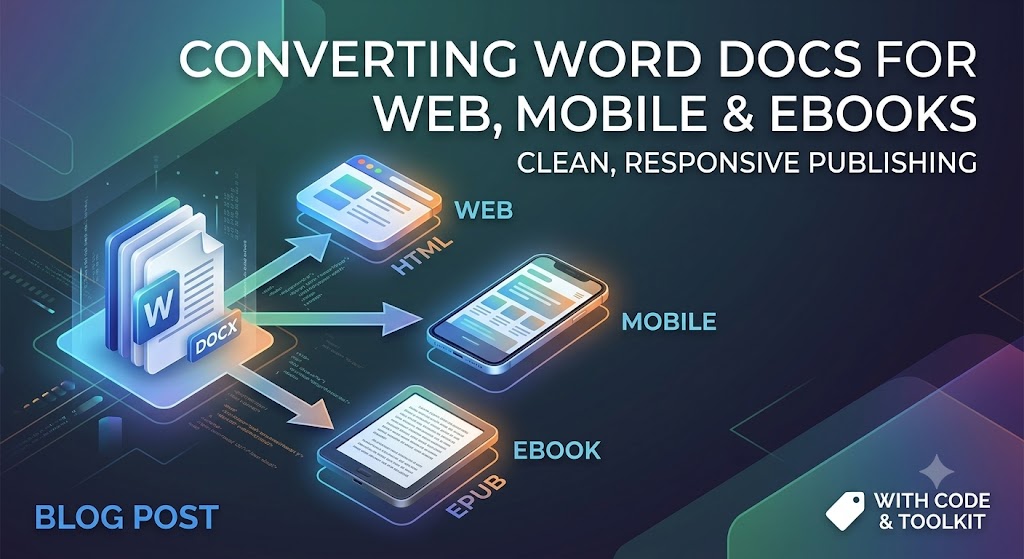
Word Belgesinden Her Ekrana: Dosyaları Web, Mobil ve e-Okuyucular İçin Dönüştürme
Microsoft Word, taslak oluşturmanın tartışmasız kralıdır. Yazarlar, ekipler ve işletme sahipleri, uzun biçimli blog gönderileri ve eğitim kılavuzlarından tam uzunlukta el yazmalarına kadar her şeyi taslaklamak için her gün kullanıyor.
Ancak, Word dosyaları (.docx) öncelikle sabit boyutlu baskı sayfaları (Letter veya A4 gibi) için tasarlanmıştır. Modern dijital ortam, akışkan ekranlar üzerinde çalışır—ister 6 inçlik bir akıllı telefon ekranı, ister bir Kindle e-okuyucu, ister duyarlı bir web sayfası olsun.
Word’den doğrudan bir web sayfasına veya dijital yayınlama aracına metni kopyalayıp yapıştırmak genellikle karışıklığa yol açar—istenmeyen satır içi stiller, bozuk düzenler, devasa görüntü dosyaları ve şişirilmiş kod. Bu kılavuz, .docx dosyalarını verimli ve temiz bir şekilde dönüştürmek için ihtiyacınız olan araçları ve teknikleri sunar.
1. Dönüştürmeden Önce Word Belgenizi Hazırlama
İnsanların yaptığı en büyük hata, dönüştürmeye tıklamadan önce gerçekleşir. Word belgeniz manuel boşluklara, sabit sekmelere veya yüzen grafiklere dayanıyorsa, dönüştürülen çıktı neredeyse kesinlikle bozulur.
Kaynak Belgeyi Temizleme
- Yapısal Başlık Stillerini Kullanın: Başlık oluşturmak için sadece metni kalın yapıp yazı boyutunu artırmayın. Word’ün yerleşik başlık araçlarını (
Heading 1,Heading 2,Heading 3) kullanın. Standart dönüşüm motorları bunları doğrudan Anlamsal HTML etiketlerine (<h1>,<h2>,<h3>) çevirir, bu da SEO ve e-okuyucu erişilebilirliği için kritiktir. - Sert Satır Sonları ve Manuel Sekmeleri Önleyin: İçeriği bir sonraki sayfaya taşımak için
Entertuşuna birden fazla kez basmayın. Gerekirse açık bölüm veya sayfa sonları kullanın, ancak akışkan web sayfaları genellikle sürekli akışı tercih eder. - Görsel Hizalamasını “Metin İçinde” Olarak Ayarlayın: Metin etrafına sarılmış kayan görseller, içeriği küçük mobil ekranlarda yeniden akıtırken büyük çakışma hatalarına neden olur.
- Özel Yazı Tipi Kilitlerini Kaldırın: Taslak aşamasında standart yazı tiplerine bağlı kalın. Dışa aktarıldığında, yazı tipi stilleri web CSS’i veya e-okuyucunun genel ayarları tarafından kontrol edilmelidir, metne sabitlenmemelidir.
2. Web İçin Word Belgelerini Dönüştürme (HTML/CSS)
Word içeriğini web makalelerine veya açılış sayfalarına dönüştürürken, temel amacınız temiz, yalın HTML üretmektir.
Doğrudan Yapıştırmanın Sorunu
Word belgesini doğrudan WYSIWYG editörlerine (WordPress veya Webflow gibi) yapıştırmak, genellikle binlerce satır gizli Microsoft XML kodu ekler. Bu, sayfa ağırlığınızı şişirir, sayfa hızını yavaşlatır ve teknik SEO sıralamalarınızı olumsuz etkiler.
Çözüm: Komut Satırı Dönüştürmesi (Pandoc)
Pandoc, belge dönüşümünün çok amaçlı çakımasıdır. Neredeyse her dosya formatını başka birine dönüştürebilen bir komut satırı aracıdır; .docx dosyalarını son derece temiz HTML veya Markdown’a dönüştürebilir.
# Example command using Pandoc to convert DOCX directly to clean Markdown/HTML
# The --extract-media option saves embedded images into a separate folder.
pandoc -f docx -t html input.docx -o output.html --extract-media=./images
Çözüm: JavaScript Kütüphanesi (Mammoth.js)
Programatik bir dönüşüme ihtiyacınız varsa—örneğin dönüşümü doğrudan kendi web uygulamanıza entegre etmek için—Mammoth.js mükemmel bir tarayıcı ve Node.js kütüphanesidir. Sadece anlamsal öğeleri (paragraflar, başlıklar, listeler) dönüştürmeye odaklanır ve web düzenlerini bozan gelişmiş biçimlendirmeyi kasıtlı olarak yok sayar.
// Example using Mammoth.js to convert a local docx file
const mammoth = require("mammoth");
const fs = require("fs");

mammoth.convertToHtml({path: "input.docx"})
    .then(function(result){
        const html = result.value; // The generated clean HTML
        const messages = result.messages; // Any warnings or errors during conversion
        fs.writeFileSync("output.html", html);
        console.log("Conversion successful! Messages:", messages);
    })
    .catch(function(error) {
        console.error(error);
    });
3. Word Belgelerini Mobil Görünümler İçin Optimize Etme
Mobil okunabilirlik uyum gerektirir. Masaüstü monitörlerinin aksine, mobil ekranlar dikey kaydırma, dinamik metin boyutlandırma ve minimum yatay sürtünme ister.
Mobil Optimizasyon İçin Temel Kurallar
- Metin Bloklarını Bölün: Word’de 4 satırdan uzun paragraflar, telefon ekranında yoğun metin duvarları gibi görünür. Kısa, 2–3 cümlelik paragraflar hedefleyin.
- Büyük Tabloları Duyarlı Listelere Dönüştür: 8.5x11 inç sayfa için tasarlanmış tablolar mobilde yatay kaydırmayı bozar. Veriler kesinlikle ızgara temsiline ihtiyaç duymuyorsa, tabloları madde işaretli listelere veya katlanabilir akordiyonlara dönüştürmeyi düşünün.
- Medyayı Sıkıştır ve Ölçeklendir: Word belgelerinde kaydedilen görüntüler genellikle ham yüksek çözünürlüklü dosyalardır. Görüntüleri (Pandoc örneğinde gösterildiği gibi) çıkarın,
.webpgibi modern web formatlarına sıkıştırın ve (max-width: 100%) gibi göreceli genişlik stilini kullanarak her görünüm alanına otomatik ölçeklenmelerini sağlayın.
4. Word Belgelerini eKitaplara Dönüştürme (EPUB & Kindle)
Amazon Kindle (KDP), Apple Books ve Kobo gibi e‑kitap platformları, yeniden akışa izin veren dosya formatlarına dayanır—özellikle EPUB ve KPF (Kindle Package Format).
Adım Adım Dönüştürme İş Akışı
- Dinamik Bir İçindekiler Tablosu (TOC) Oluştur: Tüm bölüm başlıklarının Word’ün yerleşik
Heading 1stilini kullandığından emin olun. Otomatik e‑kitap dönüştürücüler, e‑okuyucuların gerektirdiği etkileşimli gezinme kenar çubuğunu oluşturmak için bu başlık etiketlerini kullanır. - EPUB Formatına Dönüştür:
- Pandoc bunu komut satırı üzerinden halledebilir.
- Calibre (ücretsiz, açık kaynaklı yazılım) veya Sigil,
.docxdosyasını doğrudan.epubformatına dönüştürmek için bir GUI sağlar.
- Çıktıyı İncele: Oluşturduğunuz EPUB dosyasını bir görüntüleyicide açarak resim ölçeklendirmesini, satır sonlarını ve ön metin biçimlendirmesini (telif hakkı sayfaları, ithaf, bölüm başlangıçları) kontrol edin.
# Convert DOCX directly to EPUB using Pandoc
# You must use structural headings in your Word doc for an automated TOC.
pandoc input.docx -o output.epub
Betik Tabanlı eKitap Dönüştürme (Python)
Eğer otomatik e-kitap oluşturma ihtiyacınız varsa, pypandoc (Pandoc için bir sarmalayıcı) gibi Python kütüphanelerini birleştirmek harika bir çözümdür.
# A simple script using pypandoc to generate an EPUB
import pypandoc

# Define input file and output format
input_file = 'input.docx'
output_file = 'output.epub'
output_format = 'epub'

# Convert the file
# Note: Pandoc must be installed on the system.
try:
    pypandoc.convert_file(input_file, output_format, outputfile=output_file)
    print(f"Successfully converted {input_file} to {output_file}")
except RuntimeError as e:
    print(f"Error during conversion: {e}")
İpucu: eKitap belgesinde manuel sayfa numaraları asla kullanmayın. Çünkü okuyucular cihazlarında yazı tipi boyutunu ve satır aralığını ayarlayabilir, sayfa numaraları sürekli değişir. İç içe bağlantılı navigasyona kesinlikle bağlı kalın.
Özet Kontrol Listesi
- Tüm belgede semantik
Heading 1,Heading 2stilleri uygulandı. - Çift aralıklı
Entertuşları ve manuel sekme durakları kaldırıldı. - Tüm gömülü grafikler Metin İçinde olarak ayarlandı.
- Pandoc veya Mammoth gibi araçlar kullanarak web yayınlamadan önce gereksiz satır içi Microsoft biçimlendirmeleri temizlendi.
- Görsel varlıklar çıkarıldı ve modern web formatlarına (
.webpveya optimize edilmiş.jpg) sıkıştırıldı. - Mobil ekran görünüm alanlarında doğrulanmış duyarlı düzen renderi.
Ücretsiz API’ler Word İşleme Dosyalarıyla Çalışmak için
Sonuç: Çapraz Platform Belge İş Akışınızı Kolaylaştırma
Microsoft Word belgelerini web, mobil ve e-kitap platformları için dönüştürmek, bozulmuş biçimlendirme ve şişirilmiş kod sorunlarıyla başa çıkmak zorunda kalmanız anlamına gelmez. Word’ü bir yerleşim aracı yerine yalnızca bir içerik oluşturma motoru olarak ele alarak, sorunsuz ve çok platformlu dijital yayıncılık için temeli atarsınız.
Altın kuralı hatırlayın: Yüzeysel stil yerine anlamsal yapıya odaklanın. Doğru başlık etiketlerini kullanmak, manuel biçimlendirme hilelerinden kaçınmak ve Pandoc ya da Mammoth.js gibi geliştirici araçlarından yararlanmak, içeriğinizin hızlı render edilmesini, mobil cihazlarda net görsel estetiğin korunmasını ve temiz, hafif HTML sayesinde arama motorlarında daha yüksek sıralama elde etmesini sağlar.
Blog makaleleri yayınlıyor, dokümantasyon oluşturuyor ya da Amazon Kindle için bir el yazması biçimlendiriyor olun, bu en iyi uygulamaları takip etmek metninizin her ekran boyutunda düzgün görünmesini garanti eder.
Sık Sorulan Sorular (SSS)
**Q1: Neden Word’den doğrudan kopyala-yapıştır yapmak web sitemin biçimlendirmesini bozar?
A1: Word, kopyalama işlemleri sırasında gizli, tescilli XML biçimlendirme kodu ekler; bu kod web sitenizin CSS stillerini geçersiz kılar ve gereksiz sayfa ağırlığı ekler.
**Q2: Microsoft Word belgesini doğrudan Amazon Kindle’a yükleyebilir miyim?
A2: Evet, Amazon Direct Publishing (KDP) .docx dosyalarını kabul eder, ancak bunları Kindle Create, Pandoc aracılığıyla işlemek veya önce temiz EPUB’a dönüştürmek beklenmeyen düzen hatalarını önler.
**Q3: Word dosyalarını temiz HTML’e dönüştürmek için en iyi ücretsiz araç nedir?
A3: Mammoth.js (kütüphane), Pandoc (CLI) gibi araçlar ve özel web tabanlı HTML temizleyiciler, Word şişkinliğini kaldırmak için en iyi seçeneklerdir.
**Q4: Word belgemdeki görsellerin mobil cihazlarda iyi görünmesini nasıl sağlayabilirim?
A4: Görsellerin Word’de “In Line with Text” (Metinle Satır İçi) olarak yerleştirildiğinden emin olun, ardından (Pandoc kullanarak) dışa aktarın, sıkıştırın ve sitenizde max-width: 100% gibi akışkan CSS özelliklerini kullanın.
**Q5: Word yazı tipleri EPUB gibi e-kitap formatlarına dönüştürüldüğünde ne olur?
A5: Çoğu e-okuyucu, özel belge yazı tiplerini kullanıcının tercih ettiği cihaz yazı tipiyle otomatik olarak değiştirir, bu yüzden dönüşüm sırasında standart tipografi kullanmak ve yapıya odaklanmak en iyisidir.
Ayrıca bakınız
- C# kullanarak FileFormat.Words ile Word Belgesi Nasıl Oluşturulur
- C# kullanarak FileFormat.Words ile Word Belgesi Nasıl Düzenlenir
- FileFormat.Words kullanarak Word Dosyalarında Tablo Nasıl Oluşturulur
- C# kullanarak MS Word Tablolarında Bul ve Değiştir Nasıl Yapılır
- C# ile FileFormat.Words kullanarak bir Docx Dosyası Nasıl Açılır?
- DOC vs DOCX vs ODT 2026’da Teknik ve Pratik Bir Karşılaştırma