Останнє оновлення: 24 липня, 2026
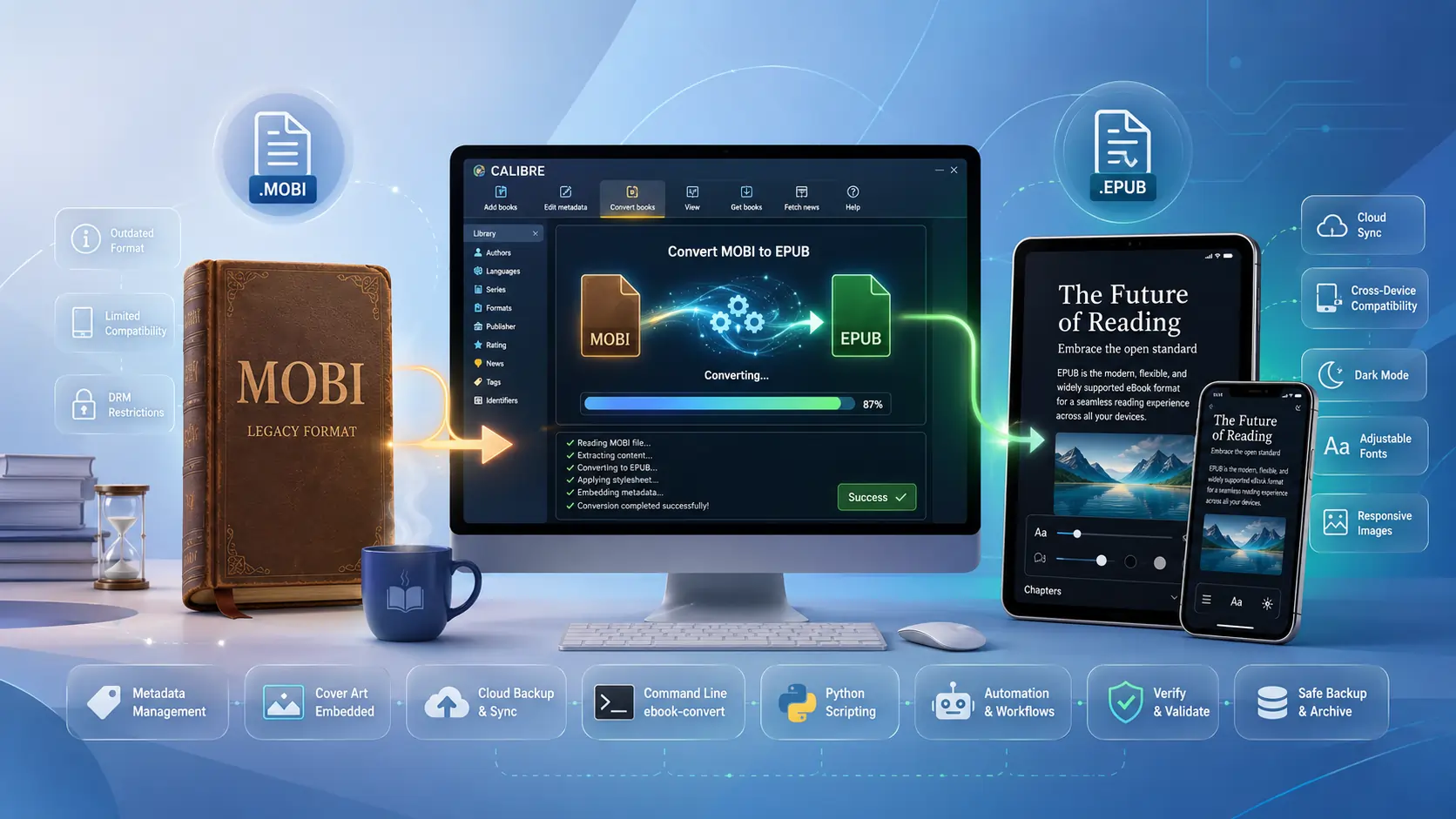
TL;DR – Якщо у вас є запас старих .mobi книг і ви хочете читати їх на будь‑якому пристрої, який не є Kindle, Calibre (безкоштовний, з відкритим кодом і дивовижно потужний) може перетворити їх у чисті .epub файли за кілька кліків або однією командою в терміналі. Конверсія без втрат для простого тексту, зберігає більшість метаданих і працює пакетно. Пам’ятайте: Calibre не видаляє DRM – ви повинні самостійно займатися цим легально.
Навіщо конвертувати MOBI → EPUB?
- MOBI на виході. Amazon вперше представив MOBI на початку 2000‑х і підтримував його для старих Kindle, але нові книги Kindle тепер доставляються у форматі AZW3/KFX.
- EPUB — універсальна лінгва‑франка. Майже будь‑який читач, що не належить Amazon (iPad, Kobo, Nook, Apple Books, Android‑читачі, навіть веб‑читачі), очікує EPUB. Конвертація забезпечує майбутню сумісність вашої бібліотеки.
- Конвертер Calibre випробуваний у бою. Під капотом він запускає
ebook-convert, який переписує внутрішній HTML/CSS MOBI у акуратний, стандартизований пакет EPUB 2 або 3. - Метадані подорожують разом з книгою. Назва, автор, інформація про серію, теги та обкладинка автоматично копіюються у файл OPF EPUB, тому ви не втратите свою організацію.
Юридичне зауваження: Calibre не видалятиме DRM. Якщо ваші файли MOBI захищені DRM, спочатку потрібно зняти захист за допомогою окремого плагіна (наприклад, DeDRM) і це слід робити лише для книг, які ви законно придбали та володієте.
Запуск та налаштування Calibre
- Завантажити та встановити – Отримайте останню версію (v6.0+ на момент написання) з https://calibre‑ebook.com/download. Працює на Windows, macOS та Linux.
- Запустити додаток – Тепер інтерфейс має темний режим, спрощену панель інструментів і «Чергу конвертації», що робить пакетні завдання безболісними.
- Додаткові плагіни –
- DeDRM (якщо вам потрібно легально працювати з DRM).
- KoboTouchExtended (додає специфічні для Kobo метадані).
- EpubMerge (об’єднує кілька файлів MOBI в один EPUB). Встановлюйте плагіни через Налаштування → Плагіни → Завантажити плагін з файлу.
GUI-робочий процес – конверсія в один клік (Windows/macOS/Linux)
| Крок | Що робити | Чому це важливо |
|---|---|---|
| 1. Додайте ваш MOBI | Перетягніть файл(и) у бібліотеку Calibre або натисніть “Додати книги”. | Calibre читає внутрішні метадані MOBI і створює запис у бібліотеці. |
| 2. Виберіть → Конвертувати книги | Клацніть правою кнопкою миші запис (або використайте кнопку Конвертувати книги у верхньому правому куті). | Відкриває діалог конвертації, де ви обираєте формат виводу. |
| 3. Виберіть EPUB | У випадаючому списку у верхньому правому куті виберіть EPUB. | Вказує Calibre, який контейнер генерувати. |
| 4. Налаштуйте додаткові параметри (рекомендовано) | • Structure detection – увімкніть “Force use of first image as cover”, якщо обкладинка відсутня.• Page setup – встановіть розумний Maximum page size (наприклад, 1200 × 1600), щоб запобігти надмірному збільшенню зображень.• EPUB output – виберіть EPUB 2 для максимальної сумісності або EPUB 3 для розширених можливостей. | Ці налаштування допомагають зберегти розділові межі, підтримувати розумний розмір файлу та забезпечити коректну роботу EPUB на вашому цільовому пристрої. |
| 5. Натисніть OK | З’являється черга конвертації; Calibre обробляє файл(и). | Ви можете спостерігати за прогресом, призупиняти або скасовувати. |
| 6. Експорт | Клацніть правою кнопкою миші новий EPUB → “Зберегти на диск” → виберіть папку. | EPUB тепер готовий до копіювання на будь‑який рідер або хмарний сервіс. |
Масове конвертування всієї папки
- Натисніть кнопку “Масове конвертування” (виглядає як дві стрілки).
- У діалоговому вікні встановіть “Вхідний формат” на MOBI і “Вихідний формат” на EPUB.
- Додайте папку (або виберіть кілька книг) і натисніть “OK”. Calibre поставить у чергу кожен файл і створить відповідний EPUB для кожного.
Потужність командного рядка – швидкі, скриптові конверсії
Якщо ви віддаєте перевагу терміналу (або потрібно автоматизувати нічне завдання), Calibre постачається з ebook-convert. Ось кілька практичних фрагментів.
Конвертація одного файлу
ebook-convert "MyOldBook.mobi" "MyOldBook.epub" \
    --epub-version=3 \
    --output-profile=generic_eink \
    --max-toc-links=500 \
    --remove-first-image
--epub-version– Виберіть 2 або 3.--output-profile– Оптимізує розмір зображень для цільового пристрою (наприклад,kindle,generic_eink).--remove-first-image– Запобігає появі зображення обкладинки двічі в основному тексті.
Пакетна конвертація (Bash‑цикл)
for f in *.mobi; do
    ebook-convert "$f" "${f%.mobi}.epub" \
        --epub-version=2 \
        --cover="${f%.mobi}_cover.jpg" \
        --max-size=1200x1600
done
Автоматизація Python (API Calibre)
from calibre.ebooks.conversion.cli import main as calibre_convert

def mobi_to_epub(in_path, out_path, epub_version=3):
    args = [
        in_path,
        out_path,
        '--epub-version', str(epub_version),
        '--output-profile', 'generic_eink',
        '--max-toc-links', '1000'
    ]
    calibre_convert(args)

# Example
mobi_to_epub('old_collection/1984.mobi', 'new_epub/1984.epub')
Запустіть скрипт за допомогою інтерпретатора Calibre:
calibre-debug -c "convert_script.py"
Ці підходи дозволяють вам помістити папку з файлами MOBI у cron‑завдання, CI‑конвеєр або простий пакетний файл і отримати впорядковану бібліотеку EPUB.
Поради, трюки та типові підводні камені
| Проблема | Виправлення / Краща практика |
|---|---|
| Відсутня або дубльована обкладинка | У графічному інтерфейсі увімкніть “Примусово використовувати перше зображення як обкладинку” і також позначте “Видалити перше зображення з тіла”. У CLI використовуйте --remove-first-image. |
| Великий розмір файлу після конвертації | Увімкніть “Стиснути зображення” (GUI) або додайте --max-size=1200x1600 і --no-inline-toc у CLI. |
| Розриви розділів зникають | Увімкніть “Виявляти розриви сторінок” у розділі Виявлення розривів сторінок; Calibre вставить теги <hr>, які стануть елементами змісту. |
| EPUB не відкривається на старих рідерах | Примусово виводити EPUB 2 (--epub-version=2) і уникати розширених можливостей CSS. |
| Метадані втрачаються | Переконайтеся, що MOBI дійсно містить метадані (використайте “Edit metadata” перед конвертацією). Calibre копіює те, що може; якщо у джерелі чогось не вистачає, вам доведеться додати це вручну. |
| У вас бібліотека зі змішаними форматами | Використайте правило “Auto‑convert” у Calibre (Налаштування → Додавання книг → “Auto‑convert added books”), щоб автоматично перетворювати будь‑який новий MOBI у EPUB під час імпорту. |
Забезпечення майбутньої сумісності
- AI‑enhanced plugins з’являються (наприклад, OpenAI‑Summarizer), які можуть автоматично генерувати відсутні назви розділів або покращувати файли MOBI, створені OCR, перед конвертацією. Слідкуйте за репозиторієм плагінів Calibre.
- Read‑anywhere ecosystems (Apple Books, Google Play Books, Kobo) вимагають EPUB. Конвертація зараз дозволяє синхронізувати вашу бібліотеку з хмарними сервісами, такими як Nextcloud, і читати на будь‑якому пристрої, не будучи прив’язаним до екосистеми Amazon.
Підсумок
Перетворення вашої застарілої колекції MOBI у EPUB за допомогою Calibre просте, незалежно від того, чи ви віддаєте перевагу інтерфейсу point‑and‑click чи зручному скрипту командного рядка. Процес зберігає текст, зображення та метадані, надаючи вам портативну бібліотеку у відкритому форматі, готову до сьогоднішнього світу «read‑anywhere». Просто залишайтеся
Просто будьте уважні до DRM, зберігайте резервні копії як оригінальних файлів MOBI, так і щойно створених EPUB, і подвійно перевіряйте, що конвертація не внесла випадкових помилок форматування, перш ніж видаляти вихідні файли. Швидкий погляд на перші кілька розділів на вашому цільовому пристрої зазвичай виявляє будь‑які залишкові проблеми.
Стратегії резервного копіювання – Збережіть свою бібліотеку
Зеркало вашої папки бібліотеки Calibre Calibre зберігає кожну книгу у підпапці в основному каталозі бібліотеки (
~/Calibre Library/на macOS/Linux,C:\Users\<Name>\Calibre Library\на Windows). Використовуйте сервіс хмарної синхронізації (OneDrive, Dropbox, Google Drive або самостійно розгорнутий Nextcloud), щоб у реальному часі створювати дзеркало цієї папки.- Плюси: Миттєве версіонування, легке відновлення у випадку помилки конвертації.
- Мінуси: У деяких сервісів є обмеження розміру файлів; великі EPUB‑файли з великою кількістю зображень можуть потребувати вибіркової синхронізації.
Експортувати каталог У інтерфейсі Calibre виберіть “Library → Export/Import → Export all calibre data”. Це створює дамп JSON/CSV ваших метаданих, який можна повторно імпортувати, якщо вам колись знадобиться відновити бібліотеку з нуля.
Перевірка контрольної суми Після пакетного перетворення запустіть просте порівняння контрольних сум, щоб переконатися, що кожен MOBI має відповідний EPUB:
find . -name "*.mobi" -exec md5sum {} \; > mobi_md5.txt
find . -name "*.epub" -exec md5sum {} \; > epub_md5.txt
diff mobi_md5.txt epub_md5.txt   # should show only filename differences, not mismatched hashes
Якщо файл не проходить тест контрольної суми, повторно запустіть перетворення для цього конкретного заголовка.
Синхронізація EPUB‑файлів з вашими пристроями
| Пристрій | Рекомендований метод | Кроки |
|---|---|---|
| Kobo | Вбудована у Calibre “Send to device” | Підключіться через USB, натисніть значок пристрою, потім “Send to device → Send specific format → EPUB”. |
| Apple Books (iOS/macOS) | AirDrop або iCloud Drive | Перетягніть EPUB у додаток Books на macOS, або використайте AirDrop з Mac/PC на iPhone/iPad. |
| Android (Moon+ Reader, Aldiko, тощо) | Пряме копіювання файлів або хмарна синхронізація | Скопіюйте папку EPUB у Books/ на пристрої, або використайте синхронізовану папку, наприклад Google Drive, і відкрийте її у додатку‑читачі. |
| Веб‑читачі (Readium, BookFusion) | Завантаження через веб‑інтерфейс | Увійдіть у сервіс, натисніть Upload, виберіть ваші EPUB‑файли, і вони з’являться у хмарній бібліотеці. |
Більшість сучасних читачів автоматично створюють зміст з внутрішнього навігаційного файлу EPUB (toc.ncx або nav.xhtml). Якщо ви помітили відсутні розділи, перегляньте налаштування “Structure detection” у Calibre та поекспериментуйте з параметром “Force detection of chapters”.
Розширені налаштування – Коли стандартне не достатньо
1. Вставка власного CSS
Якщо ви хочете однорідний вигляд у всіх конвертованих книгах (наприклад, певна гарнітура шрифтів або міжрядковий інтервал), створіть CSS‑файл (my_style.css) і вкажіть його в Calibre:
ebook-convert input.mobi output.epub \
    --extra-css="my_style.css" \
    --embed-all-fonts
Параметр --embed-all-fonts вбудовує файли шрифтів у EPUB, забезпечуючи однакову типографіку на будь‑якому пристрої.
2. Видалення реклами або шаблонних елементів
Деякі файли MOBI (особливо ті, що отримані з сайтів безкоштовного розповсюдження) містять рекламні сторінки на початку або в кінці. Використайте “Page setup → Remove first/last N pages” у Calibre або відповідний параметр CLI:
ebook-convert input.mobi output.epub \
    --remove-first-paragraphs=2 \
    --remove-last-paragraphs=3
3. Конвертація у EPUB 3 з підтримкою фіксованого макету
Для книг з великою кількістю графіки (комікси, підручники, дитячі ілюстровані книги) може знадобитися EPUB з фіксованим макетом. Увімкніть його в інтерфейсі GUI у розділі EPUB output → “Create a fixed‑layout EPUB” або за допомогою CLI:
ebook-convert input.mobi output.epub \
    --epub-version=3 \
    --fixed-layout=1 \
    --page-breaks-before="img"
4. Масове перейменування файлів за метаданими
Після конвертації ви, можливо, захочете чисті імена файлів, наприклад Author - Series #01 - Title.epub. Calibre може робити це автоматично:
calibre-debug -c "from calibre.ebooks.metadata import check_isbn; \
import os; \
for book in os.listdir('epub_folder'): \
    if book.lower().endswith('.epub'): \
        path = os.path.join('epub_folder', book); \
        mi = check_isbn(path); \
        new_name = f\"{mi.authors[0]} - {mi.title}.epub\"; \
        os.rename(path, os.path.join('epub_folder', new_name))"
(Замініть фрагмент на відповідну процедуру вилучення метаданих для ваших потреб.)
Поширені запитання (FAQ)
**Q: Чи будуть зображення автоматично зменшуватись?
A: Так, якщо ви увімкнете параметр “Compress images” або встановите --max-size. Calibre дотримується профілю цільового пристрою, тому Kindle Paperwhite отримає менші зображення, ніж планшет.
**Q: Мій EPUB не відкривається на Kobo – він показує повідомлення “Invalid EPUB”.
A: Пристрої Kobo вимогливі до версії EPUB та наявності toc.ncx. Перетворіть заново за допомогою --epub-version=2 і переконайтеся, що встановлено прапорець “Create a Table of Contents”.
**Q: Як зберегти інформацію про серії незмінною? A: Calibre читає тег серії з внутрішніх метаданих MOBI. Якщо його немає, додайте його вручну у вікні Edit metadata перед конвертацією. Назва серії та індекс будуть записані у файл OPF EPUB.
**Q: Чи можу я конвертувати MOBI в інші формати (PDF, AZW3) в одному пакеті?
A: Абсолютно. Команда ebook-convert приймає будь‑який підтримуваний вихідний формат. Наприклад, щоб створити одночасно EPUB і PDF за один прохід, запустіть два окремих команди або використайте невеликий цикл оболонки, який перебирає потрібні розширення.
**Q: Чи існує спосіб конвертувати безпосередньо з хмарного сховища (наприклад, Google Drive) без локального завантаження? A: Діалог “Add books” у Calibre може приймати URL. Вкажіть пряме посилання для завантаження файлу MOBI, і Calibre завантажить його, конвертує та збереже результат у вашій бібліотеці. Для масових операцій змонтуйте хмарний диск локально (через rclone, Google Drive File Stream тощо) і вкажіть Calibre змонтовану папку.
Підсумкові думки
Перехід від пропрієтарного, орієнтованого на Amazon формату до відкритої, майбутньо‑стійкої екосистеми EPUB — це одноразова інвестиція, яка приносить вигоду щоразу, коли ви берете новий електронний рідер або змінюєте платформу. Поєднання в Calibre відшліфованого графічного інтерфейсу та потужного командного рядка означає, що ви можете почати з одного перетягування та кидання, а згодом масштабувати до повністю автоматизованих нічних завдань, які підтримують вашу бібліотеку в ідеальному стані.
Пам’ятайте:
- Перевірте DRM спочатку – Calibre вам тут не допоможе.
- Протестуйте кілька книг перед запуском масової пакетної конвертації.
- Зробіть резервну копію як вихідних, так і файлів результату.
- Налаштуйте параметри (обробка обкладинки, стиснення зображень, версія EPUB), щоб відповідати особливостям вашого цільового пристрою.
Коли у вас буде чиста колекція EPUB, ви отримаєте свободу читати де завгодно, ділитися з друзями (у межах законодавства про авторське право) і навіть використовувати вміст для особистих проєктів, таких як note‑taking або text‑to‑speech pipelines.
Щасливої конвертації, і нехай ваш досвід e‑reading буде вічним і DRM‑free!