Останнє оновлення: 03 липня, 2026
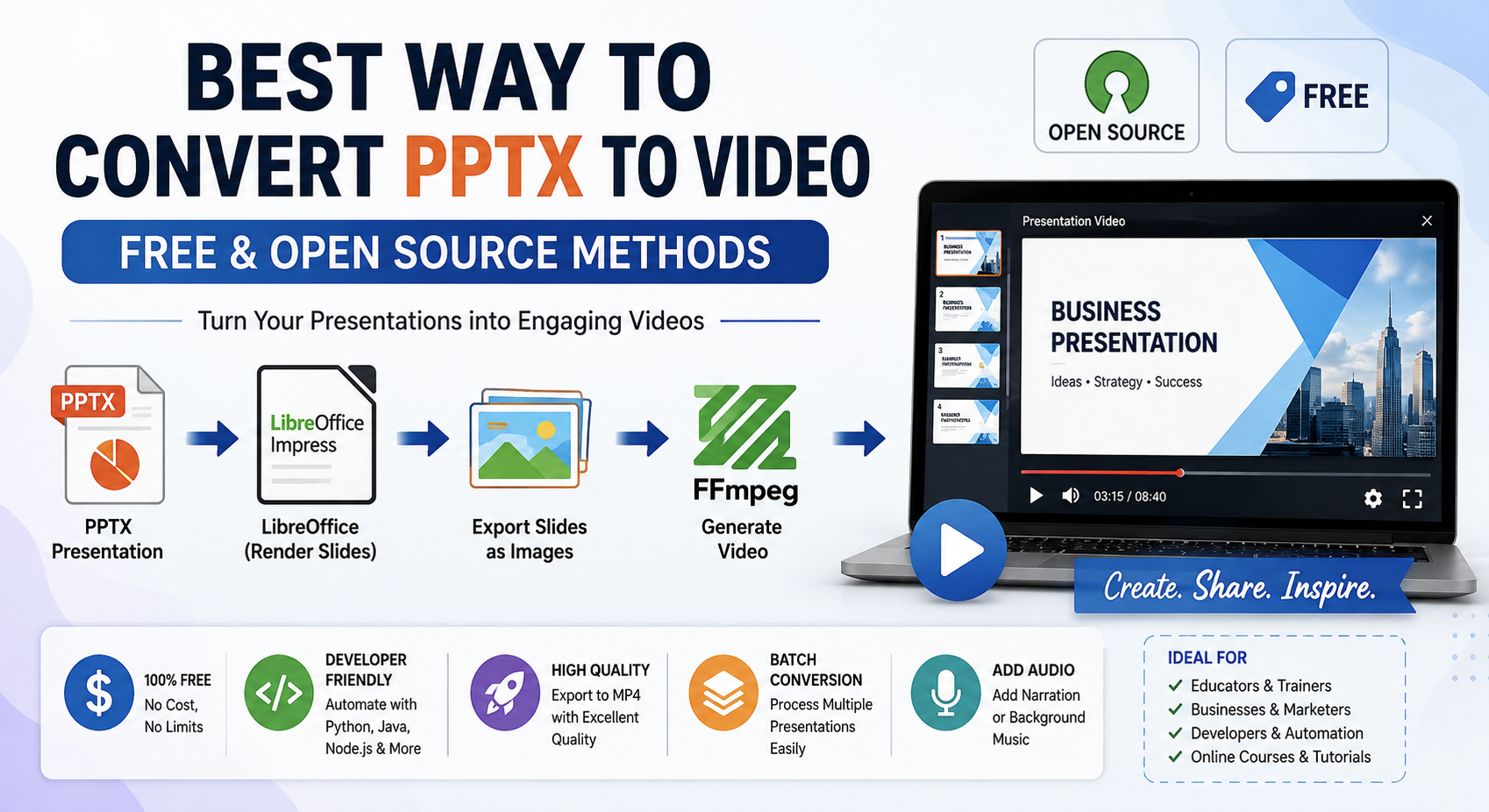
Найкращий спосіб конвертувати PPTX у відео (безкоштовні та відкриті методи)
Презентації PowerPoint є одним із найпоширеніших форматів для обміну ідеями, бізнес-звітами, навчальними лекціями та демонстраціями продукту. Однак спільний доступ до файлу PPTX не завжди є найзручнішим варіантом. Одержувачі можуть не мати встановленого програмного забезпечення для презентацій, анімації можуть поводитися по‑різному на різних платформах, і онлайн‑переглядачі часто не зберігають усі візуальні ефекти.
Перетворення презентації PPTX у відео вирішує ці проблеми. Відео можна відтворювати практично на будь‑якому пристрої, завантажувати на YouTube, вбудовувати в веб‑сайти або ділитися в соціальних мережах без турбот про проблеми сумісності.
Хороша новина полягає в тому, що вам не потрібне дороге комерційне програмне забезпечення, щоб це здійснити. Кілька безкоштовних та відкритих інструментів дозволяють розробникам, викладачам і компаніям автоматизувати конвертацію PPTX у відео, зберігаючи відмінну якість.
У цьому посібнику ми розглянемо найкращі методи з відкритим кодом, порівняємо їхні переваги та пройдемо практичні робочі процеси конвертації.
Чому конвертувати PPTX у відео?
Відео презентації пропонує кілька переваг порівняно з оригінальним файлом PowerPoint.
Деякі поширені переваги включають:
- Універсальна сумісність
- Легке поширення через електронну пошту та соціальні мережі
- Завантаження безпосередньо на YouTube або Vimeo
- Без залежності від Microsoft PowerPoint
- Краща збереженість слайдів для глядачів
- Ідеально підходить для онлайн-курсів та навчальних матеріалів
- Ідеально підходить для цифрових вивісок та кіосків
На відміну від файлів PPTX, відео не вимагають від глядачів встановлення програмного забезпечення для презентацій.
Поширені формати відео
Більшість робочих процесів конвертації генерують один із наступних форматів.
| Формат | Найкраще підходить для |
|---|---|
| MP4 | Універсальна сумісність |
| WebM | Сучасні веб-застосунки |
| AVI | Застарілі системи |
| MOV | Екосистема Apple |
| MKV | Високоякісне архівування |
Для більшості користувачів MP4 (H.264) забезпечує найкращий баланс якості, розміру файлу та сумісності.
Метод з відкритим кодом 1: LibreOffice Impress + FFmpeg
Це найпопулярніший відкритий робочий процес.
Замість прямого конвертування презентація спочатку експортується як зображення (або PDF), а потім об’єднується у відео за допомогою FFmpeg.
Як це працює
PPTX
   ↓
LibreOffice
   ↓
PNG Images
   ↓
FFmpeg
   ↓
MP4 Video
Експорт слайдів
libreoffice \
--headless \
--convert-to png presentation.pptx
Кожен слайд перетворюється на окреме PNG‑зображення.
Приклад:
slide1.png
slide2.png
slide3.png
Створення відео
ffmpeg \
-framerate 1 \
-i slide%d.png \
-c:v libx264 \
-pix_fmt yuv420p \
presentation.mp4
Отримане MP4 плавно відтворюється майже на всіх пристроях.
Переваги
- Повністю безкоштовно
- Крос‑платформений
- Відмінна якість зображення
- Легка автоматизація
- Ідеально підходить для серверного конвертування
Обмеження
- Не зберігає анімації PowerPoint
- Переходи слайдів вимагають ручного встановлення часу
Метод з відкритим кодом 2: LibreOffice PDF + FFmpeg
Деякі користувачі віддають перевагу експорту слайдів у PDF перед створенням зображень.
PPTX
   ↓
PDF
   ↓
Images
   ↓
Video
Експортувати PDF:
libreoffice \
--headless \
--convert-to pdf presentation.pptx
Конвертувати сторінки PDF у зображення:
pdftoppm \
-png \
presentation.pdf \
slide
Створити відео:
ffmpeg \
-framerate 1 \
-i slide-%d.png \
-c:v libx264 \
presentation.mp4
Цей робочий процес часто забезпечує дуже послідовне відтворення.
Метод з відкритим кодом 3: Автоматизація за допомогою Python
Python робить пакетне конвертування надзвичайно простим.
Приклад:
import subprocess

subprocess.run([
    "libreoffice",
    "--headless",
    "--convert-to",
    "png",
    "presentation.pptx"
])

subprocess.run([
    "ffmpeg",
    "-framerate", "1",
    "-i", "slide%d.png",
    "-c:v", "libx264",
    "presentation.mp4"
])
Цей підхід ідеальний для:
- CI/CD конвеєри
- Хмарні застосунки
- Заплановані завдання
- Масова обробка документів
Метод з відкритим кодом 4: Автоматизація на Java
Java-застосунки можуть автоматизувати той самий робочий процес.
Приклад:
ProcessBuilder process = new ProcessBuilder(
    "libreoffice",
    "--headless",
    "--convert-to",
    "png",
    "presentation.pptx"
);

process.start().waitFor();
Розробники можуть потім виконувати FFmpeg з Java, щоб створити фінальний MP4.
Це рішення добре інтегрується з корпоративними додатками та системами управління документами.
Метод з відкритим кодом 5: Автоматизація на Node.js
Node.js — ще один відмінний варіант для веб-сервісів.
const { exec } = require("child_process");

exec(
  'libreoffice --headless --convert-to png presentation.pptx',
  (err) => {
    if (err) return;

    exec(
      'ffmpeg -framerate 1 -i slide%d.png -c:v libx264 presentation.mp4'
    );
  }
);
Цей робочий процес зазвичай використовується в:
- SaaS платформи
- Онлайн-конвертери документів
- REST API
- Безсерверні застосунки
Додавання аудіо-озвучення
Презентаційні відео стають значно більш захоплюючими, коли включено озвучення.
Просто об’єднайте ваш аудіофайл під час створення відео.
ffmpeg \
-i presentation.mp4 \
-i narration.mp3 \
-c:v copy \
-c:a aac \
output.mp4
Це створює повністю озвучене презентаційне відео, придатне для навчальних посібників або вебінарів.
Керування тривалістю слайдів
Слайди можуть залишатися видимими протягом довільного часу.
Приклад:
ffmpeg \
-framerate 0.2 \
-i slide%d.png \
-c:v libx264 \
presentation.mp4
Тут кожен слайд відображається приблизно п’ять секунд.
Створення плавних переходів
Хоча переходи PowerPoint не зберігаються автоматично, FFmpeg пропонує кілька ефектів переходу.
Приклади включають:
- Згасання
- Розчинення
- Витирання
- Зум
- Перехресне згасання
Ці переходи можуть створювати професійно виглядаючі презентаційні відео.
Пакетне конвертування кількох презентацій
Великі організації часто потребують конвертувати сотні файлів PPTX.
Приклад Bash-скрипту:
for file in *.pptx
do
    libreoffice --headless --convert-to png "$file"

    ffmpeg \
    -framerate 1 \
    -i slide%d.png \
    "${file%.pptx}.mp4"
Цей підхід значно зменшує ручну працю.
Поради щодо продуктивності
Для швидшого перетворення:
- Використовуйте SSD-накопичувач
- Перетворюйте презентації паралельно
- Зменшіть надмірно великі зображення
- Виберіть відповідну частоту кадрів
- Стисніть вихід за допомогою H.264
- Видаліть невикористані вбудовані медіа
- Використовуйте безголовий LibreOffice на серверах
Ці практики підвищують як швидкість, так і ефективність зберігання.
Найкращі інструменти з відкритим кодом
| Інструмент | Призначення |
|---|---|
| LibreOffice Impress | Відкривати файли PPTX |
| FFmpeg | Створювати відео |
| Poppler | Перетворити сторінки PDF у зображення |
| ImageMagick | Обробка зображень |
| Python | Автоматизація робочих процесів |
| Java | Автоматизація підприємств |
| Node.js | Інтеграція веб‑сервісу |
Разом ці інструменти забезпечують потужне та повністю безкоштовне рішення перетворення PPTX у відео.
Типові проблеми
Анімації
Більшість відкритих робочих процесів експортують лише статичні слайди.
Вбудовані відео
Вбудовані медіа можуть вимагати окремої обробки.
Шрифти
Встановіть необхідні шрифти на сервері конвертації, щоб забезпечити послідовне відображення.
Великі презентації
Дуже великі презентації виграють від пакетної обробки та достатньої системної пам’яті.
Кращі практики
Для найкращих результатів:
- Використовуйте зображення високої роздільної здатності
- Експортуйте у MP4 (H.264)
- Зберігайте послідовність шрифтів
- Оптимізуйте розміри зображень
- Додайте озвучення окремо
- Тестуйте відео на різних пристроях
- Автоматизуйте повторювані конвертації
Дотримання цих рекомендацій забезпечує професійно якісні презентаційні відео.
Висновок
Конвертування презентацій PPTX у відео стало простішим, ніж будь-коли, завдяки екосистемі з відкритим кодом. Поєднавши LibreOffice Impress з FFmpeg, розробники та компанії можуть створювати високоякісні MP4‑відео без використання пропрієтарного програмного забезпечення.
Незалежно від того, чи створюєте ви сервіс конвертації документів, розробляєте онлайн‑тренінговий контент або автоматизуєте корпоративні робочі процеси, ці безкоштовні інструменти забезпечують гнучкість, масштабованість та відмінну якість результату. Підтримка скриптів на Python, Java та Node.js дозволяє легко інтегрувати конвертацію PPTX у відео практично в будь‑який додаток або процес.
Поширені запитання (FAQ)
Q1. Чи можу я конвертувати PPTX у MP4 без Microsoft PowerPoint?
A1: Так, ви можете використовувати безкоштовні інструменти, такі як LibreOffice та FFmpeg, для конвертації презентацій PPTX у MP4‑відео без Microsoft PowerPoint.
Q2. Який інструмент з відкритим кодом найкращий для конвертації PPTX у відео?
A2: Поєднання LibreOffice Impress для рендерингу слайдів та FFmpeg для створення відео є одним із найнадійніших рішень з відкритим кодом.
Q3. Чи може FFmpeg конвертувати файли PowerPoint безпосередньо?
A3: Більшість методів з відкритим кодом зберігають вміст слайдів, але можуть не повністю підтримувати анімації та ефекти переходу PowerPoint.
Q4. Як додати озвучення до відео презентації?
A4: Так, ви можете автоматизувати пакетну конвертацію за допомогою скриптів, написаних на Python, Java, Node.js або shell‑скриптів з LibreOffice та FFmpeg.
Q5. Чи можливо пакетно конвертувати кілька файлів PPTX у відео?
A5: Так, FFmpeg дозволяє об’єднувати озвучення, фонову музику або інші аудіо доріжки у вашому відео презентації.