Останнє оновлення: 20 серпня 2026
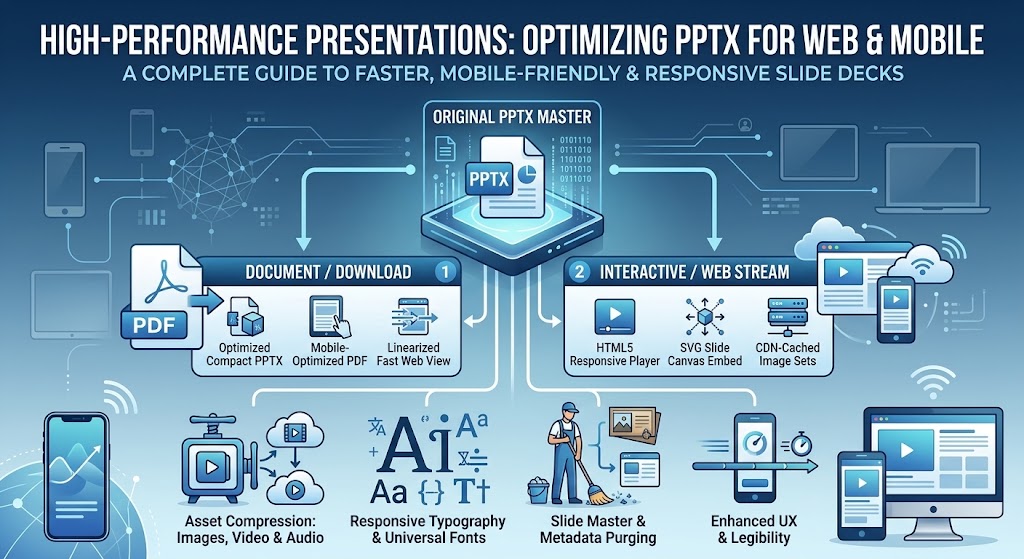
Оптимізація PowerPoint (PPTX) для вебу та мобільних пристроїв
Сучасні презентації більше не існують лише на проекторах у конференц‑залах. Сьогодні презентації, навчальні модулі, матеріали для продажу та освітні набори слайдів поширюються через мобільні мережі, переглядаються на смартфонах, вбудовуються у веб‑портали та транслюються між розподіленими командами.
Проте стандартні файли .pptx, створені в настільному програмному забезпеченні, такому як Microsoft PowerPoint, Apple Keynote або Google Slides, рідко оптимізовані для інтернету. Неоптимізована презентація може легко збільшитися до понад 100 мегабайт через не стиснену 4K‑фотографію, вбудоване необроблене аудіо, десятки невикористаних макетів слайдів та повністю упаковані сімейства шрифтів. Коли такі важкі файли розміщуються в інтернеті або відкриваються на мобільних пристроях, вони спричиняють:
- Повільне завантаження та надмірне споживання мобільних даних
- Порушена типографіка та незручне перенесення тексту
- Затримки у сенсорній навігації та збої рендерингу в мобільних браузерах
- Погана доступність та низькі показники залученості
Цей всебічний посібник викладає практичні технічні стратегії та кращі практики UX для оптимізації ваших PPTX‑файлів з метою безперешкодної доставки в інтернеті та на мобільних пристроях.
1. Оптимізація активів та медіа: усування зайвої ваги
Медіафайли становлять понад 85 % загального об’єму PPTX‑файлу. Оскільки PowerPoint зберігає оригінальні розміри ресурсів, якщо не вказано інше, додавання 24‑мегапіксельного фото з камери на слайд зберігає весь 15 МБ файл у фоні — навіть якщо ви зменшуєте його до мініатюри.
A. Інтелектуальне стиснення зображень
- Цільова роздільна здатність (DPI/PPI): Для мобільних та стандартних настільних екранів зображення не потребують 300 DPI (стандарт друку). Орієнтуйтеся на 96‑150 PPI. Полотно слайду 1920×1080 вимагає лише масштабування зображень до максимальних розмірів, які вони займають на екрані.
- Сучасні формати: Перетворюйте великі незжаті PNG та BMP у оптимізовані JPEG (для фотографій) або SVG/векторні форми (для іконок та лінійної графіки).
- Вбудоване стискання PowerPoint:
- Виберіть будь-яке зображення у вашій презентації.
- Перейдіть до Picture Format > Compress Pictures.
- Зніміть галочку з "Apply only to this picture" щоб обробити всю презентацію.
- Виберіть Web (150 ppi) або Email (96 ppi).
- Встановіть галочку "Delete cropped areas of pictures" щоб назавжди видалити приховані, невикористані дані зображень.
B. Оптимізація відео та аудіо
Вбудовані 4K або високобітрейтні 1080p відеокліпи миттєво погіршать продуктивність мобільних пристроїв.
- Транскодування та зниження роздільної здатності: Конвертуйте відео у H.264 / MP4 з аудіо AAC. Обмежте роздільну здатність до 720p (1280×720) або ефективного 1080p, підтримуючи бітрейт від 1,5 Мбіт/с до 2,5 Мбіт/с.
- Стиснути всередині PowerPoint: Перейдіть до File > Info > Compress Media і виберіть Internet Quality (720p) або Low Quality (480p) для чистого мобільного розповсюдження.
- Поток замість вбудовування: Для веб‑переглядачів та клієнтських порталів розміщуйте великі відеофайли зовні (Vimeo, YouTube, AWS CloudFront) і вбудовуйте легкі інтерактивні посилання або потокові фрейми замість того, щоб пакувати необроблені бінарні файли всередині
.pptx.
2. Типографіка, шрифти та цілісність макету
Однією з найбільших проблем при відкритті файлів PPTX на iOS, Android або сторонніх веб‑переглядачах є заміна шрифтів. Якщо на мобільному пристрої користувача відсутній ваш кастомний бренд‑шрифт, ОС підмінює його стандартними системними шрифтами (наприклад Arial, Roboto або Times New Roman), що призводить до переповнення тексту, порушення перенесень рядків і нечитаємих макетів слайдів.
A. Підмножини шрифтів проти стандартної типографіки
- Вбудовувати лише використані символи: Якщо вам потрібно використовувати кастомні бренд‑шрифти, налаштуйте PowerPoint так, щоб вбудовувати лише символи, що використані в презентації, а не всю багатоваріантну сімейство шрифтів.
- Перейдіть до Options / Preferences > Save > встановіть прапорець Embed fonts in the file > виберіть Embed only the characters used in the presentation.
- Використовуйте універсальні веб/системні шрифти: Для максимальної продуктивності та нульового навантаження у 0 КБ, створюйте презентації, використовуючи універсальні шрифти, доступні на iOS, Android, macOS та Windows (наприклад, Helvetica Neue, Segoe UI, Roboto, Open Sans, Arial, Georgia).
B. Мобільно‑перше розташування та читабельність
Мобільні екрани вимагають більшого контрасту та більшої візуальної ієрархії, щоб залишатися читабельними на 6-дюймових вікнах перегляду:
- Співвідношення сторін: Завжди стандартизуйте 16:9 widescreen. Застарілі макети 4:3 призводять до значного підвищення pillarboxing (чорних бокових смуг) на сучасних смартфонах.
- Мінімальний розмір шрифту: Уникайте основного тексту менше 18 pt; заголовки повинні бути щонайменше 28–36 pt, щоб користувачі могли читати вміст без стискання та збільшення.
- Простір та цільові елементи: Підтримуйте достатньо простору навколо інтерактивних елементів, кнопок та гіперпосилань, щоб забезпечити легке натискання одним пальцем на сенсорних екранах.
3. Структурне очищення: видалення Slide Master та зайвих XML
Кожен файл .pptx по суті є перейменованим архівом .zip, що містить XML‑файли, визначення тем та медіа‑папки. З часом копіювання слайдів із зовнішніх шаблонів додає невидиме навантаження.
A. Очистити Slide Master
- Відкрийте View > Slide Master.
- Перегляньте ієрархію шаблонів у лівій панелі. Видаліть усі невикористані шаблони макетів, залишені без використання колірні палітри та дублікати головних слайдів.
- Видаліть застарілі користувацькі анімації та складні багатошарові переходи, які викликають падіння кадрів на мобільному обладнанні.
B. Перевірка та видалення метаданих
Приховані історії змін, коментарі, нотатки слайдів та нотатки поза сценою збільшують розмір файлу та створюють ризики безпеки.
- Перейдіть до Файл > Інформація > Перевірити на проблеми > Перевірити документ.
- Видаліть властивості документа, особисту інформацію, вміст поза слайдом, нотатки презентації та приховані слайди.
C. Ручне глибоке очищення за допомогою перевірки ZIP (трюк для досвідчених користувачів)
- Змініть розширення файлу з
presentation.pptxнаpresentation.zip. - Розпакуйте архів і відкрийте папку
ppt/media/. - Відсортуйте файли за розміром, щоб одразу виявити небажані ресурси (наприклад, не стиснені TIFF або фонографіки розміром 50 МБ).
- Стисніть ці конкретні файли зовнішньо, замініть їх у папці та знову запакуйте каталог у формат
.pptx.
4. Сучасні конвеєри доставки для вебу та мобільних пристроїв
Надання сирих посилань для завантаження .pptx створює тертя: користувачі мобільних пристроїв змушені завантажувати великі файли, запускати зовнішні додатки та стикаються з розбіжностями у відображенні. Розгляньте ці веб-оптимізовані формати доставки:
| Вихідний майстер | Конвеєр доставки | Формат доставки | Ключові особливості та оптимізації |
|---|---|---|---|
| Оригінальний PPTX майстер | Документ / Завантаження | Розповсюдження статичних файлів | • Оптимізований компактний PPTX• Мобільно-оптимізований PDF• Лінеаризований швидкий веб-перегляд |
| Оригінальний PPTX Master | Інтерактивний / Веб-потік | Браузерні та хмарні переглядачі | • HTML5 адаптивний плеєр• Вбудовування SVG слайд‑канви• CDN‑кешовані набори зображень |
1. Векторний PDF з лінеаризацією (швидкий веб-перегляд)
Якщо інтерактивність не потрібна, експортуйте PPTX у веб‑оптимізований PDF.
- Увімкніть швидкий веб‑перегляд (лініаризація), щоб багатосторінкові документи передавалися посторінково, а не вимагали 100 % завантаження перед відображенням.
- PDF‑файли гарантують 1:1 візуальну точність на всіх PDF‑движках iOS та Android.
2. Фреймворки презентацій HTML5
Перетворіть слайди в інтерактивні HTML5/SVG компоненти (використовуючи інструменти, такі як Reveal.js, Marp або сучасні API хмарних документів).
- Переваги: Майже нульовий час початкового завантаження, рендеринг у браузері, адаптивне масштабування вікна перегляду та ідеальна індексація SEO для публічних колод.
3. Спеціалізовані хмарні переглядачі та CDN
Використовуйте хмарні переглядачі документів (наприклад, PDF.js, Google Docs Viewer або пропрієтарні SaaS-плеєри) у поєднанні з мережею доставки контенту (CDN). Сервер рендерить легкі растрові або SVG-тайли за запитом, орієнтуючись на щільність екрану клієнта.
Контрольний список оптимізації
| Завдання оптимізації | Цільовий показник | Вплив |
|---|---|---|
| Роздільна здатність зображення | 96 – 150 PPI (JPEG / WebP / SVG) | зменшення розміру на 60–80% |
| Вбудовані відео | MP4 (H.264), 720p, <2.5 Мбіт/с бітрейт | Усуває великі медіа‑файли |
| Керування шрифтами | Підмножини або стандартні системні шрифти | Запобігає розривам макету на мобільних пристроях |
| Майстер слайдів | Нуль невикористаних макетів / головних шаблонів | Видаляє осиротілі стилі та ресурси |
| Перевірка документу | Очищення прихованих даних, нотаток та обрізаних ділянок | Покращує конфіденційність та зменшує розмір |
| Співвідношення сторін | 16:9 Широкоформатний | Ідеально підходить для сучасних мобільних дисплеїв |
Часті запитання (FAQ)
Який ідеальний розмір файлу для PPTX, що поширюється в інтернеті або на мобільних пристроях?
Оптимізований PPTX, готовий до мобільних пристроїв, повинен ідеально залишатися в межах 5 МБ до 10 МБ, щоб забезпечити швидке завантаження та запобігти збоям мобільних браузерів.
Чому шрифти змінюються при відкритті презентації PPTX на iPhone або Android пристрої?
Мобільні операційні системи не мають багатьох настільних шрифтів, через що пристрій підмінює їх системними за замовчуванням, якщо шрифти не вбудовані або не використані універсальні шрифти.
Чи зменшує стиснення зображень у PowerPoint якість зображення на дисплеях з високою роздільною здатністю?
При встановленні 150 PPI (Web) зображення зберігають чіткість на Retina та мобільних екранах, одночасно усуваючи непомітні дані високого бітрейту для друку.
Чи краще ділитися презентацією у форматі PPTX чи PDF на мобільних пристроях?
PDF краще підходить для статичного, не редагованого перегляду, оскільки гарантує точну типографіку та відтворення макету на всіх мобільних пристроях без потреби у Microsoft Office.
Як я можу перевірити, які саме слайди або медіа‑ресурси спричиняють збільшення розміру файлу в PPTX?
Перейменуйте розширення файлу .pptx на .zip, розпакуйте архів і перегляньте каталог ppt/media/, щоб впорядкувати всі вбудовані зображення та медіа за розміром.