Останнє оновлення: 27 липня, 2026
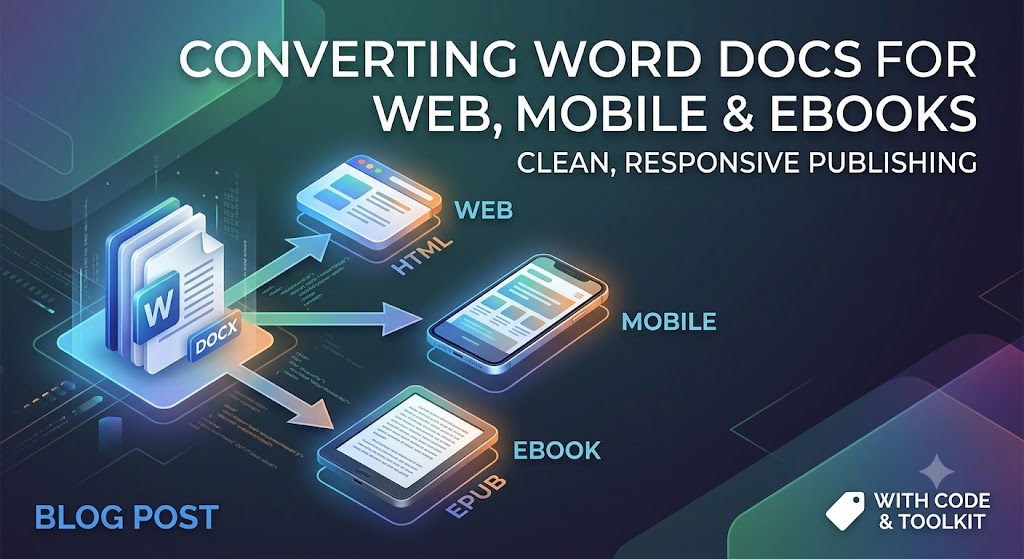
Від документа Word до будь‑якого екрану: конвертація файлів для веб, мобільних пристроїв та електронних рідерів
Microsoft Word — беззаперечний король створення чернеток. Письменники, команди та власники бізнесу щодня використовують його для створення всього: від довгих блог‑постів і навчальних посібників до повноцінних рукописів.
Проте файли Word (.docx) розроблені переважно для сторінок фіксованого розміру (наприклад, Letter або A4). Сучасний цифровий простір працює на гнучких екранах — будь то 6‑дюймовий дисплей смартфона, електронна книга Kindle або адаптивна веб‑сторінка.
Просте копіювання та вставка тексту безпосередньо з Word у веб‑сторінку або інструмент цифрового видавництва часто створює безлад — небажане вбудоване форматування, пошкоджені макети, величезні файли зображень та надмірний код. Цей посібник надає інструменти та методи, необхідні для ефективного та чистого перетворення .docx.
1. Підготовка вашого документа Word перед конвертацією
Найбільша помилка, яку люди роблять, трапляється до натискання кнопки конвертації. Якщо ваш документ Word покладається на ручне розміщення, жорсткі табуляції або плаваючі графічні елементи, конвертований результат майже напевно буде пошкоджений.
Очищення вихідного документа
- Використовуйте структурні стилі заголовків: Не просто виділяйте текст жирним і збільшуйте розмір шрифту, щоб створювати назви. Використовуйте вбудовані інструменти заголовків Word (
Heading 1,Heading 2,Heading 3). Стандартні конвертерні движки перекладають їх безпосередньо у семантичні HTML‑теги (<h1>,<h2>,<h3>), які є критичними для SEO та доступності електронних читачів. - Уникайте жорстких повернень рядка та ручних табуляцій: Не натискайте
Enterкілька разів, щоб перемістити вміст на наступну сторінку. За потреби використовуйте явні розриви розділів або сторінок, хоча динамічні веб‑сторінки зазвичай віддають перевагу безперервному потоку. - Встановіть вирівнювання зображення "In Line with Text": Плаваючі зображення з обтіканням текстом спричиняють серйозні помилки накладання під час переформатування вмісту на маленьких екранах мобільних пристроїв.
- Видаліть блокування користувацьких шрифтів: Дотримуйтесь стандартних шрифтів під час підготовки. При експортуванні стилі шрифтів мають керуватись веб‑CSS або глобальними налаштуваннями електронного читача, а не бути жорстко закодованими у тексті.
2. Конвертація документів Word для вебу (HTML/CSS)
При конвертації вмісту Word у веб‑статті або цільові сторінки вашою головною метою є створення чистого, легкого HTML.
Проблема з прямим вставленням
Пряме вставлення документа Word у WYSIWYG‑редактори (наприклад, WordPress або Webflow) часто додає тисячі рядків прихованого коду Microsoft XML. Це збільшує вагу вашої сторінки, сповільнює швидкість завантаження та негативно впливає на ваші технічні SEO‑рейтинги.
Рішення: конвертація через командний рядок (Pandoc)
Pandoc — це швейцарський ножик для конвертації документів. Це інструмент командного рядка, який може конвертувати практично будь‑який формат файлу в інший, включаючи .docx у надзвичайно чистий HTML або Markdown.
# Example command using Pandoc to convert DOCX directly to clean Markdown/HTML
# The --extract-media option saves embedded images into a separate folder.
pandoc -f docx -t html input.docx -o output.html --extract-media=./images
Рішення: бібліотека JavaScript (Mammoth.js)
Якщо вам потрібна програмна конвертація — наприклад, інтегрувати конвертацію безпосередньо у вашу веб‑аплікацію — Mammoth.js є відмінною бібліотекою для браузера та Node.js. Вона зосереджується лише на конвертації семантичних елементів (абзаців, заголовків, списків) і навмисно ігнорує складне форматування, яке руйнує веб‑розмітку.
// Example using Mammoth.js to convert a local docx file
const mammoth = require("mammoth");
const fs = require("fs");

mammoth.convertToHtml({path: "input.docx"})
    .then(function(result){
        const html = result.value; // The generated clean HTML
        const messages = result.messages; // Any warnings or errors during conversion
        fs.writeFileSync("output.html", html);
        console.log("Conversion successful! Messages:", messages);
    })
    .catch(function(error) {
        console.error(error);
    });
3. Оптимізація документів Word для мобільних переглядів
Читабельність на мобільних пристроях вимагає адаптивності. На відміну від настільних моніторів, мобільні екрани потребують вертикальної прокрутки, динамічного розміру тексту та мінімального горизонтального тертя.
Ключові правила оптимізації для мобільних пристроїв
- Розбивайте текстові блоки: Абзаци, довші ніж 4 рядки у Word, виглядають як щільні стіни тексту на екрані телефону. Ставте за мету короткі абзаци по 2–3 речення.
- Перетворити великі таблиці у адаптивні списки: Таблиці, розроблені для сторінки розміром 8,5x11 дюймів, будуть спричиняти горизонтальну прокрутку на мобільних пристроях. Якщо дані не вимагають суворого представлення у вигляді сітки, розгляньте можливість перетворення таблиць у марковані списки або розкривні акордеони.
- Стиснути та масштабувати медіа: Зображення, збережені у документах Word, часто є необробленими файлами високої роздільної здатності. Витягніть зображення (як показано у прикладі з Pandoc), стисніть їх у сучасні веб-формати, такі як
.webp, і використовуйте стилі відносної ширини (max-width: 100%), щоб вони автоматично масштабувалися під будь-який вікно перегляду.
4. Перетворення документів Word у електронні книги (EPUB та Kindle)
Платформи електронних книг, такі як Amazon Kindle (KDP), Apple Books та Kobo, покладаються на переформатовувані файлові формати — переважно EPUB та KPF (Kindle Package Format).
Покроковий процес конвертації
- Створити динамічний зміст (TOC): Переконайтеся, що всі назви розділів використовують вбудований стиль Word
Heading 1. Автоматичні конвертери електронних книг використовують ці заголовки для побудови інтерактивної навігаційної панелі, необхідної для електронних рідерів. - Перетворити у формат EPUB:
- Pandoc може виконати це через командний рядок.
- Calibre (безкоштовне, програмне забезпечення з відкритим кодом) або Sigil надають графічний інтерфейс для конвертації
.docxбезпосередньо у.epub.
- Перевірте результат: Відкрийте створений файл EPUB у переглядачі, щоб перевірити масштабування зображень, розриви рядків і форматування передньої частини (сторінки авторських прав, присвята, початки розділів).
# Convert DOCX directly to EPUB using Pandoc
# You must use structural headings in your Word doc for an automated TOC.
pandoc input.docx -o output.epub
Скриптове конвертування електронних книг (Python)
Якщо вам потрібна автоматизована генерація електронних книг, поєднання бібліотек Python, таких як pypandoc (обгортка для Pandoc), є чудовим рішенням.
# A simple script using pypandoc to generate an EPUB
import pypandoc

# Define input file and output format
input_file = 'input.docx'
output_file = 'output.epub'
output_format = 'epub'

# Convert the file
# Note: Pandoc must be installed on the system.
try:
    pypandoc.convert_file(input_file, output_format, outputfile=output_file)
    print(f"Successfully converted {input_file} to {output_file}")
except RuntimeError as e:
    print(f"Error during conversion: {e}")
Порада: Ніколи не використовуйте ручні номери сторінок у документі електронної книги. Оскільки читачі можуть змінювати розмір шрифту та міжрядковий інтервал на своїх пристроях, номери сторінок постійно змінюються. Дотримуйтесь суворо внутрішньої гіперпосилальної навігації.
Контрольний список підсумків
- Застосовано семантичні стилі
Heading 1,Heading 2по всьому документу. - Видалено подвійні пропуски
Enterта ручні табуляції. - Встановлено всі вбудовані графіки у режим In Line with Text.
- Видалено зайве вбудоване форматування Microsoft перед публікацією в інтернеті за допомогою інструментів, таких як Pandoc або Mammoth.
- Витягнуто та стиснуто графічні ресурси у сучасні веб-формати (
.webpабо оптимізований.jpg). - Перевірено рендеринг адаптивного макету на різних мобільних екранах.
Безкоштовні API для роботи з файлами обробки тексту
Висновок: оптимізація вашого крос‑платформенного робочого процесу з документами
Перетворення документів Microsoft Word для веб‑, мобільних та eBook‑платформ не має бути головним болем через зламане форматування та надмірний код. Розглядаючи Word лише як інструмент створення контенту, а не як засіб верстки, ви закладаєте основу для безшовного крос‑платформенного цифрового видання.
Пам’ятайте золоті правила: Зосереджуйтеся на семантичній структурі, а не на поверхневому стилі. Використання правильних тегів заголовків, уникання ручних хаків форматування та застосування інструментів розробника, таких як Pandoc або Mammoth.js, забезпечує швидке відображення вашого контенту, зберігає чітку візуальну естетику на мобільних пристроях і підвищує позиції в пошукових системах завдяки чистому, легкому HTML.
Незалежно від того, чи публікуєте ви статті в блозі, створюєте документацію чи форматируєте рукопис для Amazon Kindle, дотримання цих кращих практик гарантує, що ваш текст виглядатиме бездоганно на будь‑якому розмірі екрану.
Поширені запитання (FAQ)
**Q1: Чому копіювання та вставка безпосередньо з Word руйнує форматування мого веб‑сайту?
A1: Word під час копіювання включає прихований, пропрієтарний XML‑код форматування, який переважає ваші CSS‑стилі та додає зайву вагу сторінки.
**Q2: Чи можу я завантажити документ Microsoft Word безпосередньо на Amazon Kindle?
A2: Так, Amazon Direct Publishing (KDP) приймає файли .docx, але їх обробка за допомогою Kindle Create, Pandoc або конвертація у чистий EPUB спочатку запобігає неочікуваним помилкам розмітки.
**Q3: Який найкращий безкоштовний інструмент для конвертації файлів Word у чистий HTML?
A3: Інструменти, такі як Mammoth.js (бібліотека), Pandoc (CLI) та спеціалізовані веб‑орієнтовані HTML‑очисники, є найкращими варіантами для видалення зайвого коду Word.
**Q4: Як переконатися, що зображення з мого документа Word виглядають добре на мобільних пристроях?
A4: Переконайтеся, що зображення розташовані "In Line with Text" у Word, потім експортуйте (за допомогою Pandoc), стисніть їх і використовуйте гнучкі CSS‑властивості, такі як max-width: 100%, на вашому сайті.
**Q5: Що відбувається зі шрифтами Word під час конвертації у формати електронних книг, такі як EPUB?
A5: Більшість електронних рідерів автоматично замінює користувацькі шрифти документа на шрифт, обраний користувачем на пристрої, тому під час конвертації краще покладатися на стандартну типографіку та зосередитися на структурі.
Дивіться також
- Як створити документ Word у C# за допомогою FileFormat.Words
- Як редагувати документ Word у C# за допомогою FileFormat.Words
- Як створити таблицю у файлах Word за допомогою FileFormat.Words
- Як виконати пошук і заміну в таблицях MS Word за допомогою C#
- Як відкрити файл Docx у C# за допомогою FileFormat.Words?
- DOC vs DOCX vs ODT Технічне та практичне порівняння у 2026 році