Cập nhật lần cuối: 24 Tháng 7, 2026
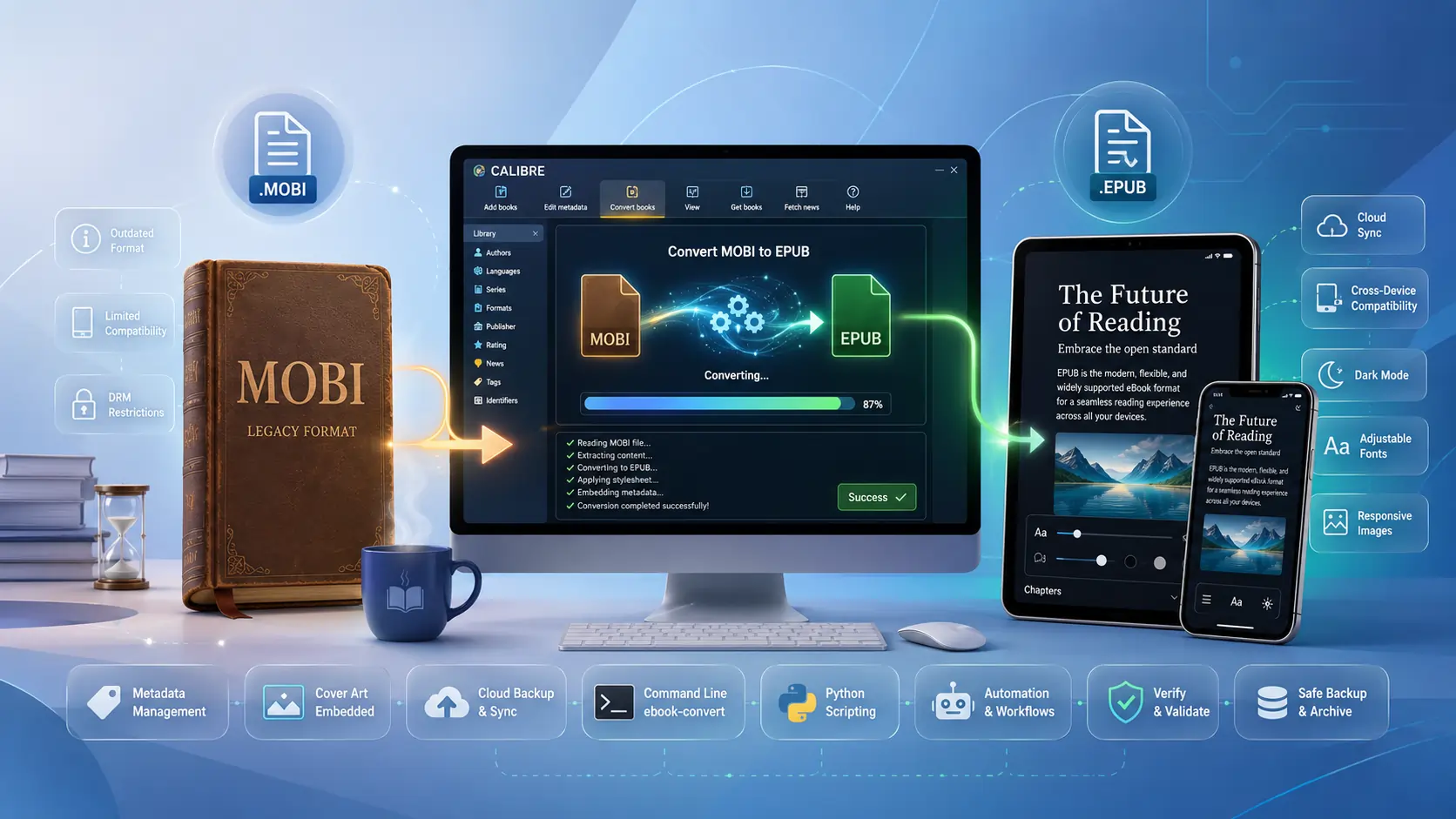
TL;DR – Nếu bạn có một đống sách .mobi cũ và muốn đọc chúng trên bất kỳ thiết bị nào không phải Kindle, Calibre (miễn phí, mã nguồn mở và bất ngờ mạnh mẽ) có thể chuyển chúng thành các tệp .epub sạch sẽ chỉ trong vài cú nhấp chuột hoặc một dòng lệnh trong terminal. Quá trình chuyển đổi không mất dữ liệu cho văn bản thuần, giữ lại hầu hết siêu dữ liệu và hoạt động hàng loạt. Chỉ cần nhớ: Calibre không loại bỏ DRM – bạn phải tự xử lý hợp pháp.
Tại Sao Nên Chuyển Đổi MOBI → EPUB?
- MOBI đang dần bị loại bỏ. Amazon đã giới thiệu MOBI vào đầu những năm 2000 và duy trì nó cho các Kindle cũ, nhưng các sách Kindle mới hiện được cung cấp dưới dạng AZW3/KFX.
- EPUB là ngôn ngữ chung toàn cầu. Hầu hết mọi trình đọc không phải của Amazon (iPad, Kobo, Nook, Apple Books, các thiết bị đọc e‑book Android, thậm chí các trình đọc trên web) đều yêu cầu EPUB. Chuyển đổi giúp thư viện của bạn sẵn sàng cho tương lai.
- Engine chuyển đổi của Calibre đã được kiểm chứng qua thực tiễn. Bên trong, nó chạy
ebook-convert, công cụ viết lại HTML/CSS nội bộ của MOBI thành một gói EPUB 2 hoặc 3 gọn gàng, tuân thủ tiêu chuẩn. - Siêu dữ liệu đi cùng cuốn sách. Tiêu đề, tác giả, thông tin series, thẻ và ảnh bìa được tự động sao chép vào tệp OPF của EPUB, vì vậy bạn sẽ không mất tổ chức của mình.
Lưu ý pháp lý: Calibre sẽ không loại bỏ DRM. Nếu các tệp MOBI của bạn được bảo vệ bằng DRM, bạn phải gỡ bỏ DRM trước bằng một plugin riêng (ví dụ: DeDRM) và bạn chỉ nên làm điều này cho những cuốn sách bạn đã mua hợp pháp và sở hữu.
Cài Đặt và Khởi Động Calibre
- Tải xuống & cài đặt – Tải phiên bản mới nhất (v6.0+ tại thời điểm viết) từ https://calibre‑ebook.com/download. Nó hoạt động trên Windows, macOS và Linux.
- Khởi chạy ứng dụng – Giao diện người dùng hiện có chế độ tối, thanh công cụ gọn gàng, và “Hàng đợi chuyển đổi” giúp các công việc hàng loạt trở nên dễ dàng.
- Plugin tùy chọn –
- DeDRM (nếu bạn cần xử lý DRM một cách hợp pháp).
- KoboTouchExtended (thêm siêu dữ liệu đặc thù cho Kobo).
- EpubMerge (kết hợp nhiều tệp MOBI thành một EPUB). Cài đặt plugin qua Preferences → Plugins → Load plugin from file.
Quy trình GUI – Chuyển đổi một cú nhấp (Windows/macOS/Linux)
| Bước | Cần làm gì | Tại sao lại quan trọng |
|---|---|---|
| 1. Thêm MOBI của bạn | Kéo‑và‑thả tệp(s) vào thư viện của Calibre hoặc nhấp vào “Thêm sách”. | Calibre đọc siêu dữ liệu nội bộ của MOBI và tạo một mục trong thư viện. |
| 2. Chọn → Convert books | Nhấp chuột phải vào mục (hoặc sử dụng nút Chuyển đổi sách ở góc trên‑phải). | Mở hộp thoại chuyển đổi, nơi bạn chọn định dạng đầu ra. |
| 3. Chọn EPUB | Trong menu thả xuống ở góc trên‑phải, chọn EPUB. | Cho Calibre biết container nào sẽ được tạo. |
| 4. Điều chỉnh cài đặt tùy chọn (được khuyến nghị) | • Structure detection – bật “Force use of first image as cover” nếu bìa sách bị thiếu.• Page setup – đặt Maximum page size hợp lý (ví dụ: 1200 × 1600) để ngăn hình ảnh phình to.• EPUB output – chọn EPUB 2 để đạt khả năng tương thích tối đa hoặc EPUB 3 để có tính năng phong phú hơn. | Những tùy chỉnh này giúp giữ nguyên các ngắt chương, duy trì kích thước tệp hợp lý và đảm bảo EPUB hoạt động trên thiết bị mục tiêu của bạn. |
| 5. Nhấn OK | Hàng đợi chuyển đổi xuất hiện; Calibre xử lý các tệp. | Bạn có thể theo dõi tiến trình, tạm dừng hoặc hủy. |
| 6. Xuất | Nhấp chuột phải vào EPUB mới → “Lưu vào đĩa” → chọn một thư mục. | EPUB hiện đã sẵn sàng để sao chép vào bất kỳ thiết bị đọc nào hoặc dịch vụ đám mây. |
Chuyển đổi hàng loạt toàn bộ thư mục
- Nhấp vào nút “Chuyển đổi hàng loạt” (trông giống hai mũi tên).
- Trong hộp thoại, đặt “Định dạng đầu vào” thành MOBI và “Định dạng đầu ra” thành EPUB.
- Thêm thư mục (hoặc chọn nhiều sách) và nhấn “OK”. Calibre sẽ xếp hàng mọi tệp và tạo ra một tệp EPUB phù hợp cho mỗi tệp.
Sức mạnh dòng lệnh – Chuyển đổi nhanh, có thể kịch bản
Nếu bạn thích dùng terminal (hoặc cần tự động hoá công việc hàng đêm), Calibre đi kèm với ebook-convert. Dưới đây là một vài đoạn mã thực tế.
Chuyển đổi tệp đơn
ebook-convert "MyOldBook.mobi" "MyOldBook.epub" \
    --epub-version=3 \
    --output-profile=generic_eink \
    --max-toc-links=500 \
    --remove-first-image
--epub-version– Chọn 2 hoặc 3.--output-profile– Tối ưu hoá kích thước hình ảnh cho thiết bị mục tiêu (ví dụ,kindle,generic_eink).--remove-first-image– Ngăn hình ảnh bìa xuất hiện hai lần trong nội dung.
Chuyển đổi hàng loạt (Vòng lặp Bash)
for f in *.mobi; do
    ebook-convert "$f" "${f%.mobi}.epub" \
        --epub-version=2 \
        --cover="${f%.mobi}_cover.jpg" \
        --max-size=1200x1600
done
Tự động hoá Python (API của Calibre)
from calibre.ebooks.conversion.cli import main as calibre_convert

def mobi_to_epub(in_path, out_path, epub_version=3):
    args = [
        in_path,
        out_path,
        '--epub-version', str(epub_version),
        '--output-profile', 'generic_eink',
        '--max-toc-links', '1000'
    ]
    calibre_convert(args)

# Example
mobi_to_epub('old_collection/1984.mobi', 'new_epub/1984.epub')
Chạy script bằng trình thông dịch của Calibre:
calibre-debug -c "convert_script.py"
Các cách tiếp cận này cho phép bạn đưa một thư mục chứa các tệp MOBI vào một cron job, một pipeline CI, hoặc một tệp batch đơn giản và có được một thư viện EPUB gọn gàng.
Mẹo, thủ thuật và các lỗi thường gặp
| Vấn đề | Sửa / Thực hành tốt nhất |
|---|---|
| Thiếu hoặc trùng lặp bìa | Trong GUI, bật “Buộc sử dụng hình ảnh đầu tiên làm bìa” và cũng chọn “Xóa hình ảnh đầu tiên khỏi nội dung”. Trong CLI, sử dụng --remove-first-image. |
| Kích thước tệp lớn sau khi chuyển đổi | Bật “Nén hình ảnh” (GUI) hoặc thêm --max-size=1200x1600 và --no-inline-toc trong CLI. |
| Các ngắt chương biến mất | Bật “Phát hiện ngắt trang” dưới Phát hiện ngắt trang; Calibre sẽ chèn thẻ <hr> mà trở thành mục trong TOC. |
| EPUB không mở được trên các thiết bị đọc cũ | Buộc xuất EPUB 2 (--epub-version=2) và tránh các tính năng CSS nâng cao. |
| Siêu dữ liệu bị mất | Xác minh rằng tệp MOBI thực sự chứa siêu dữ liệu (sử dụng “Edit metadata” trước khi chuyển đổi). Calibre sao chép những gì nó có thể; nếu nguồn thiếu một thứ gì đó, bạn sẽ cần thêm thủ công. |
| Bạn có một thư viện hỗn hợp định dạng | Sử dụng quy tắc “Auto‑convert” của Calibre (Preferences → Adding books → “Auto‑convert added books”) để tự động chuyển bất kỳ tệp MOBI mới nào thành EPUB khi nó được nhập. |
Đảm bảo tương lai
- Các plugin tăng cường AI đang xuất hiện (ví dụ, OpenAI‑Summarizer) có thể tự động tạo tiêu đề chương còn thiếu hoặc cải thiện các tệp MOBI được tạo bằng OCR trước khi chuyển đổi. Hãy chú ý tới kho plugin của Calibre.
- Hệ sinh thái đọc mọi nơi (Apple Books, Google Play Books, Kobo) đều yêu cầu EPUB. Chuyển đổi ngay có nghĩa là bạn có thể đồng bộ thư viện của mình với các dịch vụ đám mây như Nextcloud và đọc trên bất kỳ thiết bị nào mà không bị khóa vào hệ sinh thái của Amazon.
Kết luận
Chuyển đổi bộ sưu tập MOBI cũ của bạn sang EPUB bằng Calibre rất đơn giản, dù bạn thích giao diện kéo‑thả hoặc một script dòng lệnh tinh tế. Quá trình này giữ nguyên văn bản, hình ảnh và siêu dữ liệu, mang lại cho bạn một thư viện di động, định dạng mở, sẵn sàng cho thế giới “đọc‑mọi‑nơi” ngày nay. Chỉ cần
Chỉ cần luôn chú ý đến DRM, giữ bản sao lưu cả các tệp MOBI gốc và các EPUB mới tạo, và kiểm tra kỹ rằng quá trình chuyển đổi không gây ra bất kỳ lỗi định dạng lạ nào trước khi bạn xóa các tệp nguồn. Một cái nhìn nhanh vào vài chương đầu trên thiết bị mục tiêu thường sẽ phát hiện bất kỳ vấn đề còn tồn tại nào.
Chiến lược sao lưu – Giữ Thư viện của bạn an toàn
Sao chép thư mục thư viện Calibre của bạn Calibre lưu mỗi cuốn sách trong một thư mục con dưới thư mục thư viện chính (
~/Calibre Library/trên macOS/Linux,C:\\Users\\<Name>\\Calibre Library\\trên Windows). Sử dụng dịch vụ đồng bộ đám mây (OneDrive, Dropbox, Google Drive, hoặc Nextcloud tự lưu trữ) để sao chép thư mục này theo thời gian thực.- Ưu điểm: Phiên bản ngay lập tức, khôi phục dễ dàng nếu quá trình chuyển đổi gặp lỗi.
- Nhược điểm: Một số dịch vụ có giới hạn kích thước tệp; các EPUB có nhiều hình ảnh lớn có thể cần đồng bộ chọn lọc.
Xuất danh mục Từ giao diện Calibre, chọn “Library → Export/Import → Export all calibre data”. Thao tác này sẽ tạo một bản sao JSON/CSV của siêu dữ liệu của bạn, có thể được nhập lại nếu bạn cần xây dựng lại thư viện từ đầu.
Xác minh checksum Sau khi chuyển đổi hàng loạt, chạy một phép so sánh checksum đơn giản để đảm bảo mỗi tệp MOBI có một EPUB tương ứng:
find . -name "*.mobi" -exec md5sum {} \; > mobi_md5.txt
find . -name "*.epub" -exec md5sum {} \; > epub_md5.txt
diff mobi_md5.txt epub_md5.txt   # should show only filename differences, not mismatched hashes
Nếu một tệp không vượt qua kiểm tra checksum, hãy chạy lại quá trình chuyển đổi cho tiêu đề cụ thể đó.
Đồng bộ EPUB tới các thiết bị của bạn
| Thiết bị | Phương pháp đề xuất | Các bước |
|---|---|---|
| Kobo | Calibre tích hợp sẵn “Gửi tới thiết bị” | Kết nối qua USB, nhấp vào biểu tượng thiết bị, sau đó “Gửi tới thiết bị → Gửi định dạng cụ thể → EPUB”. |
| Apple Books (iOS/macOS) | AirDrop hoặc iCloud Drive | Kéo tệp EPUB vào ứng dụng Books trên macOS, hoặc AirDrop từ Mac/PC tới iPhone/iPad. |
| Android (Moon+ Reader, Aldiko, v.v.) | Sao chép tệp trực tiếp hoặc đồng bộ đám mây | Sao chép thư mục EPUB vào Books/ trên thiết bị, hoặc sử dụng thư mục đồng bộ như Google Drive và mở từ trong ứng dụng đọc. |
| Trình đọc dựa trên web (Readium, BookFusion) | Tải lên qua giao diện web | Đăng nhập vào dịch vụ, nhấp Upload, chọn các tệp EPUB của bạn, và chúng sẽ xuất hiện trong thư viện đám mây. |
Hầu hết các trình đọc hiện đại sẽ tự động tạo mục lục từ tệp điều hướng nội bộ của EPUB (toc.ncx hoặc nav.xhtml). Nếu bạn nhận thấy thiếu chương, hãy quay lại cài đặt “Structure detection” trong Calibre và thử nghiệm tùy chọn “Force detection of chapters”.
Tùy chỉnh nâng cao – Khi mặc định không đủ
1. Tiêm CSS tùy chỉnh
Nếu bạn muốn giao diện nhất quán cho tất cả các sách đã chuyển đổi (ví dụ, một họ phông chữ cụ thể hoặc độ cao dòng), tạo một tệp CSS (my_style.css) và chỉ định Calibre tới nó:
ebook-convert input.mobi output.epub \
    --extra-css="my_style.css" \
    --embed-all-fonts
Cờ --embed-all-fonts gói các tệp phông chữ vào trong EPUB, đảm bảo kiểu chữ giống nhau trên mọi thiết bị.
2. Loại bỏ quảng cáo hoặc mã mẫu
Một số tệp MOBI (đặc biệt là những tệp lấy từ các trang phân phối miễn phí) chứa các trang quảng cáo ở đầu hoặc cuối. Sử dụng “Page setup → Remove first/last N pages” của Calibre hoặc cờ CLI:
ebook-convert input.mobi output.epub \
    --remove-first-paragraphs=2 \
    --remove-last-paragraphs=3
3. Chuyển đổi sang EPUB 3 với hỗ trợ bố cục cố định
Đối với các sách chứa nhiều hình ảnh (truyện tranh, sách giáo khoa, sách tranh cho trẻ em) bạn có thể cần một EPUB bố cục cố định. Bật tính năng này trong giao diện GUI dưới EPUB output → “Create a fixed‑layout EPUB” hoặc qua CLI:
ebook-convert input.mobi output.epub \
    --epub-version=3 \
    --fixed-layout=1 \
    --page-breaks-before="img"
4. Đổi tên hàng loạt tệp dựa trên siêu dữ liệu
Sau khi chuyển đổi, bạn có thể muốn các tên tệp sạch sẽ như Author - Series #01 - Title.epub. Calibre có thể tự động thực hiện việc này:
calibre-debug -c "from calibre.ebooks.metadata import check_isbn; \
import os; \
for book in os.listdir('epub_folder'): \
    if book.lower().endswith('.epub'): \
        path = os.path.join('epub_folder', book); \
        mi = check_isbn(path); \
        new_name = f\"{mi.authors[0]} - {mi.title}.epub\"; \
        os.rename(path, os.path.join('epub_folder', new_name))"
(Thay thế đoạn mã này bằng một quy trình trích xuất siêu dữ liệu phù hợp với nhu cầu của bạn.)
Câu hỏi thường gặp (FAQ)
**Q: Hình ảnh có được giảm kích thước tự động không?
A: Có, nếu bạn bật tùy chọn “Compress images” hoặc đặt --max-size. Calibre tôn trọng hồ sơ thiết bị mục tiêu, vì vậy Kindle Paperwhite sẽ nhận được hình ảnh nhỏ hơn so với máy tính bảng.
**Q: EPUB của tôi không mở được trên Kobo – nó báo “Invalid EPUB”.
A: Các thiết bị Kobo khá khắt khe về phiên bản EPUB và việc có tồn tại toc.ncx. Hãy chuyển lại với --epub-version=2 và đảm bảo “Create a Table of Contents” được chọn.
**Q: Làm thế nào để giữ nguyên thông tin series? A: Calibre đọc thẻ series từ siêu dữ liệu nội bộ của MOBI. Nếu thiếu, hãy thêm thủ công trong cửa sổ Edit metadata trước khi chuyển đổi. Tên series và chỉ mục sẽ được ghi vào tệp OPF của EPUB.
**Q: Tôi có thể chuyển đổi MOBI sang các định dạng khác (PDF, AZW3) trong cùng một lô không?
A: Chắc chắn rồi. Lệnh ebook-convert chấp nhận bất kỳ định dạng đầu ra nào được hỗ trợ. Ví dụ, để tạo cả EPUB và PDF trong một lần chạy, hãy thực hiện hai lệnh riêng biệt hoặc sử dụng một vòng lặp shell nhỏ lặp qua các phần mở rộng mong muốn.
**Q: Có cách nào để chuyển đổi trực tiếp từ dịch vụ lưu trữ đám mây (ví dụ, Google Drive) mà không cần tải xuống cục bộ không? A: Hộp thoại “Add books” của Calibre có thể chấp nhận một URL. Cung cấp liên kết tải xuống trực tiếp tới tệp MOBI, và Calibre sẽ tải về, chuyển đổi và lưu kết quả vào thư viện của bạn. Đối với các thao tác hàng loạt, hãy gắn ổ đám mây vào máy cục bộ (qua rclone, Google Drive File Stream, v.v.) và chỉ định Calibre tới thư mục đã gắn.
Kết luận
Việc chuyển đổi từ một định dạng độc quyền, tập trung vào Amazon sang hệ sinh thái EPUB mở, bền vững trong tương lai là một khoản đầu tư một lần mang lại lợi nhuận mỗi khi bạn sử dụng một thiết bị đọc điện tử mới hoặc chuyển sang nền tảng khác. Sự kết hợp giữa giao diện đồ họa tinh tế và động cơ dòng lệnh mạnh mẽ của Calibre có nghĩa là bạn có thể bắt đầu chỉ với một thao tác kéo‑thả đơn giản và sau đó mở rộng lên các công việc tự động hàng đêm hoàn toàn, giữ cho thư viện của bạn luôn sạch sẽ.
Nhớ:
- Kiểm tra DRM trước – Calibre sẽ không giúp bạn ở đó.
- Kiểm tra một vài cuốn sách trước khi bắt đầu chuyển đổi hàng loạt lớn.
- Sao lưu cả tệp nguồn và tệp đầu ra.
- Điều chỉnh cài đặt (xử lý bìa, nén hình ảnh, phiên bản EPUB) để phù hợp với những đặc điểm riêng của thiết bị mục tiêu của bạn.
Khi bạn đã có một bộ sưu tập EPUB sạch sẽ, bạn sẽ tận hưởng tự do đọc ở bất cứ đâu, chia sẻ với bạn bè (trong giới hạn của luật bản quyền), và thậm chí tái sử dụng nội dung cho các dự án cá nhân như ghi‑chú hoặc các quy trình chuyển văn bản thành giọng nói.
Chúc chuyển đổi vui vẻ, và mong trải nghiệm đọc điện tử của bạn luôn bền vững và không có DRM!