Cập nhật lần cuối: 11 Tháng 8, 2026
Cách Trình Duyệt Giải Mã Hình Ảnh: Hậu Trường Của PNG, JPEG và WebP
Hình ảnh là một trong những yếu tố quan trọng nhất của các trang web hiện đại. Dù bạn đang xem ảnh sản phẩm, bài đăng trên mạng xã hội, bảng điều khiển, hay các ứng dụng tương tác, trình duyệt của bạn luôn liên tục tải xuống, giải mã và hiển thị hình ảnh phía sau màn hình.
Hầu hết các nhà phát triển biết rằng PNG, JPEG, và WebP khác nhau về chất lượng và mức nén, nhưng ít người hiểu thực sự xảy ra gì sau khi một hình ảnh đến trình duyệt.
Trong bài viết này, chúng tôi sẽ khám phá vòng đời đầy đủ của quá trình giải mã hình ảnh, giải thích cách trình duyệt xử lý các định dạng hình ảnh khác nhau, và chia sẻ các mẹo tối ưu thực tiễn giúp cải thiện tốc độ trang web và trải nghiệm người dùng.
Tại Sao Việc Giải Mã Hình Ảnh Quan Trọng
Giải mã hình ảnh là quá trình chuyển đổi dữ liệu hình ảnh đã nén thành các pixel thô mà GPU hoặc màn hình của bạn có thể hiển thị.
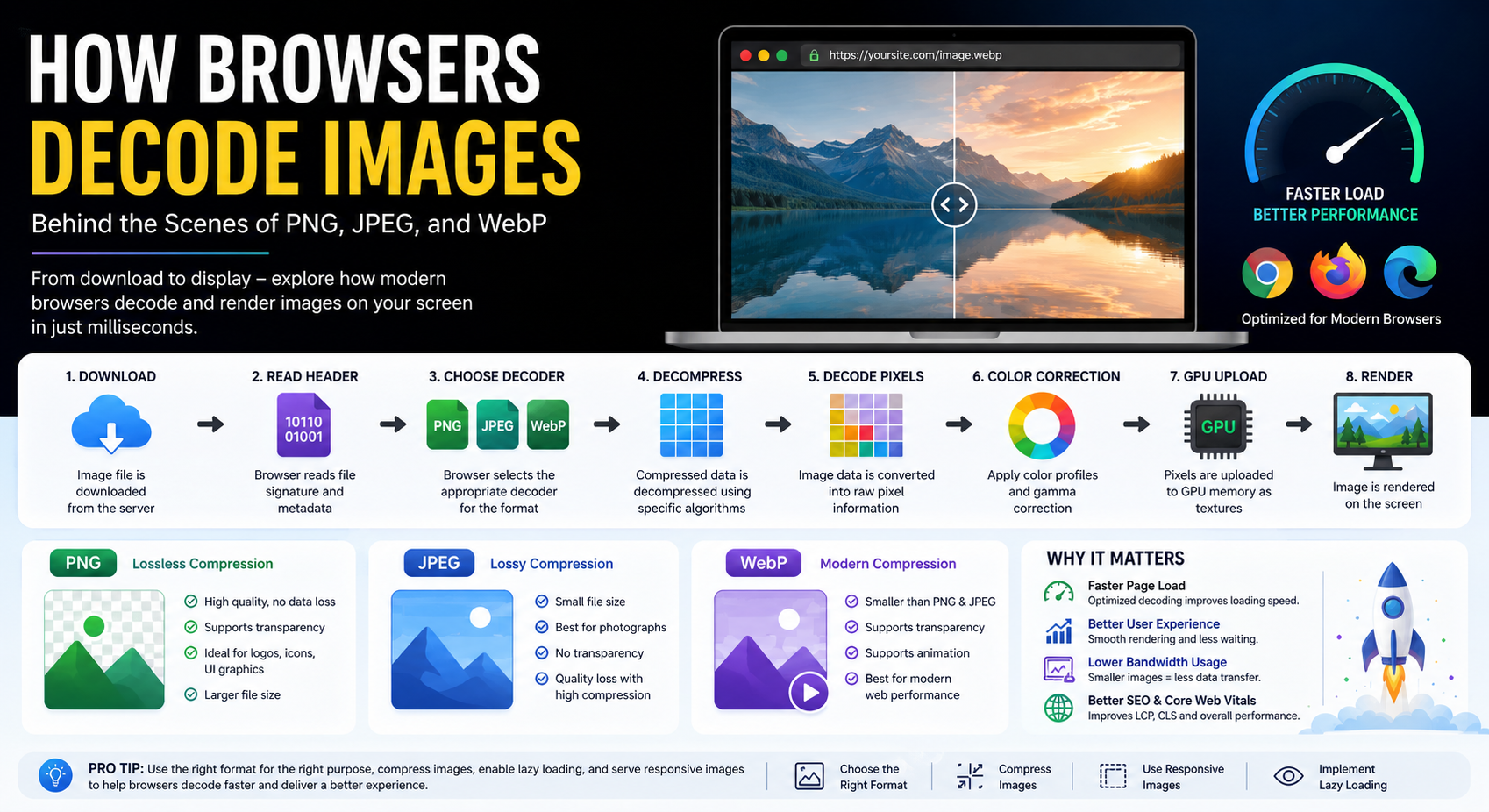
Mỗi hình ảnh hiển thị trên một trang web đều trải qua một số giai đoạn:
- Tải xuống
- Phân tích tệp
- Giải nén dữ liệu hình ảnh
- Giải mã pixel
- Áp dụng hồ sơ màu
- Tải lên pixel lên GPU
- Kết xuất trên màn hình
Mặc dù các bước này diễn ra trong vòng vài mili giây, nhưng hình ảnh không hiệu quả có thể làm tăng đáng kể thời gian tải trang, mức sử dụng CPU, tiêu thụ pin và việc sử dụng bộ nhớ.
Đối với các trang web hiện đại, tối ưu hóa quá trình giải mã hình ảnh quan trọng không kém việc giảm kích thước tệp hình ảnh.
Quy Trình Xử Lý Hình Ảnh Của Trình Duyệt
Quy trình xử lý hình ảnh trong trình duyệt được đơn giản hoá trông như sau:
Server
   │
   ▼
Download Image
   │
   ▼
Read Image Header
   │
   ▼
Choose Decoder
   │
   ▼
Decompress Data
   │
   ▼
Decode Pixels
   │
   ▼
Color Correction
   │
   ▼
GPU Upload
   │
   ▼
Render to Screen
Mỗi trình duyệt—bao gồm Chrome, Firefox, Safari và Edge—đều tuân theo quy trình tương tự, mặc dù các thư viện hình ảnh nội bộ của chúng khác nhau.
Bước 1: Tải Xuống Hình Ảnh
Khi HTML chứa một hình ảnh:
<img src="mountains.webp" alt="Landscape">
trình duyệt:
- Giải quyết URL
- Gửi yêu cầu HTTP
- Tải xuống hình ảnh đã nén
- Lưu trữ nó trong bộ nhớ hoặc bộ nhớ đệm
Trình duyệt không hiển thị hình ảnh ngay lập tức. Thay vào đó, nó đầu tiên xác định bộ giải mã nào sẽ xử lý tệp.
Bước 2: Đọc Tiêu Đề Hình Ảnh
Mỗi định dạng hình ảnh bắt đầu bằng một chữ ký tệp duy nhất.
Ví dụ:
| Định dạng | Chữ ký |
|---|---|
| PNG | 89 50 4E 47 |
| JPEG | FF D8 FF |
| WebP | RIFF + WEBP |
Trình duyệt chỉ đọc một vài byte đầu tiên để xác định:
- loại hình ảnh
- kích thước
- độ sâu màu
- siêu dữ liệu
- hỗ trợ trong suốt
- hỗ trợ hoạt hình
Thông tin này xác định thuật toán giải mã nào nên được sử dụng.
Cách Giải Mã Hình Ảnh PNG
PNG sử dụng nén không mất dữ liệu, có nghĩa là không có dữ liệu hình ảnh nào bị loại bỏ.
Trình duyệt thực hiện một số thao tác:
- Đọc các khối PNG
- Phân tích siêu dữ liệu
- Giải nén dữ liệu đã nén bằng DEFLATE
- Đảo ngược lọc PNG
- Tái tạo giá trị pixel
- Chuyển đổi sang RGBA
Các tệp PNG chứa nhiều khối:
- IHDR
- IDAT
- PLTE
- tEXt
- IEND
Chi phí xử lý lớn nhất đến từ việc đảo ngược bộ lọc PNG và giải nén DEFLATE.
Ưu Điểm
- Chất lượng hình ảnh hoàn hảo
- Hỗ trợ trong suốt
- Tuyệt vời cho đồ họa giao diện người dùng
- Xuất sắc cho ảnh chụp màn hình
Nhược Điểm
- Kích thước tệp lớn hơn
- Giải mã chậm hơn so với JPEG
- Sử dụng bộ nhớ cao hơn
Cách Giải Mã Hình Ảnh JPEG
JPEG sử dụng nén mất dữ liệu.
Khác với PNG, JPEG lưu trữ thông tin tần số thay vì các giá trị pixel chính xác.
Quá trình giải mã của trình duyệt bao gồm:
- Phân tích các marker JPEG
- Giải mã các bảng Huffman
- Thực hiện quá trình giải lượng tử
- Thực hiện Biến đổi Cosine Rời rạc Ngược (IDCT)
- Chuyển đổi YCbCr sang RGB
- Hiển thị các pixel
Quá trình này được tối ưu hóa cực kỳ trong các trình duyệt hiện đại.
Ưu điểm
- Tập tin rất nhỏ
- Giải mã nhanh
- Xuất sắc cho ảnh chụp
Nhược điểm
- Nhiễu nén
- Không có độ trong suốt
- Chất lượng giảm sau khi chỉnh sửa lặp lại
Cách Giải Mã Hình Ảnh WebP
WebP được Google phát triển để kết hợp những ưu điểm của PNG và JPEG.
Tùy thuộc vào loại tệp, WebP sử dụng:
- Nén VP8 (có mất dữ liệu)
- Nén VP8L (không mất dữ liệu)
Trình duyệt:
- Đọc container RIFF
- Phát hiện VP8 hoặc VP8L
- Giải mã các khối hình ảnh
- Khôi phục các giá trị dự đoán
- Chuyển đổi pixel
- Hiển thị hình ảnh
Các trình duyệt hiện đại chứa các bộ giải mã WebP được tối ưu cao thường nhanh hơn PNG và cạnh tranh với JPEG.
Ưu điểm
- Tập tin nhỏ hơn
- Trong suốt
- Hỗ trợ hoạt hình
- Tỷ lệ nén tốt hơn
Nhược điểm
- Mã hoá tốn CPU hơi nhiều hơn
- Các trình duyệt cũ có hỗ trợ hạn chế
So Sánh Việc Giải Mã PNG, JPEG và WebP
| Tính năng | PNG | JPEG | WebP |
|---|---|---|---|
| Nén | Không mất dữ liệu | Có mất dữ liệu | Mất dữ liệu/Không mất dữ liệu |
| Độ trong suốt | ✅ | ❌ | ✅ |
| Hoạt hình | ❌ | ❌ | ✅ |
| Kích thước tệp điển hình | Lớn | Trung bình | Nhỏ |
| Tốc độ giải mã | Trung bình | Nhanh | Nhanh |
| Sử dụng tốt nhất | Giao diện, Logo | Ảnh | Trang web hiện đại |
Tăng tốc phần cứng
Các trình duyệt hiện đại không thực hiện toàn bộ xử lý hình ảnh trên CPU.
Thay vào đó, chúng sử dụng:
- Tải lên texture GPU
- Raster hoá phần cứng
- Giải mã đa luồng
- Lệnh SIMD
- Các pipeline render song song
Chrome, Firefox và Edge thường giải mã nhiều hình ảnh đồng thời để cải thiện hiệu suất cuộn trang.
JPEG lũy tiến vs JPEG tiêu chuẩn
JPEG progressive cải thiện tốc độ tải cảm nhận.
Thay vì tải từng dòng, nó hiển thị:
Low Quality
      ↓
Medium Quality
      ↓
High Quality
Người dùng sẽ thấy bản xem trước mờ ngay lập tức trong khi trình duyệt tiếp tục giải mã dữ liệu hình ảnh bổ sung.
Bộ nhớ đệm ảnh trình duyệt
Sau khi giải mã, trình duyệt lưu bộ nhớ đệm hình ảnh để tránh tải lại nhiều lần.
Bộ nhớ đệm bao gồm:
- Bộ nhớ đệm HTTP
- Bộ nhớ đệm bộ nhớ
- Bộ nhớ đệm đĩa
- Bộ nhớ đệm texture GPU
Bộ nhớ đệm hiệu quả giảm lưu lượng mạng và tăng tốc độ điều hướng trang.
Tải chậm và Giải mã ảnh
Các trình duyệt hiện đại hỗ trợ tải lười:
<img src="photo.webp" loading="lazy" alt="Nature">
Trình duyệt trì hoãn việc tải xuống và giải mã cho đến khi hình ảnh gần với vùng hiển thị.
Các lợi ích bao gồm:
- Tải trang ban đầu nhanh hơn
- Tiêu thụ bộ nhớ thấp hơn
- Giảm tải CPU
- Cải thiện Core Web Vitals
Giải mã ảnh bất đồng bộ
Các trình duyệt ngày càng giải mã hình ảnh một cách bất đồng bộ.
Thay vì chặn việc hiển thị trang:
const img = new Image();

img.decoding = "async";
img.src = "hero.webp";
Trình duyệt thực hiện giải mã trong nền và cập nhật trang khi quá trình giải mã hoàn tất.
Điều này mang lại việc cuộn mượt hơn và phản hồi nhanh hơn.
Các điểm nghẽn phổ biến trong quá trình giải mã ảnh
Các trang web lớn thường gặp vấn đề hiệu năng do:
- Hình ảnh quá lớn
- Sử dụng PNG quá mức
- Hàng ngàn hình thu nhỏ
- Thiếu lazy loading
- Nén kém
- Siêu dữ liệu không cần thiết
- Hình ảnh động lớn
Những vấn đề này làm tăng thời gian giải mã và việc sử dụng bộ nhớ.
Các thực tiễn tốt nhất cho nhà phát triển
Để cải thiện hiệu suất hình ảnh trên trình duyệt:
- Sử dụng WebP bất cứ khi nào có thể.
- Dành PNG cho đồ họa cần độ trong suốt hoặc chất lượng pixel hoàn hảo.
- Sử dụng JPEG cho các bức ảnh độ phân giải cao.
- Nén hình ảnh trước khi triển khai.
- Thay đổi kích thước hình ảnh để phù hợp với kích thước hiển thị của chúng.
- Bật bộ nhớ đệm trình duyệt.
- Triển khai tải lười.
- Xóa siêu dữ liệu EXIF không cần thiết.
- Sử dụng hình ảnh đáp ứng với phần tử
<picture>vàsrcset. - Kiểm tra hiệu năng bằng Lighthouse và công cụ phát triển của trình duyệt.
Định dạng ảnh tương lai
Mặc dù PNG, JPEG và WebP chiếm ưu thế trên web hiện nay, các trình duyệt đang nhanh chóng áp dụng các định dạng mới như:
- AVIF
- JPEG XL (hỗ trợ trình duyệt hạn chế)
- HEIC (đặc thù nền tảng)
- JPEG XS
Các định dạng này hứa hẹn kích thước tệp còn nhỏ hơn trong khi vẫn duy trì chất lượng hình ảnh xuất sắc.
Kết luận
Mỗi hình ảnh được hiển thị trong trình duyệt đều trải qua một chuỗi các thao tác ấn tượng — từ việc tải xuống dữ liệu nén, giải mã hàng triệu pixel, đến việc hiển thị chúng trên màn hình chỉ trong một phần nhỏ của giây.
Hiểu cách các trình duyệt giải mã hình ảnh PNG, JPEG và WebP giúp các nhà phát triển đưa ra quyết định thông minh hơn về định dạng hình ảnh, chiến lược nén và tối ưu hoá website. Bằng cách chọn định dạng phù hợp cho từng trường hợp sử dụng và tuân theo các thực hành tốt nhất về hiệu suất hiện đại, bạn có thể xây dựng các trang web nhanh hơn, cải thiện trải nghiệm người dùng, giảm tiêu thụ băng thông và đạt được điểm số Core Web Vitals tốt hơn.
Khi các trình duyệt tiếp tục phát triển, việc cung cấp và giải mã hình ảnh hiệu quả sẽ vẫn là một trong những khía cạnh quan trọng nhất của tối ưu hoá hiệu suất web hiện đại.
Câu hỏi thường gặp (FAQs)
1. Trình duyệt giải mã hình ảnh PNG khác như thế nào so với hình ảnh JPEG?
A1: Trình duyệt giải mã hình ảnh PNG bằng cách nén giải nén không mất dữ liệu DEFLATE và lọc ngược PNG để tái tạo từng pixel một cách chính xác, trong khi hình ảnh JPEG được giải mã bằng các kỹ thuật nén mất dữ liệu như giải mã Huffman và Biến đổi Cosine Rời rạc Ngược (IDCT), làm cho các tệp JPEG nhỏ hơn nhưng không hoàn toàn chính xác từng pixel.
2. Tại sao WebP thường nhỏ hơn PNG và JPEG?
A2: WebP sử dụng các thuật toán nén hiện đại mang lại hiệu quả nén tốt hơn so với các định dạng PNG và JPEG truyền thống. Nó hỗ trợ cả nén mất dữ liệu và nén không mất dữ liệu, cho phép các nhà phát triển đạt được kích thước tệp nhỏ hơn mà không làm giảm đáng kể chất lượng hình ảnh.
3. Điều gì xảy ra sau khi trình duyệt tải xuống một hình ảnh?
A3: Sau khi tải xuống một hình ảnh, trình duyệt xác định định dạng của nó, chọn bộ giải mã phù hợp, giải nén dữ liệu hình ảnh, chuyển đổi thành thông tin pixel, áp dụng hiệu chỉnh màu nếu cần, tải các pixel đã giải mã lên GPU, và cuối cùng hiển thị hình ảnh trên màn hình.
4. Tải chậm có cải thiện hiệu suất giải mã hình ảnh không?
A4: Có. Tải lười (lazy loading) trì hoãn việc tải xuống và giải mã hình ảnh cho đến khi chúng gần xuất hiện trong khung nhìn của người dùng. Điều này giảm thời gian tải trang ban đầu, giảm mức sử dụng CPU và bộ nhớ, và cải thiện các chỉ số Core Web Vitals như Largest Contentful Paint (LCP).
5. Định dạng hình ảnh nào mà các nhà phát triển nên sử dụng cho các trang web hiện đại?
A5: Định dạng tốt nhất phụ thuộc vào nội dung. WebP là lựa chọn xuất sắc cho hầu hết các trang web vì nó cung cấp khả năng nén vượt trội và hỗ trợ trong suốt. JPEG vẫn là lý tưởng cho ảnh chụp, trong khi PNG phù hợp nhất cho logo, biểu tượng, ảnh chụp màn hình và đồ họa cần chất lượng không mất dữ liệu và nền trong suốt.