Cập nhật lần cuối: 21 Jul, 2026
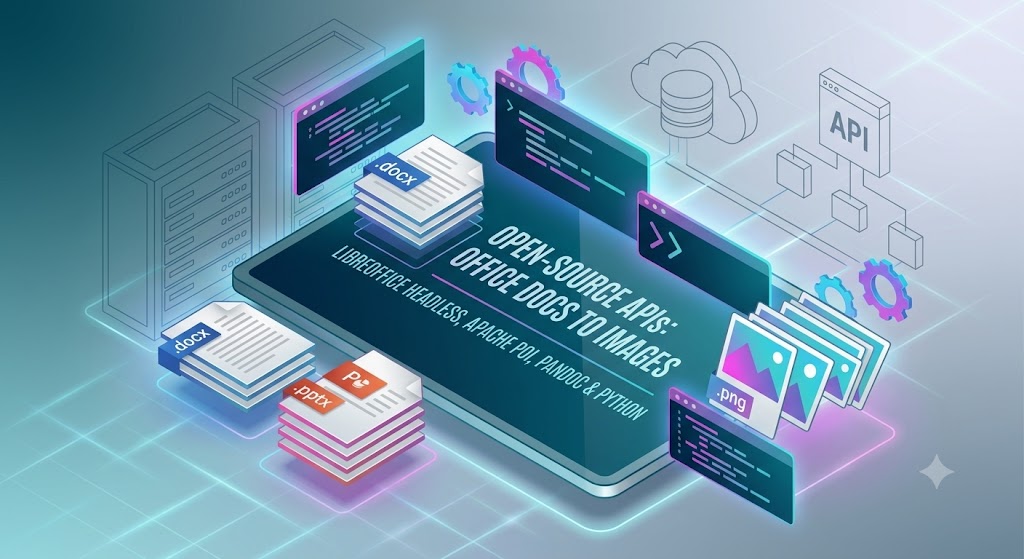
API nguồn mở Chuyển đổi tài liệu Office sang hình ảnh: Hướng dẫn tối ưu
Trong phát triển phần mềm hiện đại, xử lý tài liệu là một yêu cầu lặp lại. Cho dù bạn đang xây dựng một mạng nội bộ doanh nghiệp, một hệ thống quản lý tài liệu (DMS), hoặc một nền tảng hợp tác, việc chuyển đổi các tài liệu Microsoft Office (Word, Excel, PowerPoint) thành hình ảnh chất lượng cao (PNG, JPEG) là một tính năng quan trọng. Hình ảnh có thể được đọc trên mọi trình duyệt, thiết bị di động và hệ điều hành mà không cần plugin bên ngoài hay bộ phần mềm văn phòng nặng.
Trong khi các API thương mại cung cấp các giải pháp mạnh mẽ, các giải pháp mã nguồn mở mang lại tính linh hoạt, tiết kiệm chi phí và kiểm soát hoàn toàn về quyền riêng tư dữ liệu — một yếu tố quan trọng khi xử lý các tài liệu doanh nghiệp nhạy cảm.
Hướng dẫn toàn diện này khám phá các API, thư viện và công cụ mã nguồn mở hàng đầu để chuyển đổi tài liệu Office sang hình ảnh, đánh giá ưu nhược điểm và các đặc điểm hiệu năng của chúng.
Tại sao chuyển đổi tài liệu Office sang hình ảnh?
Trước khi đi sâu vào các công cụ, hãy xem tại sao các nhà phát triển thường chuyển đổi tài liệu Word (.docx), bảng tính (.xlsx), và bản trình chiếu (.pptx) thành hình ảnh:
- Xem trước toàn cầu: Trình duyệt web không thể hiển thị nguyên bản các tệp
.docxhoặc.pptx. Chuyển đổi chúng sang.pnghoặc.jpgcho phép có các trình xem tài liệu ngay trong trình duyệt. - Độc lập nền tảng: Ứng dụng di động có thể hiển thị hình ảnh ngay lập tức mà không cần các engine render tài liệu nặng.
- Bảo mật và Độ đọc được: Chia sẻ hình ảnh của tài liệu đảm bảo bố cục giữ nguyên trên mọi thiết bị và ngăn ngừa các chỉnh sửa trái phép, đơn giản đối với văn bản.
- Tạo hình thu nhỏ: Các quy trình tự động thường yêu cầu các bản xem trước hình ảnh nhỏ của tài liệu cho trình duyệt tệp và kết quả tìm kiếm.
Các giải pháp mã nguồn mở hàng đầu cho chuyển đổi tài liệu sang hình ảnh
1.LibreOffice / OpenOffice (Chế độ không giao diện)
LibreOffice là gã khổng lồ không tranh cãi trong hệ sinh thái xử lý tài liệu mã nguồn mở. Trong chế độ “headless” (chạy mà không có giao diện người dùng đồ họa), LibreOffice có thể được kích hoạt qua CLI hoặc được đóng gói trong một API microservice nhẹ để chuyển đổi hầu hết mọi định dạng tài liệu Office.
Cách cài đặt
Trên các hệ thống dựa trên Debian/Ubuntu, cài đặt gói LibreOffice không giao diện cùng với poppler-utils (cung cấp pdftoppm để chuyển đổi PDF sang hình ảnh):
sudo apt-get update
sudo apt-get install -y libreoffice-headless poppler-utils
Ví dụ mã (Node.js API Wrapper)
Dưới đây là một wrapper Node.js gọi binary LibreOffice không giao diện để chuyển đổi một tệp .docx sang PDF, sau đó raster hoá nó thành PNG:
const { exec } = require('child_process');
const path = require('path');
const fs = require('fs');

function convertDocToImage(inputDocPath, outputDir) {
    return new Promise((resolve, reject) => {
        // Step 1: Headless LibreOffice conversion to PDF
        const libreOfficeCmd = `soffice --headless --convert-to pdf --outdir "${outputDir}" "${inputDocPath}"`;

        exec(libreOfficeCmd, (err) => {
            if (err) return reject(new Error('LibreOffice conversion failed: ' + err.message));

            const baseName = path.basename(inputDocPath, path.extname(inputDocPath));
            const pdfPath = path.join(outputDir, `${baseName}.pdf`);

            if (!fs.existsSync(pdfPath)) {
                return reject(new Error('Intermediate PDF file was not created.'));
            }

            // Step 2: Convert intermediate PDF pages to PNGs using pdftoppm
            const outputPrefix = path.join(outputDir, `${baseName}-page`);
            const pdftoppmCmd = `pdftoppm -png -r 150 "${pdfPath}" "${outputPrefix}"`;

            exec(pdftoppmCmd, (ppmErr) => {
                // Cleanup intermediate PDF
                fs.unlinkSync(pdfPath);

                if (ppmErr) return reject(new Error('pdftoppm rendering failed: ' + ppmErr.message));
                resolve(`Images successfully generated in: ${outputDir}`);
            });
        });
    });
}
Ưu điểm
- Hỗ trợ định dạng không đối thủ: Độ trung thực xuất sắc cho
.docx,.doc,.xlsx,.xls,.pptx, và.ppt. - Rất ổn định: Được duy trì tích cực bởi một cộng đồng toàn cầu rộng lớn.
- Độ chính xác bố cục: Bảo tồn xuất sắc các phông chữ, lề, bảng và biểu đồ lồng nhau.
Nhược điểm
- Tiêu tốn tài nguyên: Việc chạy một tiến trình LibreOffice không giao diện đòi hỏi RAM và CPU đáng kể.
- Chi phí thực thi: Tạo một tiến trình CLI mới cho mỗi lần chuyển đổi có thể giới hạn lưu lượng khi tải đồng thời cao.
2. Apache POI (Hệ sinh thái Java)
Đối với các nhà phát triển làm việc trong JVM (Java, Kotlin, Scala), Apache POI là thư viện chuẩn để đọc và ghi các định dạng Microsoft Office. Nó có các thành phần render trực tiếp có khả năng xuất slide hoặc sheet ra hình ảnh.
Cách cài đặt
Thêm các phụ thuộc Apache POI vào tệp pom.xml của Maven của bạn:
<dependencies>
    <dependency>
        <groupId>org.apache.poi</groupId>
        <artifactId>poi-ooxml</artifactId>
        <version>5.2.3</version>
    </dependency>
    <dependency>
        <groupId>org.apache.poi</groupId>
        <artifactId>poi-scratchpad</artifactId>
        <version>5.2.3</version>
    </dependency>
</dependencies>
Ví dụ mã (Chuyển đổi PPTX sang Hình ảnh bằng Java)
Sử dụng Apache POI để phân tích tệp PowerPoint (.pptx) và vẽ các slide riêng lẻ trực tiếp thành hình ảnh raster:
import org.apache.poi.xslf.usermodel.XMLSlideShow;
import org.apache.poi.xslf.usermodel.XSLFSlide;

import javax.imageio.ImageIO;
import java.awt.*;
import java.awt.geom.Rectangle2D;
import java.awt.image.BufferedImage;
import java.io.File;
import java.io.FileInputStream;
import java.io.FileOutputStream;
import java.io.IOException;
import java.util.List;

public class SlideToImageConverter {
    public static void convertSlidesToImages(File pptxFile, File outputFolder) throws IOException {
        try (FileInputStream is = new FileInputStream(pptxFile);
             XMLSlideShow ppt = new XMLSlideShow(is)) {

            Dimension pageSize = ppt.getPageSize();
            List<XSLFSlide> slides = ppt.getSlides();

            for (int i = 0; i < slides.size(); i++) {
                BufferedImage img = new BufferedImage(pageSize.width, pageSize.height, BufferedImage.TYPE_INT_ARGB);
                Graphics2D graphics = img.createGraphics();

                // Set default rendering options for high quality
                graphics.setRenderingHint(RenderingHints.KEY_ANTIALIASING, RenderingHints.VALUE_ANTIALIAS_ON);
                graphics.setRenderingHint(RenderingHints.KEY_RENDERING, RenderingHints.VALUE_RENDER_QUALITY);

                // Clear the canvas area
                graphics.setPaint(Color.white);
                graphics.fill(new Rectangle2D.Float(0, 0, pageSize.width, pageSize.height));

                // Draw the slide elements onto our graphic buffer
                slides.get(i).draw(graphics);

                File outputFile = new File(outputFolder, "slide-" + (i + 1) + ".png");
                try (FileOutputStream out = new FileOutputStream(outputFile)) {
                    ImageIO.write(img, "PNG", out);
                }
                graphics.dispose();
            }
        }
    }
}
Ưu điểm
- Giải pháp Java thuần: Không cần các tệp nhị phân bên ngoài hoặc phần mềm cấp hệ thống.
- Kiểm soát chi tiết: Cho phép thay đổi các thành phần tài liệu một cách lập trình trước khi xuất.
- Dấu chân thấp: Thực thi nhanh hơn so với việc khởi chạy các bộ công cụ hệ thống không giao diện cho các chuyển đổi quy mô nhỏ.
Nhược điểm
- Cài đặt phức tạp: Việc render tài liệu Word với bố cục phức tạp đòi hỏi mã boilerplate đáng kể.
- Độ chính xác không đồng nhất: Định dạng nâng cao và biểu đồ Excel phức tạp có thể không được render với độ chính xác 100% so với MS Office gốc.
3. Pandoc + WeasyPrint / wkhtmltopdf
Pandoc được biết đến như là “bộ chuyển đổi tài liệu đa năng”. Bằng cách sử dụng Pandoc kết hợp với các trình render HTML‑to‑image hiện đại, các nhà phát triển có thể tạo ra các quy trình chuyển đổi tài liệu sang hình ảnh tùy chỉnh cao.
Cách cài đặt
Trên các nền tảng Linux, bạn có thể cài đặt các gói cần thiết bằng trình quản lý gói của mình:
sudo apt-get install -y pandoc weasyprint
Ví dụ mã (Bọc Pipeline Python)
Quy trình này chuyển đổi tài liệu .docx sang HTML trung gian bằng Pandoc, áp dụng kiểu dáng, và sau đó biên dịch thành hình ảnh PNG bằng WeasyPrint:
import subprocess
import os

def render_docx_to_png(docx_path, output_png_path):
    temp_html = "temp_output.html"

    try:
        # Step 1: Convert DOCX to clean HTML via Pandoc
        subprocess.run([
            'pandoc', docx_path, '-f', 'docx', '-t', 'html', '-s', '-o', temp_html
        ], check=True)

        # Step 2: Compile the HTML structure to an image with WeasyPrint
        subprocess.run([
            'weasyprint', temp_html, output_png_path
        ], check=True)

    finally:
        if os.path.exists(temp_html):
            os.remove(temp_html)
Ưu điểm
- Có thể tùy chỉnh cao: Vì giai đoạn trung gian là HTML, bạn có thể chèn CSS tùy chỉnh để tạo kiểu cho các bản xem trước tài liệu một cách động.
- Rất nhanh: Khi đã cấu hình, việc phân tích các tài liệu chứa nhiều văn bản diễn ra cực kỳ nhanh chóng.
Nhược điểm
- Giới hạn độ trung thực: Các bố cục tài liệu được thiết kế tinh vi và mẫu doanh nghiệp phức tạp không được chuyển đổi hoàn hảo từ Docx sang HTML.
- Tinh chỉnh thủ công: Thích hợp nhất cho báo cáo hoặc thư từ hơn là các bài thuyết trình giàu phương tiện.
4. Python-Docx & pdf2image (Hệ sinh thái Python)
Đối với các nhà phát triển Python, một cách tiếp cận phổ biến là đọc cấu trúc tài liệu hoặc sử dụng các script hỗ trợ để xuất tệp một cách an toàn.
Cách cài đặt
Đảm bảo cả LibreOffice và gói hệ thống poppler-utils đã được cài đặt, sau đó thiết lập gói Python:
pip install pdf2image
Ví dụ mã (Triển khai Microservice Python)
Bằng cách kết hợp thư viện thực thi của Python với pdf2image và một binary LibreOffice cục bộ, các nhà phát triển có thể viết các API chuyển đổi sạch sẽ, hỗ trợ bất đồng bộ:
import subprocess
import os
from pdf2image import convert_from_path

def docx_to_images(docx_path, output_dir):
    # Convert DOCX to PDF using headless LibreOffice
    subprocess.run([
        'libreoffice', '--headless', '--convert-to', 'pdf', '--outdir', output_dir, docx_path
    ], check=True)

    # Track down the generated PDF file
    base_filename = os.path.splitext(os.path.basename(docx_path))[0]
    pdf_path = os.path.join(output_dir, f"{base_filename}.pdf")

    # Convert PDF pages to a list of PIL Images
    images = convert_from_path(pdf_path, dpi=150)

    generated_paths = []
    for i, image in enumerate(images):
        page_path = os.path.join(output_dir, f"{base_filename}_page_{i+1}.png")
        image.save(page_path, 'PNG')
        generated_paths.append(page_path)

    # Clean up intermediate PDF
    if os.path.exists(pdf_path):
        os.remove(pdf_path)

    return generated_paths
Ưu điểm
- Dễ triển khai: Có thể dễ dàng đóng gói trong một container Docker (ví dụ,
python:3.10-slimvớilibreofficeđã được cài đặt). - Tự động hoá linh hoạt: Dễ dàng tích hợp với các hàng đợi tin nhắn dựa trên đám mây (Celery, RabbitMQ) để xử lý nền.
Các thực tiễn kiến trúc tốt nhất cho quy mô sản xuất
Nếu bạn dự định chạy các thư viện chuyển đổi mã nguồn mở trong môi trường sản xuất có lưu lượng truy cập cao, hãy xem xét các chiến lược kiến trúc sau:
1. Tận dụng Docker để cô lập môi trường Sandbox
Việc chạy các công cụ như LibreOffice dưới dạng subprocess đôi khi có thể gây ra quá trình bị treo hoặc rò rỉ bộ nhớ. Việc container hoá engine chuyển đổi tài liệu của bạn đảm bảo rằng nếu một quá trình chuyển đổi gặp sự cố, máy chủ web cha vẫn không bị ảnh hưởng.
2. Triển khai hệ thống hàng đợi
Chuyển đổi tài liệu phụ thuộc mạnh vào CPU. Không bao giờ chạy chuyển đổi trực tiếp trong các yêu cầu web đồng bộ. Sử dụng hàng đợi công việc bất đồng bộ (như Celery, BullMQ hoặc Sidekiq) để xử lý chuyển đổi ở nền và thông báo cho khách hàng qua WebSockets hoặc polling.
3. Lưu bộ nhớ đệm cho đầu ra
Nếu tài liệu là tĩnh, luôn lưu trữ kết quả hình ảnh đã render trong một bucket lưu trữ đối tượng (như AWS S3 hoặc MinIO) và phục vụ chúng qua CDN. Không chuyển đổi cùng một tệp hai lần.
So sánh tổng quan
| Công cụ / Thư viện | Độ trung thực bố cục | Phụ thuộc hệ thống | Hiệu năng (Tốc độ) | Trường hợp sử dụng tốt nhất |
|---|---|---|---|---|
| LibreOffice Headless | Xuất sắc | Cao (Yêu cầu LibreOffice Suite) | Trung bình | Phức tạp .docx, .xlsx, .pptx trong đó độ trung thực hình ảnh là ưu tiên hàng đầu. |
| Apache POI | Vừa | Thấp (Chỉ JVM) | Cao | Chuyển đổi nhanh từ slide sang hình ảnh trong các ứng dụng doanh nghiệp Java gốc. |
| Pandoc Pipeline | Thấp-Trung bình | Thấp (Pandoc + Renderer) | Rất cao | Báo cáo đơn giản, nhiều văn bản và tài liệu lập trình có cấu trúc cao. |
| Python Wrapper | Xuất sắc | Cao (LibreOffice + Poppler) | Trung bình-Cao | Tạo mẫu nhanh cho ứng dụng web, microservice nhẹ. |
Kết luận
Chuyển sang giải pháp mã nguồn mở cho việc chuyển đổi tài liệu sang hình ảnh là cách rất hiệu quả để loại bỏ việc phụ thuộc vào nhà cung cấp và các khoản phí bản quyền cao. Trong khi LibreOffice không giao diện (headless) cung cấp độ trung thực chuyển đổi hình ảnh tốt nhất ngay từ đầu, nó đòi hỏi thiết lập hệ thống mạnh mẽ và cách ly container thích hợp để xử lý các đợt tăng tải một cách an toàn. Mặt khác, các triển khai gốc JVM như Apache POI mang lại tốc độ tích hợp vô song nếu bạn chỉ chuyển đổi các bản trình chiếu hoặc danh sách dữ liệu đơn giản.
Đánh giá độ phức tạp bố cục của tài liệu mục tiêu và chọn bộ công cụ phù hợp với ngăn xếp công nghệ hiện tại của bạn để đạt kết quả tốt nhất!
Mục Câu hỏi thường gặp
Làm thế nào để chuyển đổi tệp DOCX sang PNG bằng LibreOffice không giao diện?
- Answer: Bạn gọi
soffice --headless --convert-to pdf document.docxqua hệ thống thực thi shell của runtime để tạo một PDF trung gian, sau đó xử lý file PDF đó thành các PNG từng trang bằng công cụ render hệ thống nhưpdftoppm.
- Answer: Bạn gọi
Các thư viện mã nguồn mở có thể giữ nguyên các biểu đồ Excel phức tạp khi chuyển đổi sang hình ảnh không?
- Trả lời: Chỉ các động cơ hệ thống đầy đủ như LibreOffice không giao diện người dùng mới có thể chuyển đổi chính xác các biểu đồ Excel phức tạp và macro trực quan; các bộ phân tích dựa trên mã thuần như Apache POI thô thường bỏ qua các kiểu nâng cao hoặc đồ thị trực quan.
Apache POI có phù hợp để chuyển đổi toàn bộ bộ trình chiếu PowerPoint sang định dạng hình ảnh không?
- Trả lời: Có, Apache POI bao gồm các thành phần vẽ chuyên biệt
XSLFSlidecho phép render các slide PowerPoint trực tiếp lên các đối tượng bộ nhớ Java gốc (Graphics2D), giúp xử lý các bộ.pptxcực kỳ nhanh chóng.
- Trả lời: Có, Apache POI bao gồm các thành phần vẽ chuyên biệt
Làm thế nào tôi có thể xử lý chuyển đổi tài liệu sang hình ảnh với khối lượng lớn mà không làm chậm ứng dụng web chính của mình?
- Trả lời: Hủy tải các nhiệm vụ hoàn toàn khỏi luồng ứng dụng HTTP chính của bạn sang một hệ sinh thái hàng đợi công nhân nền bất đồng bộ như Celery, BullMQ, hoặc Sidekiq chạy trong các container Docker được cô lập.
Trình chuyển đổi tài liệu mã nguồn mở nào cung cấp độ trung thực bố cục và phông chữ cao nhất?
- Trả lời: LibreOffice không giao diện người dùng mới cung cấp độ trung thực chuyển đổi cao nhất vì nó sử dụng các động cơ bố cục desktop quy mô đầy đủ để phân tích kiểu dáng, lề, phương tiện nhúng và kiểu chữ đa trang phức tạp.