Cập Nhật Cuối Cùng: 03 Tháng Bảy, 2026
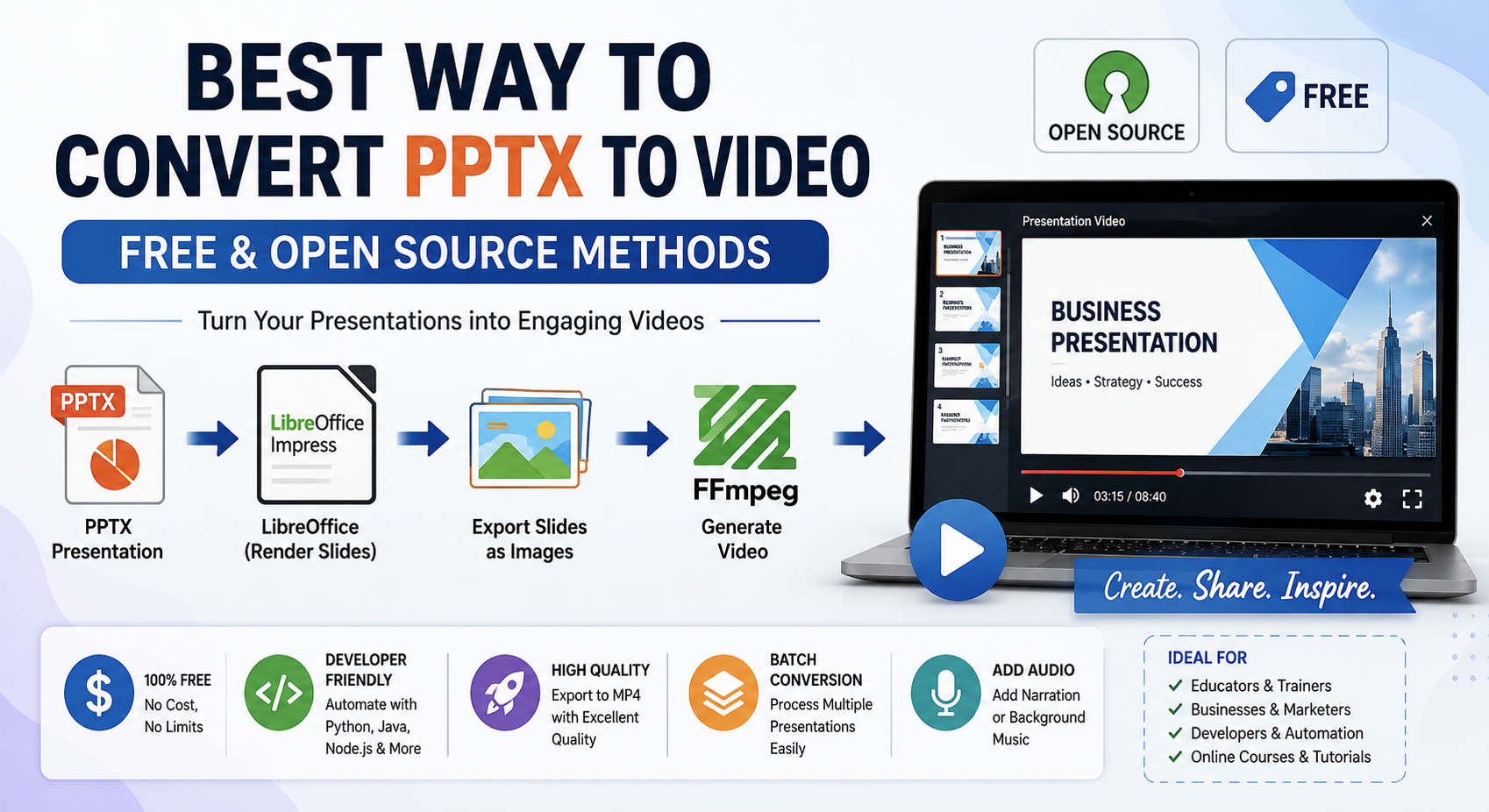
Cách tốt nhất để chuyển đổi PPTX sang video (phương pháp miễn phí & mã nguồn mở)
Bản trình chiếu PowerPoint là một trong những định dạng được sử dụng rộng rãi nhất để chia sẻ ý tưởng, báo cáo kinh doanh, bài giảng giáo dục và trình diễn sản phẩm. Tuy nhiên, việc chia sẻ tệp PPTX không phải lúc nào cũng là lựa chọn thuận tiện nhất. Người nhận có thể không có phần mềm trình chiếu được cài đặt, các hoạt ảnh có thể hoạt động khác nhau trên các nền tảng, và các trình xem trực tuyến thường không giữ nguyên mọi hiệu ứng hình ảnh.
Chuyển đổi bản trình chiếu PPTX thành video giải quyết những vấn đề này. Video có thể được phát trên hầu hết mọi thiết bị, tải lên YouTube, nhúng vào website, hoặc chia sẻ qua mạng xã hội mà không lo về các vấn đề tương thích.
Tin tốt là bạn không cần phần mềm thương mại đắt tiền để thực hiện việc này. Một số công cụ miễn phí và mã nguồn mở cho phép các nhà phát triển, giáo viên và doanh nghiệp tự động chuyển đổi PPTX sang video mà vẫn duy trì chất lượng xuất sắc.
Trong hướng dẫn này, chúng tôi sẽ khám phá các phương pháp mã nguồn mở tốt nhất, so sánh ưu điểm của chúng, và hướng dẫn quy trình chuyển đổi thực tế.
Tại sao chuyển đổi PPTX sang video?
Video trình chiếu mang lại một số lợi thế so với tệp PowerPoint gốc.
Một số lợi ích phổ biến bao gồm:
- Tương thích đa nền tảng
- Dễ dàng chia sẻ qua email và mạng xã hội
- Tải lên trực tiếp lên YouTube hoặc Vimeo
- Không phụ thuộc vào Microsoft PowerPoint
- Bảo tồn slide tốt hơn cho người xem
- Lý tưởng cho các khóa học và hướng dẫn trực tuyến
- Hoàn hảo cho biển quảng cáo kỹ thuật số và kiosk
Khác với các tệp PPTX, video không yêu cầu người xem cài đặt phần mềm trình chiếu.
Các định dạng video phổ biến
Hầu hết các quy trình chuyển đổi tạo ra một trong các định dạng sau.
| Định dạng | Phù hợp nhất cho |
|---|---|
| MP4 | Tương thích đa nền tảng |
| WebM | Các ứng dụng web hiện đại |
| AVI | Hệ thống kế thừa |
| MOV | Hệ sinh thái Apple |
| MKV | Lưu trữ chất lượng cao |
Đối với hầu hết người dùng, MP4 (H.264) cung cấp sự cân bằng tốt nhất giữa chất lượng, kích thước tệp và khả năng tương thích.
Phương pháp mã nguồn mở 1: LibreOffice Impress + FFmpeg
Đây là quy trình làm việc mã nguồn mở phổ biến nhất.
Thay vì chuyển đổi trực tiếp, bản trình chiếu sẽ được xuất ra dưới dạng hình ảnh (hoặc PDF) trước, sau đó kết hợp thành video bằng FFmpeg.
Cách hoạt động
PPTX
   ↓
LibreOffice
   ↓
PNG Images
   ↓
FFmpeg
   ↓
MP4 Video
Xuất slide
libreoffice \
--headless \
--convert-to png presentation.pptx
Mỗi slide trở thành một hình ảnh PNG riêng biệt.
Ví dụ:
slide1.png
slide2.png
slide3.png
Tạo video
ffmpeg \
-framerate 1 \
-i slide%d.png \
-c:v libx264 \
-pix_fmt yuv420p \
presentation.mp4
MP4 kết quả phát mượt mà trên hầu hết mọi thiết bị.
Ưu điểm
- Hoàn toàn miễn phí
- Đa nền tảng
- Chất lượng hình ảnh xuất sắc
- Tự động hoá dễ dàng
- Lý tưởng cho việc chuyển đổi phía máy chủ
Hạn chế
- Không giữ lại các hoạt ảnh PowerPoint
- Chuyển tiếp slide yêu cầu thời gian thủ công
Phương pháp nguồn mở 2: LibreOffice PDF + FFmpeg
Một số người dùng thích xuất slide dưới dạng PDF trước khi tạo hình ảnh.
PPTX
   ↓
PDF
   ↓
Images
   ↓
Video
Xuất PDF:
libreoffice \
--headless \
--convert-to pdf presentation.pptx
Chuyển đổi các trang PDF thành hình ảnh:
pdftoppm \
-png \
presentation.pdf \
slide
Tạo video:
ffmpeg \
-framerate 1 \
-i slide-%d.png \
-c:v libx264 \
presentation.mp4
Quy trình này thường tạo ra việc render nhất quán cao.
Phương pháp nguồn mở 3: Tự động hoá Python
Python làm cho việc chuyển đổi hàng loạt trở nên cực kỳ đơn giản.
Ví dụ:
import subprocess

subprocess.run([
    "libreoffice",
    "--headless",
    "--convert-to",
    "png",
    "presentation.pptx"
])

subprocess.run([
    "ffmpeg",
    "-framerate", "1",
    "-i", "slide%d.png",
    "-c:v", "libx264",
    "presentation.mp4"
])
Cách tiếp cận này lý tưởng cho:
- Các pipeline CI/CD
- Ứng dụng đám mây
- Công việc đã lên lịch
- Xử lý tài liệu hàng loạt
Phương pháp nguồn mở 4: Tự động hoá dựa trên Java
Các ứng dụng Java có thể tự động hoá quy trình làm việc tương tự.
Ví dụ:
ProcessBuilder process = new ProcessBuilder(
    "libreoffice",
    "--headless",
    "--convert-to",
    "png",
    "presentation.pptx"
);

process.start().waitFor();
Các nhà phát triển sau đó có thể thực thi FFmpeg từ Java để tạo tệp MP4 cuối cùng.
Giải pháp này tích hợp tốt với các ứng dụng doanh nghiệp và hệ thống quản lý tài liệu.
Phương pháp nguồn mở 5: Tự động hoá Node.js
Node.js là một lựa chọn xuất sắc khác cho các dịch vụ web.
const { exec } = require("child_process");

exec(
  'libreoffice --headless --convert-to png presentation.pptx',
  (err) => {
    if (err) return;

    exec(
      'ffmpeg -framerate 1 -i slide%d.png -c:v libx264 presentation.mp4'
    );
  }
);
Quy trình này thường được sử dụng trong:
- Nền tảng SaaS
- Trình chuyển đổi tài liệu trực tuyến
- REST API
- Ứng dụng không máy chủ
Thêm lời thuyết minh âm thanh
Video thuyết trình trở nên hấp dẫn hơn rất nhiều khi có lời thuyết minh.
Chỉ cần hợp nhất tệp âm thanh của bạn khi tạo video.
ffmpeg \
-i presentation.mp4 \
-i narration.mp3 \
-c:v copy \
-c:a aac \
output.mp4
Điều này tạo ra một video thuyết trình có lời thuyết minh đầy đủ, phù hợp cho các hướng dẫn hoặc hội thảo trực tuyến.
Kiểm soát thời lượng slide
Các slide có thể hiển thị trong thời gian tùy chỉnh.
Ví dụ:
ffmpeg \
-framerate 0.2 \
-i slide%d.png \
-c:v libx264 \
presentation.mp4
Ở đây, mỗi slide xuất hiện trong khoảng năm giây.
Tạo chuyển tiếp mượt mà
Mặc dù các chuyển đổi PowerPoint không được tự động giữ lại, FFmpeg cung cấp một số hiệu ứng chuyển tiếp.
Các ví dụ bao gồm:
- Mờ dần
- Hòa trộn
- Quét
- Phóng to
- Làm mờ chéo
Các chuyển đổi này có thể tạo ra video thuyết trình chuyên nghiệp.
Chuyển Đổi Hàng Loạt Nhiều Bản Trình Bày
Các tổ chức lớn thường cần chuyển đổi hàng trăm tệp PPTX.
Ví dụ script Bash:
for file in *.pptx
do
    libreoffice --headless --convert-to png "$file"

    ffmpeg \
    -framerate 1 \
    -i slide%d.png \
    "${file%.pptx}.mp4"
Cách tiếp cận này giảm đáng kể công sức thủ công.
Mẹo Tối Ưu Hiệu Năng
Để chuyển đổi nhanh hơn:
- Sử dụng ổ SSD
- Chuyển đổi các bài thuyết trình song song
- Giảm các hình ảnh không cần thiết quá lớn
- Chọn tốc độ khung hình phù hợp
- Nén đầu ra bằng H.264
- Xóa các phương tiện nhúng không sử dụng
- Sử dụng LibreOffice không giao diện trên máy chủ
Những thực hành này cải thiện cả tốc độ và hiệu quả lưu trữ.
Các Công Cụ Mã Nguồn Mở Tốt Nhất
| Công cụ | Mục đích |
|---|---|
| LibreOffice Impress | Mở tệp PPTX |
| FFmpeg | Tạo video |
| Poppler | Chuyển đổi các trang PDF thành hình ảnh |
| ImageMagick | Xử lý hình ảnh |
| Python | Tự động hoá quy trình làm việc |
| Java | Tự động hoá doanh nghiệp |
| Node.js | Tích hợp dịch vụ web |
Cùng nhau, các công cụ này cung cấp một giải pháp chuyển đổi PPTX sang video mạnh mẽ và hoàn toàn miễn phí.
Những Thách Thức Thông Thường
Hoạt Ảnh
Hầu hết các quy trình làm việc mã nguồn mở chỉ xuất các slide tĩnh.
Video Nhúng
Phương tiện nhúng có thể cần xử lý riêng.
Phông Chữ
Cài đặt các phông chữ cần thiết trên máy chủ chuyển đổi để duy trì việc hiển thị nhất quán.
Bản Trình Bày Lớn
Các bản trình bày rất lớn sẽ được hưởng lợi từ việc xử lý hàng loạt và bộ nhớ hệ thống đủ.
Các thực tiễn tốt nhất
Để đạt kết quả tốt nhất:
- Sử dụng hình ảnh độ phân giải cao
- Xuất ra MP4 (H.264)
- Duy trì phông chữ nhất quán
- Tối ưu kích thước hình ảnh
- Thêm lời thuyết minh riêng biệt
- Kiểm tra video trên nhiều thiết bị
- Tự động hoá các chuyển đổi lặp đi lặp lại
Việc tuân theo các khuyến nghị này sẽ đảm bảo video thuyết trình chất lượng chuyên nghiệp.
Kết luận
Việc chuyển đổi các bản trình chiếu PPTX thành video đã trở nên dễ dàng hơn bao giờ hết nhờ vào hệ sinh thái mã nguồn mở. Bằng cách kết hợp LibreOffice Impress với FFmpeg, các nhà phát triển và doanh nghiệp có thể tạo video MP4 chất lượng cao mà không cần dựa vào phần mềm sở hữu.
Cho dù bạn đang xây dựng dịch vụ chuyển đổi tài liệu, tạo nội dung đào tạo trực tuyến, hay tự động hoá quy trình doanh nghiệp, những công cụ miễn phí này cung cấp tính linh hoạt, khả năng mở rộng và chất lượng đầu ra xuất sắc. Với hỗ trợ lập trình kịch bản bằng Python, Java và Node.js, việc tích hợp chuyển đổi PPTX sang video vào hầu hết mọi ứng dụng hoặc quy trình trở nên dễ dàng.
Câu hỏi thường gặp (FAQ)
Q1. Tôi có thể chuyển đổi PPTX sang MP4 mà không cần Microsoft PowerPoint không?
A1: Có, bạn có thể sử dụng các công cụ miễn phí như LibreOffice và FFmpeg để chuyển đổi bản trình chiếu PPTX thành video MP4 mà không cần Microsoft PowerPoint.
Q2. Công cụ mã nguồn mở nào là tốt nhất cho việc chuyển đổi PPTX sang video?
A2: Sự kết hợp giữa LibreOffice Impress để hiển thị slide và FFmpeg để tạo video là một trong những giải pháp mã nguồn mở đáng tin cậy nhất.
Q3. FFmpeg có thể chuyển đổi tệp PowerPoint trực tiếp không?
A3: Hầu hết các phương pháp mã nguồn mở giữ nguyên nội dung slide nhưng có thể không hỗ trợ đầy đủ các hiệu ứng hoạt hình và chuyển tiếp của PowerPoint.
Q4. Làm thế nào để tôi thêm lời thuyết minh vào video trình chiếu?
A4: Có, bạn có thể tự động hoá việc chuyển đổi hàng loạt bằng các script viết bằng Python, Java, Node.js hoặc shell script với LibreOffice và FFmpeg.
Q5. Có thể chuyển đổi hàng loạt nhiều tệp PPTX thành video không?
A5: Có, FFmpeg cho phép bạn hợp nhất lời thuyết minh, nhạc nền hoặc các bản âm thanh khác vào video trình chiếu của bạn.