Cập nhật lần cuối: 20 Tháng 8, 2026
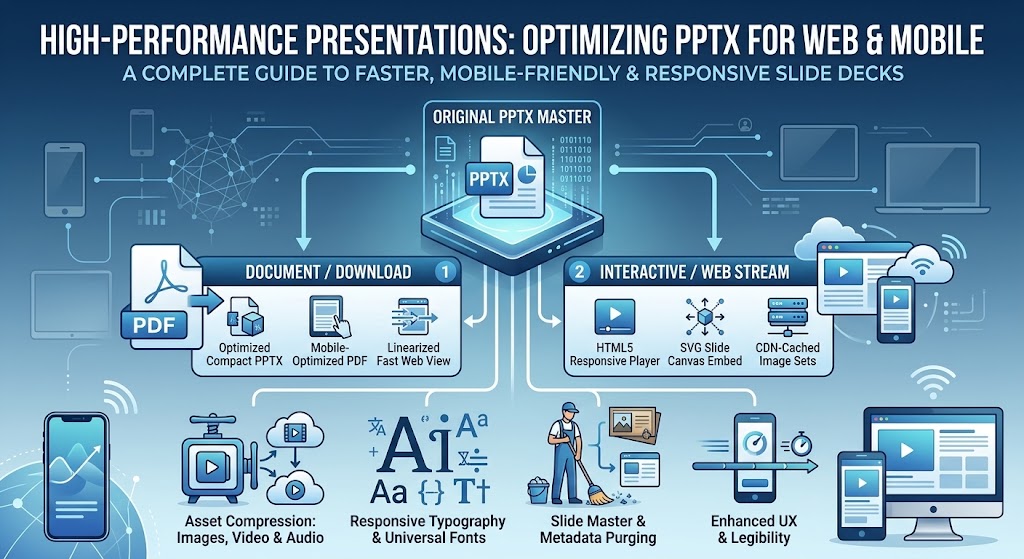
Tối ưu hóa PowerPoint (PPTX) cho Web & Mobile
Các bản trình chiếu hiện đại không còn chỉ tồn tại trên máy chiếu phòng họp nữa. Ngày nay, các bộ pitch deck, mô-đun đào tạo, tài liệu bán hàng và bộ slide giáo dục được chia sẻ qua mạng di động, xem trên điện thoại thông minh, nhúng vào các cổng thông tin web và truyền phát cho các đội ngũ phân tán.
Tuy nhiên, các tệp .pptx tiêu chuẩn được tạo bằng phần mềm máy tính để bàn như Microsoft PowerPoint, Apple Keynote hoặc Google Slides hiếm khi được tối ưu cho web. Một bản trình chiếu chưa được tối ưu có thể dễ dàng tăng kích thước lên hơn 100 megabyte do ảnh 4K chưa nén, âm thanh thô được nhúng, hàng chục bố cục slide không dùng, và các bộ phông chữ được đóng gói đầy đủ. Khi được phục vụ trên web hoặc mở trên thiết bị di động, những tệp nặng này gây ra:
- Thời gian tải chậm và tiêu thụ dữ liệu di động quá mức
- Kiểu chữ bị hỏng và việc luồng văn bản lộn xộn
- Điều hướng cảm ứng chậm và sự cố render trên trình duyệt di động
- Khả năng truy cập kém và tỷ lệ tương tác thấp
Hướng dẫn toàn diện này phác thảo các chiến lược kỹ thuật có thể thực hiện và các thực tiễn tốt nhất về UX để tối ưu hóa các tệp PPTX của bạn cho việc truyền tải trên web và di động một cách liền mạch.
1. Tối ưu hoá Tài sản & Phương tiện: Cắt giảm tải trọng không cần thiết
Các tệp phương tiện chiếm hơn 85% dung lượng thừa của tệp PPTX tổng thể. Vì PowerPoint giữ nguyên kích thước tài sản gốc trừ khi được chỉ định khác, việc kéo một bức ảnh máy ảnh 24 megapixel vào slide sẽ lưu trữ toàn bộ tệp 15 MB ở nền—ngay cả khi bạn thu nhỏ nó thành hình thu nhỏ.
A. Nén Hình ảnh Thông minh
- Độ phân giải mục tiêu (DPI/PPI): Đối với màn hình di động và máy tính để bàn tiêu chuẩn, hình ảnh không cần 300 DPI (tiêu chuẩn in). Mục tiêu 96 đến 150 PPI. Một canvas slide 1920×1080 chỉ yêu cầu hình ảnh được thu phóng tới kích thước tối đa chúng chiếm trên màn hình.
- Định dạng hiện đại: Chuyển đổi các PNG và BMP không nén khổng lồ sang JPEG được tối ưu (cho ảnh chụp) hoặc SVG/hình vector (cho biểu tượng và đồ họa đường nét).
- Nén PowerPoint Gốc:
- Chọn bất kỳ hình ảnh nào trong bản trình bày của bạn.
- Đi tới Picture Format > Compress Pictures.
- Bỏ chọn "Apply only to this picture" để xử lý toàn bộ bản trình bày.
- Chọn Web (150 ppi) hoặc Email (96 ppi).
- Đánh dấu "Delete cropped areas of pictures" để loại bỏ vĩnh viễn dữ liệu hình ảnh ẩn, không sử dụng.
B. Tối ưu hoá Video và Âm thanh
Các đoạn video 4K nhúng hoặc video 1080p bitrate cao sẽ ngay lập tức làm giảm hiệu năng trên thiết bị di động.
- Chuyển mã và giảm mẫu: Chuyển đổi video sang H.264 / MP4 với âm thanh AAC. Giới hạn độ phân giải ở 720p (1280×720) hoặc 1080p hiệu quả, giữ bitrate trong khoảng 1.5 Mbps đến 2.5 Mbps.
- Nén trong PowerPoint: Điều hướng tới File > Info > Compress Media và chọn Internet Quality (720p) hoặc Low Quality (480p) cho việc phân phối thuần di động.
- Phát trực tiếp thay vì nhúng: Đối với người xem web và các cổng khách hàng, lưu trữ các tệp video lớn bên ngoài (Vimeo, YouTube, AWS CloudFront) và nhúng các liên kết tương tác nhẹ hoặc khung phát trực tiếp thay vì gói các tệp nhị phân thô vào bên trong
.pptx.
2. Kiểu chữ, Phông chữ và Tính toàn vẹn Bố cục
Một trong những vấn đề lớn nhất khi mở tệp PPTX trên iOS, Android hoặc các trình xem web của bên thứ ba là font substitution. Nếu thiết bị di động của người dùng không có phông chữ thương hiệu tùy chỉnh của bạn, hệ điều hành sẽ thay thế bằng các phông chữ hệ thống tiêu chuẩn (như Arial, Roboto, hoặc Times New Roman), gây ra tràn văn bản, ngắt dòng bị lỗi và bố cục slide không đọc được.
A. Phân đoạn Phông chữ so với Kiểu chữ Chuẩn
- Nhúng chỉ các ký tự đã dùng: Nếu bạn phải sử dụng phông chữ thương hiệu tùy chỉnh, hãy cấu hình PowerPoint để nhúng chỉ các ký tự được sử dụng trong bộ slide thay vì toàn bộ họ phông chữ đa trọng lượng.
- Đi tới Options / Preferences > Save > đánh dấu Embed fonts in the file > chọn Embed only the characters used in the presentation.
- Sử dụng phông chữ Web/Hệ thống phổ biến: Để đạt hiệu năng tối đa và không tốn dung lượng, thiết kế các bộ slide bằng các phông chữ chung có sẵn trên iOS, Android, macOS và Windows (ví dụ, Helvetica Neue, Segoe UI, Roboto, Open Sans, Arial, Georgia).
B. Bố cục Mobile-First và Độ dễ đọc
Màn hình di động yêu cầu độ tương phản cao hơn và hệ thống phân cấp hình ảnh lớn hơn để vẫn dễ đọc trên các khung nhìn 6 inch:
- Tỷ lệ khung hình: Luôn chuẩn hoá trên 16:9 widescreen. Các bố cục 4:3 cũ gây ra hiện tượng pillarboxing nặng (thanh đen bên cạnh) trên smartphone hiện đại.
- Kích thước phông chữ tối thiểu: Tránh văn bản thân dưới 18 pt; tiêu đề nên ít nhất 28–36 pt để người dùng có thể đọc nội dung mà không cần pinch và zoom.
- Khoảng cách thoáng và mục tiêu chạm: Duy trì khoảng trắng rộng rãi quanh các yếu tố tương tác, nút và liên kết để đảm bảo việc chạm một ngón tay trên màn hình cảm ứng một cách dễ dàng.
3. Dọn dẹp Cấu trúc: Loại bỏ Slide Master & XML thừa
Mỗi tệp .pptx thực chất là một tệp .zip được đổi tên, chứa các tệp XML, định nghĩa giao diện và thư mục media. Theo thời gian, việc sao chép-dán các slide từ mẫu bên ngoài sẽ tạo ra lượng dữ liệu vô hình không cần thiết.
A. Dọn dẹp Slide Master
- Mở View > Slide Master.
- Xem xét cấu trúc mẫu trên bảng điều khiển bên trái. Xóa tất cả các mẫu bố cục không dùng, bảng màu bị bỏ rơi và các slide master trùng lặp.
- Xóa các hoạt ảnh tùy chỉnh lạc hậu và các chuyển đổi đa lớp phức tạp gây giảm khung hình trên phần cứng di động.
B. Kiểm tra và loại bỏ siêu dữ liệu
Lịch sử sửa đổi ẩn, bình luận, ghi chú slide và các bản nháp slide ngoài sân khấu làm tăng kích thước tệp và tạo ra rủi ro bảo mật.
- Đi tới File > Info > Check for Issues > Inspect Document.
- Xóa các thuộc tính tài liệu, thông tin cá nhân, nội dung ngoài slide, ghi chú trình chiếu và các slide ẩn.
C. Làm sạch sâu thủ công qua kiểm tra ZIP (Mẹo người dùng nâng cao)
- Thay đổi phần mở rộng tệp của bạn từ
presentation.pptxsangpresentation.zip. - Giải nén tệp và mở thư mục
ppt/media/. - Sắp xếp các tệp theo kích thước để ngay lập tức xác định các tài nguyên không mong muốn (chẳng hạn như TIFF chưa nén hoặc đồ họa nền 50 MB).
- Nén các tệp cụ thể đó bằng công cụ bên ngoài, thay thế chúng trong thư mục và nén lại thư mục thành
.pptx.
4. Quy trình phân phối hiện đại cho Web và Di động
Việc cung cấp các liên kết tải xuống .pptx thô gây ra ma sát: người dùng di động phải tải xuống các tệp lớn, khởi chạy các ứng dụng bên ngoài và chịu đựng các khác biệt trong việc hiển thị. Hãy xem xét các định dạng giao hàng được tối ưu cho web sau đây:
| Bản Gốc | Quy Trình Giao Hàng | Định Dạng Giao Hàng | Tính Năng Chính & Tối Ưu Hóa |
|---|---|---|---|
| Bản Gốc PPTX | Tài Liệu / Tải Xuống | Phân Phối Tệp Tĩnh | • PPTX nén tối ưu• PDF tối ưu cho di động• Xem nhanh trên web đã linear hoá |
| Bản PPTX gốc | Tương tác / Luồng Web | Trình duyệt & Trình xem đám mây | • Trình phát đáp ứng HTML5• Nhúng Canvas Slide SVG• Bộ ảnh được lưu trong CDN |
1. PDF vector với Linearization (Xem nhanh trên web)
Nếu không cần tính tương tác, hãy xuất PPTX sang PDF tối ưu cho web.
- Bật Xem nhanh trên web (Linearization) để các tài liệu đa trang truyền tải trang từng trang thay vì yêu cầu tải xuống 100% trước khi hiển thị.
- PDF đảm bảo độ trung thực hình ảnh 1:1 trên mọi công cụ PDF của iOS và Android.
2. Khung trình chiếu HTML5
Chuyển đổi các slide thành các thành phần HTML5/SVG tương tác (sử dụng các công cụ như Reveal.js, Marp, hoặc các API tài liệu đám mây hiện đại).
- Lợi ích: Thời gian tải ban đầu gần bằng không, hiển thị gốc trên trình duyệt, mở rộng viewport đáp ứng, và khả năng lập chỉ mục SEO hoàn hảo cho các bộ trình chiếu công cộng.
3. Trình xem đám mây chuyên dụng & CDN
Sử dụng các trình xem tài liệu đám mây (ví dụ: PDF.js, Google Docs Viewer, hoặc các trình phát SaaS độc quyền) kết hợp với Mạng Phân phối Nội dung (CDN). Máy chủ sẽ render các ô raster hoặc SVG nhẹ theo yêu cầu dựa trên mật độ màn hình của khách hàng.
Danh sách kiểm tra tối ưu hoá tổng hợp
| Nhiệm vụ Tối ưu hóa | Chỉ số Mục tiêu | Tác động |
|---|---|---|
| Độ phân giải Hình ảnh | 96 – 150 PPI (JPEG / WebP / SVG) | Giảm kích thước 60–80% |
| Video Nhúng | MP4 (H.264), 720p, tốc độ bit <2.5 Mbps | Loại bỏ các tệp media lớn |
| Quản lý Phông chữ | Cắt bớt hoặc sử dụng phông chữ hệ thống tiêu chuẩn | Ngăn ngừa lỗi bố cục trên thiết bị di động |
| Mẫu Slide | Không có bố cục / mẫu chính không sử dụng | Loại bỏ các kiểu và tài nguyên mồ côi |
| Kiểm tra tài liệu | Xóa dữ liệu ẩn, ghi chú và các khu vực đã cắt | Tăng cường quyền riêng tư và giảm kích thước |
| Tỷ lệ khung hình | Màn hình rộng 16:9 | Phù hợp hoàn hảo trên các màn hình di động hiện đại |
Câu hỏi thường gặp (FAQ)
Kích thước tệp lý tưởng cho tệp PPTX được chia sẻ trên web hoặc di động là bao nhiêu?
Một tệp PPTX tối ưu cho di động nên duy trì dung lượng dưới 5 MB đến 10 MB để đảm bảo tải xuống nhanh và tránh trình duyệt di động bị sập.
Tại sao phông chữ lại thay đổi khi mở bản trình chiếu PPTX trên iPhone hoặc thiết bị Android?
Hệ điều hành di động thiếu nhiều phông chữ desktop, khiến thiết bị thay thế bằng phông chữ mặc định của hệ thống trừ khi phông chữ được nhúng hoặc sử dụng phông chữ chung.
Nén ảnh trong PowerPoint có làm giảm chất lượng hình ảnh trên màn hình độ phân giải cao không?
Khi được đặt ở 150 PPI (Web), hình ảnh giữ được độ nét rõ ràng trên màn hình retina và di động đồng thời loại bỏ dữ liệu in có bitrate cao không đáng chú ý.
Có nên chia sẻ bản trình chiếu dưới dạng PPTX hay PDF trên di động hơn?
PDF thích hợp hơn cho việc xem tĩnh, không thể chỉnh sửa vì nó đảm bảo độ chính xác về kiểu chữ và bố cục trên mọi thiết bị di động mà không cần Microsoft Office.
Làm sao tôi có thể kiểm tra những slide hoặc tài nguyên media nào đang gây tăng kích thước tệp trong PPTX?
Đổi phần mở rộng tệp .pptx thành .zip, giải nén archive, và kiểm tra thư mục ppt/media/ để sắp xếp tất cả hình ảnh và phương tiện nhúng theo kích thước.