Cập nhật lần cuối: 27 Tháng Bảy, 2026
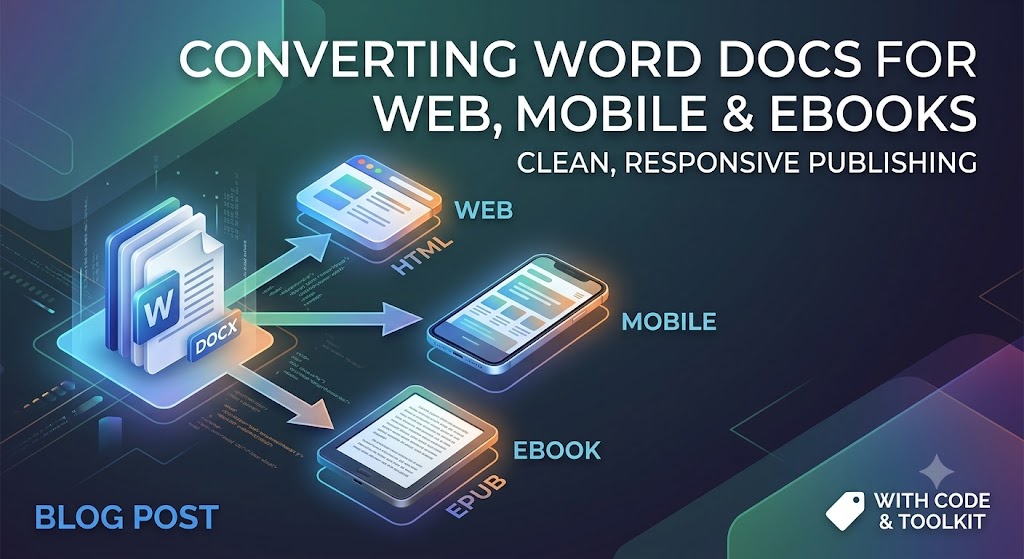
Từ Tài Liệu Word Đến Mọi Màn Hình: Chuyển Đổi Tệp cho Web, Di Động & Đọc Sách Điện Tử
Microsoft Word là vị vua không tranh cãi của việc tạo bản nháp. Các nhà văn, đội ngũ và chủ doanh nghiệp sử dụng nó hàng ngày để soạn thảo mọi thứ, từ các bài blog dài, sổ tay đào tạo đến các bản thảo toàn bộ.
Tuy nhiên, các tệp Word (.docx) được thiết kế chủ yếu cho trang in kích thước cố định (như Letter hoặc A4). Cảnh quan kỹ thuật số hiện đại hoạt động trên màn hình linh hoạt—cho dù đó là màn hình điện thoại thông minh 6‑inch, máy đọc Kindle, hoặc một trang web đáp ứng.
Chỉ đơn giản sao chép và dán văn bản trực tiếp từ Word vào một trang web hoặc công cụ xuất bản kỹ thuật số thường tạo ra sự lộn xộn—các kiểu dáng nội tuyến không mong muốn, bố cục bị phá vỡ, tệp hình ảnh khổng lồ và mã nguồn phình to. Hướng dẫn này cung cấp các công cụ và kỹ thuật bạn cần để chuyển đổi .docx một cách hiệu quả và sạch sẽ.
1. Chuẩn bị tài liệu Word của bạn trước khi chuyển đổi
Sai lầm lớn nhất mà mọi người mắc phải xảy ra trước khi họ nhấn chuyển đổi. Nếu tài liệu Word của bạn dựa vào khoảng cách thủ công, tab cứng, hoặc đồ họa nổi, đầu ra đã chuyển đổi gần như chắc chắn sẽ bị lỗi.
Dọn dẹp tài liệu nguồn
- Sử dụng kiểu tiêu đề có cấu trúc: Không chỉ in đậm văn bản và tăng kích thước phông chữ để tạo tiêu đề. Sử dụng các công cụ tiêu đề tích hợp sẵn của Word (
Heading 1,Heading 2,Heading 3). Các công cụ chuyển đổi tiêu chuẩn sẽ dịch chúng trực tiếp thành các thẻ Semantic HTML (<h1>,<h2>,<h3>), điều này rất quan trọng cho SEO và khả năng truy cập trên thiết bị đọc điện tử. - Tránh dùng ngắt dòng cứng và tab thủ công: Không nhấn
Enternhiều lần để đẩy nội dung sang trang tiếp theo. Sử dụng ngắt đoạn hoặc ngắt trang rõ ràng nếu cần, mặc dù các trang web linh hoạt thường ưu tiên luồng liên tục. - Đặt căn chỉnh hình ảnh thành “In Line with Text”: Các hình ảnh nổi cùng văn bản được bao bọc gây ra lỗi chồng lấn nghiêm trọng khi tái bố trí nội dung trên các màn hình di động nhỏ.
- Xóa bỏ khóa phông chữ tùy chỉnh: Giữ nguyên các phông chữ tiêu chuẩn trong quá trình soạn thảo. Khi xuất ra, kiểu phông chữ nên được kiểm soát bởi CSS web hoặc cài đặt toàn cục của thiết bị đọc điện tử, không được mã hoá cứng trong văn bản.
2. Chuyển đổi tài liệu Word cho web (HTML/CSS)
Khi chuyển đổi nội dung Word thành các bài viết web hoặc trang đích, mục tiêu chính của bạn là tạo ra HTML sạch, gọn nhẹ.
Vấn đề khi dán trực tiếp
Việc dán trực tiếp tài liệu Word vào các trình soạn thảo WYSIWYG (như WordPress hoặc Webflow) thường chèn hàng ngàn dòng mã XML ẩn của Microsoft. Điều này làm tăng kích thước trang, làm chậm tốc độ tải trang và ảnh hưởng tiêu cực đến thứ hạng SEO kỹ thuật của bạn.
Giải pháp: Chuyển đổi qua dòng lệnh (Pandoc)
Pandoc là con dao đa năng của việc chuyển đổi tài liệu. Đây là công cụ dòng lệnh có thể chuyển đổi hầu hết mọi định dạng tệp sang định dạng khác, bao gồm cả .docx sang HTML hoặc Markdown cực kỳ sạch sẽ.
# Example command using Pandoc to convert DOCX directly to clean Markdown/HTML
# The --extract-media option saves embedded images into a separate folder.
pandoc -f docx -t html input.docx -o output.html --extract-media=./images
Giải pháp: Thư viện JavaScript (Mammoth.js)
Nếu bạn cần chuyển đổi theo chương trình—ví dụ, để tích hợp chuyển đổi trực tiếp vào ứng dụng web của mình—Mammoth.js là một thư viện tuyệt vời cho trình duyệt và Node.js. Nó chỉ tập trung vào việc chuyển đổi các phần tử ngữ nghĩa (đoạn văn, tiêu đề, danh sách) và cố ý bỏ qua các định dạng nâng cao gây rối bố cục web.
// Example using Mammoth.js to convert a local docx file
const mammoth = require("mammoth");
const fs = require("fs");

mammoth.convertToHtml({path: "input.docx"})
    .then(function(result){
        const html = result.value; // The generated clean HTML
        const messages = result.messages; // Any warnings or errors during conversion
        fs.writeFileSync("output.html", html);
        console.log("Conversion successful! Messages:", messages);
    })
    .catch(function(error) {
        console.error(error);
    });
3. Tối ưu hóa tài liệu Word cho chế độ xem trên di động
Khả năng đọc trên di động đòi hỏi tính thích nghi. Không giống như màn hình máy tính để bàn, màn hình di động yêu cầu cuộn dọc, kích thước văn bản động và tối thiểu ma sát ngang.
Các quy tắc chính cho tối ưu hóa di động
- Chia Nhỏ Các Khối Văn Bản: Các đoạn văn dài hơn 4 dòng trong Word trông giống như những bức tường văn bản dày đặc trên màn hình điện thoại. Hãy hướng tới các đoạn ngắn, 2–3 câu.
- Chuyển Đổi Bảng Lớn Thành Danh Sách Đáp Ứng: Các bảng được thiết kế cho trang kích thước 8.5x11 inch sẽ gây trượt ngang trên thiết bị di động. Trừ khi dữ liệu thực sự cần biểu diễn dạng lưới, hãy cân nhắc chuyển các bảng thành danh sách có dấu đầu dòng hoặc các accordion có thể thu gọn.
- Nén và Thu Phóng Phương Tiện: Hình ảnh lưu trong tài liệu Word thường là các tệp thô độ phân giải cao. Trích xuất hình ảnh (như trong ví dụ Pandoc), nén chúng thành các định dạng web hiện đại như
.webp, và sử dụng kiểu chiều rộng tương đối (max-width: 100%) để chúng tự động thu phóng phù hợp với bất kỳ khung nhìn nào.
4. Chuyển đổi tài liệu Word thành eBook (EPUB & Kindle)
Các nền tảng eBook như Amazon Kindle (KDP), Apple Books và Kobo dựa vào các định dạng tệp có thể tái luồng—chủ yếu là EPUB và KPF (Kindle Package Format).
Quy trình chuyển đổi từng bước
- Xây Dựng Mục Lục Động (TOC): Đảm bảo tất cả tiêu đề chương sử dụng kiểu
Heading 1tích hợp sẵn của Word. Các công cụ chuyển đổi eBook tự động sử dụng các thẻ tiêu đề này để tạo thanh điều hướng tương tác mà các máy đọc điện tử yêu cầu. - Chuyển Đổi Sang Định Dạng EPUB:
- Pandoc có thể xử lý việc này qua dòng lệnh.
- Calibre (phần mềm miễn phí, mã nguồn mở) hoặc Sigil cung cấp giao diện người dùng đồ họa (GUI) để chuyển đổi
.docxtrực tiếp sang.epub.
- Kiểm tra đầu ra: Mở tệp EPUB đã tạo của bạn trong một trình xem để kiểm tra việc phóng to/thu nhỏ hình ảnh, ngắt dòng, và định dạng phần đầu (trang bản quyền, lời cảm ơn, bắt đầu chương).
# Convert DOCX directly to EPUB using Pandoc
# You must use structural headings in your Word doc for an automated TOC.
pandoc input.docx -o output.epub
Chuyển đổi eBook có script (Python)
Nếu bạn cần tạo eBook tự động, việc kết hợp các thư viện Python như pypandoc (một wrapper cho Pandoc) là một giải pháp tuyệt vời.
# A simple script using pypandoc to generate an EPUB
import pypandoc

# Define input file and output format
input_file = 'input.docx'
output_file = 'output.epub'
output_format = 'epub'

# Convert the file
# Note: Pandoc must be installed on the system.
try:
    pypandoc.convert_file(input_file, output_format, outputfile=output_file)
    print(f"Successfully converted {input_file} to {output_file}")
except RuntimeError as e:
    print(f"Error during conversion: {e}")
Mẹo chuyên nghiệp: Không bao giờ sử dụng số trang thủ công trong tài liệu eBook. Vì người đọc có thể điều chỉnh kích thước phông chữ và khoảng cách dòng trên thiết bị của họ, số trang sẽ thay đổi liên tục. Hãy tuân thủ chặt chẽ việc điều hướng nội bộ có siêu liên kết.
Danh sách kiểm tra tóm tắt
- Áp dụng các kiểu
Heading 1,Heading 2có ngữ nghĩa trên toàn bộ. - Loại bỏ các phím
Entergấp đôi và các tab dừng thủ công. - Đặt tất cả đồ họa nhúng thành Trong dòng với văn bản.
- Loại bỏ định dạng Microsoft nội tuyến không cần thiết trước khi xuất bản web bằng các công cụ như Pandoc hoặc Mammoth.
- Trích xuất và nén các tài nguyên hình ảnh sang các định dạng web hiện đại (
.webphoặc.jpgđã tối ưu). - Xác nhận việc hiển thị bố cục đáp ứng trên các khung nhìn màn hình di động.
API miễn phí để làm việc với các tệp xử lý văn bản
Kết luận: Đơn giản hoá quy trình tài liệu đa nền tảng của bạn
Chuyển đổi tài liệu Microsoft Word sang các nền tảng web, di động và eBook không cần phải là một cơn đau đầu vì định dạng bị hỏng và mã thừa. Bằng cách coi Word chỉ là công cụ tạo nội dung chứ không phải công cụ bố cục, bạn sẽ đặt nền tảng cho việc xuất bản kỹ thuật số liền mạch, đa nền tảng.
Hãy nhớ quy tắc vàng: Tập trung vào cấu trúc ngữ nghĩa hơn là kiểu dáng bề mặt. Sử dụng các thẻ tiêu đề đúng, tránh các thủ thuật định dạng thủ công, và tận dụng các công cụ dành cho nhà phát triển như Pandoc hoặc Mammoth.js sẽ đảm bảo nội dung của bạn được hiển thị nhanh chóng, duy trì vẻ ngoài sắc nét trên các thiết bị di động, và xếp hạng cao hơn trên công cụ tìm kiếm nhờ HTML sạch sẽ, nhẹ nhàng.
Dù bạn đang xuất bản các bài viết blog, xây dựng tài liệu, hay định dạng bản thảo cho Amazon Kindle, việc tuân thủ những thực hành tốt nhất này sẽ đảm bảo văn bản của bạn trông chuyên nghiệp trên mọi kích thước màn hình.
Câu hỏi thường gặp (FAQ)
**Q1: Tại sao việc sao chép và dán trực tiếp từ Word lại làm hỏng định dạng của website của tôi?
A1: Word bao gồm mã định dạng XML ẩn, độc quyền trong quá trình sao chép, gây ghi đè lên các kiểu CSS của website và làm tăng trọng lượng trang không cần thiết.
**Q2: Tôi có thể tải lên tài liệu Microsoft Word trực tiếp lên Amazon Kindle không?
A2: Có, Amazon Direct Publishing (KDP) chấp nhận các tệp .docx, nhưng việc chạy chúng qua Kindle Create, Pandoc, hoặc chuyển đổi sang EPUB sạch trước sẽ ngăn ngừa các lỗi bố cục không mong muốn.
**Q3: Công cụ miễn phí tốt nhất để chuyển đổi tệp Word sang HTML sạch là gì?
A3: Các công cụ như Mammoth.js (thư viện), Pandoc (CLI), và các trình làm sạch HTML dựa trên web chuyên dụng là các lựa chọn tốt nhất để loại bỏ phần thừa của Word.
**Q4: Làm sao để tôi chắc chắn rằng hình ảnh từ tài liệu Word của mình hiển thị tốt trên thiết bị di động?
A4: Đảm bảo hình ảnh được đặt “In Line with Text” trong Word, sau đó xuất (sử dụng Pandoc), nén chúng, và sử dụng các thuộc tính CSS linh hoạt như max-width: 100% trên trang web của bạn.
**Q5: Điều gì xảy ra với phông chữ Word khi chuyển đổi sang các định dạng eBook như EPUB?
A5: Hầu hết các máy đọc sách điện tử sẽ tự động ghi đè phông chữ tài liệu tùy chỉnh bằng phông chữ thiết bị mà người dùng ưu tiên, vì vậy tốt nhất là dựa vào kiểu chữ tiêu chuẩn trong quá trình chuyển đổi và tập trung vào cấu trúc.
Xem thêm
- Cách tạo tài liệu Word trong C# bằng FileFormat.Words
- Cách chỉnh sửa tài liệu Word trong C# bằng FileFormat.Words
- Cách tạo bảng trong tệp Word bằng FileFormat.Words
- Cách thực hiện tìm và thay thế trong bảng MS Word bằng C#
- Làm thế nào để mở tệp Docx trong C# bằng FileFormat.Words?
- DOC vs DOCX vs ODT: So sánh kỹ thuật và thực tiễn năm 2026