最后更新: 21 Jul, 2026
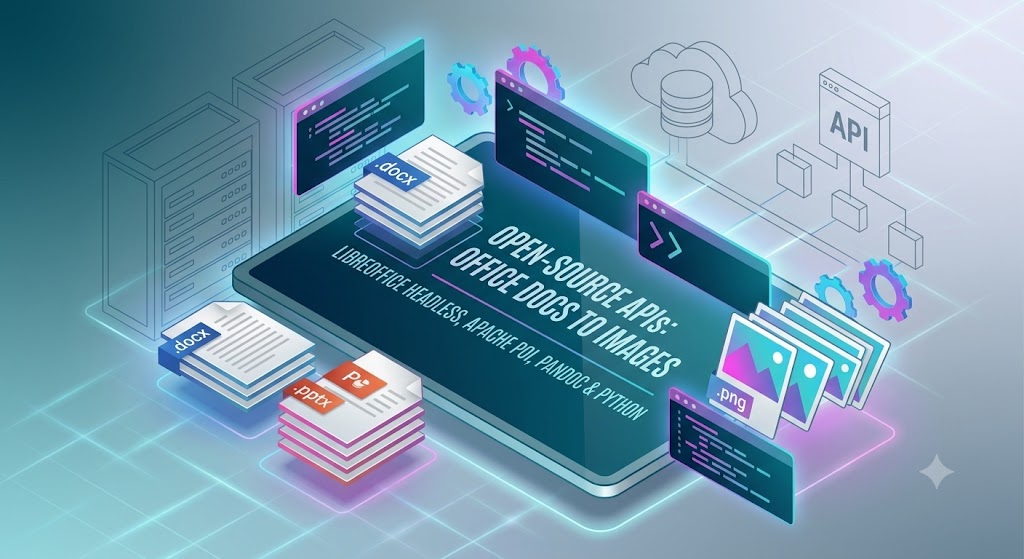
开源 API 将 Office 文档转换为图像的终极指南
在现代软件开发中,文档处理是一个经常出现的需求。无论您是构建企业内部网、文档管理系统(DMS)还是协作平台,将 Microsoft Office 文档(Word、Excel、PowerPoint)渲染为高质量图像(PNG、JPEG)都是关键功能。图像可以在所有浏览器、移动设备和操作系统上通用读取,无需外部插件或庞大的办公套件。
虽然商业 API 提供强大的解决方案,开源替代方案则提供灵活性、成本节约以及对数据隐私的完全控制——这是在处理敏感企业文档时的关键因素。
本综合指南探讨了用于将 Office 文档转换为图像的顶级开源 API、库和引擎,权衡它们的优缺点及性能特性。
为什么要将 Office 文档转换为图像?
在深入了解这些工具之前,让我们看看为什么开发者经常将 Word 文档(.docx)、电子表格(.xlsx)和演示文稿(.pptx)转换为图像:
- 通用预览: 浏览器无法原生渲染
.docx或.pptx文件。将它们转换为.png或.jpg可实现即时的基于浏览器的文档查看器。 - 平台无关性: 移动应用可以即时渲染图像,无需繁重的文档渲染引擎。
- 安全性与可读性: 分享文档的图像可确保布局在所有设备上保持一致,并防止对文本进行简单的未授权编辑。
- 缩略图生成: 自动化工作流通常需要文档的小型视觉预览,以用于文件资源管理器和搜索结果。
文档转图像的顶级开源解决方案
1.LibreOffice / OpenOffice (无头模式)
LibreOffice 是开源文档处理生态系统中无可争议的重量级选手。在其“无头”模式(在没有图形用户界面的情况下运行)下,LibreOffice 可以通过 CLI 触发,或封装在轻量级微服务 API 中,以转换几乎所有的 Office 文档格式。
如何安装
在基于 Debian/Ubuntu 的系统上,安装无头 LibreOffice 包以及 poppler-utils(它提供用于 PDF 转图片的 pdftoppm):
sudo apt-get update
sudo apt-get install -y libreoffice-headless poppler-utils
代码示例(Node.js API 包装器)
下面是一个 Node.js 包装器,它调用无头 LibreOffice 二进制文件将 .docx 转换为 PDF,然后将其光栅化为 PNG:
const { exec } = require('child_process');
const path = require('path');
const fs = require('fs');

function convertDocToImage(inputDocPath, outputDir) {
    return new Promise((resolve, reject) => {
        // Step 1: Headless LibreOffice conversion to PDF
        const libreOfficeCmd = `soffice --headless --convert-to pdf --outdir "${outputDir}" "${inputDocPath}"`;

        exec(libreOfficeCmd, (err) => {
            if (err) return reject(new Error('LibreOffice conversion failed: ' + err.message));

            const baseName = path.basename(inputDocPath, path.extname(inputDocPath));
            const pdfPath = path.join(outputDir, `${baseName}.pdf`);

            if (!fs.existsSync(pdfPath)) {
                return reject(new Error('Intermediate PDF file was not created.'));
            }

            // Step 2: Convert intermediate PDF pages to PNGs using pdftoppm
            const outputPrefix = path.join(outputDir, `${baseName}-page`);
            const pdftoppmCmd = `pdftoppm -png -r 150 "${pdfPath}" "${outputPrefix}"`;

            exec(pdftoppmCmd, (ppmErr) => {
                // Cleanup intermediate PDF
                fs.unlinkSync(pdfPath);

                if (ppmErr) return reject(new Error('pdftoppm rendering failed: ' + ppmErr.message));
                resolve(`Images successfully generated in: ${outputDir}`);
            });
        });
    });
}
优点
- 无与伦比的格式支持: 对
.docx、.doc、.xlsx、.xls、.pptx和.ppt提供卓越的保真度。 - 高度稳定: 由庞大的全球社区积极维护。
- 布局准确性: 对字体、边距、表格和嵌套图表的保留效果极佳。
缺点
- 资源密集型: 运行无头 LibreOffice 进程需要大量的内存和 CPU。
- 执行开销: 每次转换生成一个新的 CLI 进程,在高并发负载下可能限制吞吐量。
2. Apache POI (Java 生态系统)
对于在 JVM(Java、Kotlin、Scala)中工作的开发者,Apache POI 是读取和写入 Microsoft Office 格式的标准库。它提供直接渲染组件,能够将幻灯片或工作表导出为图像。
如何安装
将 Apache POI 依赖添加到你的 Maven pom.xml 中:
<dependencies>
    <dependency>
        <groupId>org.apache.poi</groupId>
        <artifactId>poi-ooxml</artifactId>
        <version>5.2.3</version>
    </dependency>
    <dependency>
        <groupId>org.apache.poi</groupId>
        <artifactId>poi-scratchpad</artifactId>
        <version>5.2.3</version>
    </dependency>
</dependencies>
代码示例(Java PPTX 转图片转换)
使用 Apache POI 解析 PowerPoint 文件(.pptx)并将各个幻灯片直接绘制为光栅图像:
import org.apache.poi.xslf.usermodel.XMLSlideShow;
import org.apache.poi.xslf.usermodel.XSLFSlide;

import javax.imageio.ImageIO;
import java.awt.*;
import java.awt.geom.Rectangle2D;
import java.awt.image.BufferedImage;
import java.io.File;
import java.io.FileInputStream;
import java.io.FileOutputStream;
import java.io.IOException;
import java.util.List;

public class SlideToImageConverter {
    public static void convertSlidesToImages(File pptxFile, File outputFolder) throws IOException {
        try (FileInputStream is = new FileInputStream(pptxFile);
             XMLSlideShow ppt = new XMLSlideShow(is)) {

            Dimension pageSize = ppt.getPageSize();
            List<XSLFSlide> slides = ppt.getSlides();

            for (int i = 0; i < slides.size(); i++) {
                BufferedImage img = new BufferedImage(pageSize.width, pageSize.height, BufferedImage.TYPE_INT_ARGB);
                Graphics2D graphics = img.createGraphics();

                // Set default rendering options for high quality
                graphics.setRenderingHint(RenderingHints.KEY_ANTIALIASING, RenderingHints.VALUE_ANTIALIAS_ON);
                graphics.setRenderingHint(RenderingHints.KEY_RENDERING, RenderingHints.VALUE_RENDER_QUALITY);

                // Clear the canvas area
                graphics.setPaint(Color.white);
                graphics.fill(new Rectangle2D.Float(0, 0, pageSize.width, pageSize.height));

                // Draw the slide elements onto our graphic buffer
                slides.get(i).draw(graphics);

                File outputFile = new File(outputFolder, "slide-" + (i + 1) + ".png");
                try (FileOutputStream out = new FileOutputStream(outputFile)) {
                    ImageIO.write(img, "PNG", out);
                }
                graphics.dispose();
            }
        }
    }
}
优点
- 纯 Java 解决方案: 无需外部二进制文件或系统级软件。
- 细粒度控制: 允许在导出前以编程方式修改文档元素。
- 低占用: 对于小规模转换,比启动无头系统套件更快。
缺点
- 复杂设置: 渲染具有复杂布局的 Word 文档需要大量样板代码。
- 一致性不足: 与原生 MS Office 相比,高级格式和复杂的 Excel 图表可能无法 100% 保真渲染。
3. Pandoc + WeasyPrint / wkhtmltopdf
Pandoc 被称为“通用文档转换器”。通过将 Pandoc 与现代 HTML 转图像渲染器结合使用,开发者可以创建高度可定制的文档到图像的流水线。
如何安装
在 Linux 平台上,您可以使用包管理器安装所需的软件包:
sudo apt-get install -y pandoc weasyprint
代码示例(Python 管道包装器)
此管道将 .docx 文档转换为 Pandoc 生成的中间 HTML,进行样式处理,然后使用 WeasyPrint 编译为 PNG 图像:
import subprocess
import os

def render_docx_to_png(docx_path, output_png_path):
    temp_html = "temp_output.html"

    try:
        # Step 1: Convert DOCX to clean HTML via Pandoc
        subprocess.run([
            'pandoc', docx_path, '-f', 'docx', '-t', 'html', '-s', '-o', temp_html
        ], check=True)

        # Step 2: Compile the HTML structure to an image with WeasyPrint
        subprocess.run([
            'weasyprint', temp_html, output_png_path
        ], check=True)

    finally:
        if os.path.exists(temp_html):
            os.remove(temp_html)
优点
- 高度可定制: 由于中间阶段是 HTML,您可以注入自定义 CSS 动态地为文档预览设置样式。
- 极其快速: 配置完成后,解析大量文本的文档异常快速。
缺点
- 保真度限制: 高度样式化的文档布局和复杂的企业模板在从 Docx 转换为 HTML 时并不能完美呈现。
- 手动调优: 最适合报告或信函,而非媒体丰富的演示文稿。
4. Python-Docx & pdf2image (Python 生态系统)
对于 Python 开发者,常见的方法是读取文档结构或利用辅助脚本安全导出文件。
如何安装
确保已安装 LibreOffice 和系统软件包 poppler-utils,然后设置 Python 包:
pip install pdf2image
代码示例(Python 微服务实现)
通过将 Python 的执行库与 pdf2image 以及本地 LibreOffice 二进制文件结合,开发者可以编写简洁、支持异步的转换 API:
import subprocess
import os
from pdf2image import convert_from_path

def docx_to_images(docx_path, output_dir):
    # Convert DOCX to PDF using headless LibreOffice
    subprocess.run([
        'libreoffice', '--headless', '--convert-to', 'pdf', '--outdir', output_dir, docx_path
    ], check=True)

    # Track down the generated PDF file
    base_filename = os.path.splitext(os.path.basename(docx_path))[0]
    pdf_path = os.path.join(output_dir, f"{base_filename}.pdf")

    # Convert PDF pages to a list of PIL Images
    images = convert_from_path(pdf_path, dpi=150)

    generated_paths = []
    for i, image in enumerate(images):
        page_path = os.path.join(output_dir, f"{base_filename}_page_{i+1}.png")
        image.save(page_path, 'PNG')
        generated_paths.append(page_path)

    # Clean up intermediate PDF
    if os.path.exists(pdf_path):
        os.remove(pdf_path)

    return generated_paths
优势
- 易于部署: 可以轻松打包到 Docker 容器中(例如,已安装
libreoffice的python:3.10-slim)。 - 灵活的自动化: 可轻松集成云端消息队列(Celery、RabbitMQ)进行后台处理。
生产规模的架构最佳实践
如果您计划在高流量生产环境中运行开源转换库,请考虑以下架构策略:
1. 利用 Docker 实现沙箱隔离
将 LibreOffice 等工具作为子进程运行有时会导致进程冻结或内存泄漏。将文档转换引擎容器化可确保即使转换崩溃,父 Web 服务器也不受影响。
2. 实现队列系统
文档转换高度依赖 CPU。绝不要在同步 Web 请求中直接运行转换。使用异步作业队列(如 Celery、BullMQ 或 Sidekiq)在后台处理转换,并通过 WebSocket 或轮询通知客户端。
3. 缓存输出
如果文档是静态的,请始终将渲染后的图像结果存储在对象存储桶中(如 AWS S3 或 MinIO),并通过 CDN 提供服务。不要对同一文件进行二次转换。
摘要比较
| 工具 / 库 | 布局保真度 | 系统依赖 | 性能(速度) | 最佳使用场景 |
|---|---|---|---|---|
| LibreOffice 无头 | 优秀 | 高(需要 LibreOffice 套件) | 中等 | 复杂的 .docx、.xlsx、.pptx,其中视觉保真度是首要考虑。 |
| Apache POI | 适中 | 低(仅限 JVM) | 高 | 在本机 Java 企业应用中实现快速的幻灯片转图片转换。 |
| Pandoc Pipeline | 低-中等 | 低(Pandoc + Renderer) | 非常高 | 简单、文本密集的报告和高度结构化的程序化文档。 |
| Python 包装器 | 优秀 | 高(LibreOffice + Poppler) | 中高 | 快速的 Web 应用原型开发,轻量级微服务。 |
结束语
转向开源的文档转图像渲染解决方案是消除供应商锁定和高额许可证费用的极为有效的方式。虽然无头 LibreOffice 开箱即提供最佳的视觉转换保真度,但它确实需要强大的系统级设置和适当的容器隔离,以安全地处理突发负载。另一方面,像 Apache POI 这样的 JVM 原生实现如果仅用于转换幻灯片或简单数据列表,则能提供无与伦比的集成速度。
评估目标文档的布局复杂度,并选择与您当前技术栈匹配的工具链,以获得最佳效果!
常见问题
如何使用无头 LibreOffice 将 DOCX 文件转换为 PNG?
- 答案: 您通过运行时的 shell 执行系统调用
soffice --headless --convert-to pdf document.docx生成中间 PDF,然后使用系统渲染工具如pdftoppm将该 PDF 文件处理为单页 PNG。
- 答案: 您通过运行时的 shell 执行系统调用
开源库在转换为图像时能保留复杂的 Excel 图表吗?
- Answer: 只有像无头 LibreOffice 这样的完整系统引擎才能准确转换复杂的 Excel 图表和可视化宏;纯代码解析器如原始 Apache POI 往往会省略高级样式或可视化图形。
Apache POI 适合将整个 PowerPoint 演示文稿转换为图像格式吗?
- Answer: 是的,Apache POI 包含专门的
XSLFSlide绘图组件,可将 PowerPoint 幻灯片直接渲染到本机 Java 内存对象 (Graphics2D) 上,从而在处理.pptx演示文稿时异常快速。
- Answer: 是的,Apache POI 包含专门的
如何在不拖慢主 Web 应用的情况下处理大批量文档转图像的转换?
- Answer: 将任务完全从主 HTTP 应用线程卸载到异步后台工作队列生态系统,如在沙箱 Docker 实例中运行的 Celery、BullMQ 或 Sidekiq。
哪款开源文档转换器提供最高的布局和字体保真度?
- Answer: 无头 LibreOffice 提供绝对最高的转换保真度,因为它使用全尺度的桌面布局引擎来解析样式、边距、嵌入媒体以及复杂的多页排版。