最后更新: 2026年7月3日
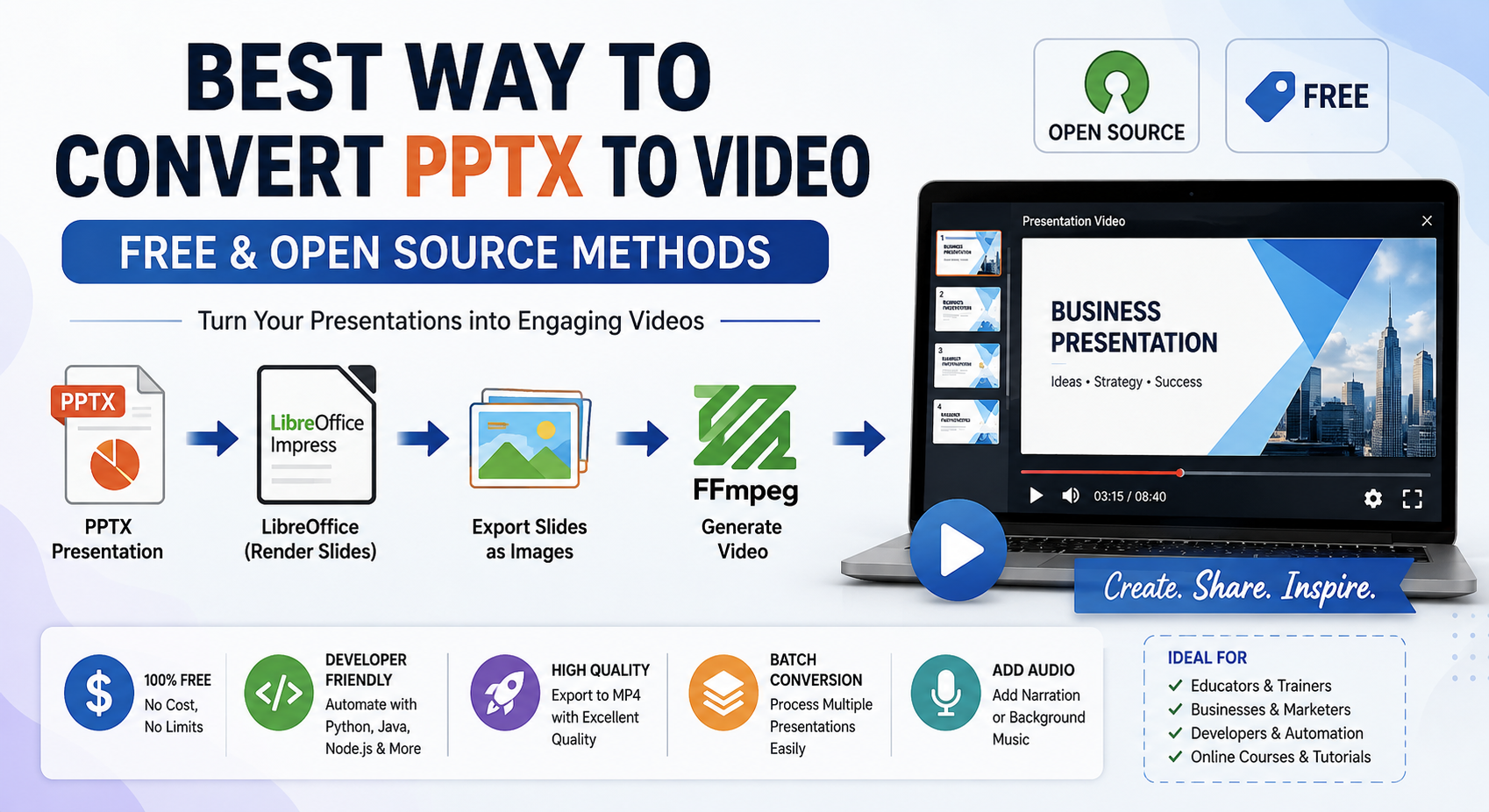
将 PPTX 转换为视频的最佳方法(免费且开源)
PowerPoint 演示文稿是最常用的共享创意、商业报告、教育讲座和产品演示的格式之一。然而,分享 PPTX 文件并不总是最方便的选项。收件人可能没有安装演示软件,动画在不同平台上可能表现不同,在线查看器往往无法保留所有视觉效果。
将 PPTX 演示文稿转换为视频 可以解决这些问题。视频几乎可以在任何设备上播放,上传到 YouTube,嵌入网站,或通过社交媒体分享,而无需担心兼容性问题。
好消息是,你不需要昂贵的商业软件来实现此目的。多款 免费开源工具 让开发者、教育者和企业能够在保持卓越质量的同时自动化 PPTX 转视频的转换。
在本指南中,我们将探讨最佳的开源方法,比较它们的优势,并逐步演示实用的转换工作流。
为什么要将 PPTX 转换为视频?
演示视频相较于原始 PowerPoint 文件具有多项优势。
一些常见的好处包括:
- 通用兼容性
- 通过电子邮件和社交媒体轻松分享
- 直接上传至 YouTube 或 Vimeo
- 无需依赖 Microsoft PowerPoint
- 更好地保留幻灯片供观众观看
- 适用于在线课程和教程
- 完美适用于数字标牌和自助终端
与 PPTX 文件不同,视频不需要观众安装演示软件。
常见视频格式
大多数转换工作流会生成以下格式之一。
| 格式 | 最佳适用 |
|---|---|
| MP4 | 通用兼容性 |
| WebM | 现代网页应用 |
| AVI | 传统系统 |
| MOV | Apple 生态系统 |
| MKV | 高质量归档 |
对于大多数用户,MP4 (H.264) 提供了质量、文件大小和兼容性之间的最佳平衡。
开源方法 1:LibreOffice Impress + FFmpeg
这是最受欢迎的开源工作流。
与其直接转换,演示文稿首先导出为图像(或 PDF),然后使用 FFmpeg 将其合并为视频。
工作原理
PPTX
   ↓
LibreOffice
   ↓
PNG Images
   ↓
FFmpeg
   ↓
MP4 Video
导出幻灯片
libreoffice \
--headless \
--convert-to png presentation.pptx
每张幻灯片都会生成一个单独的 PNG 图像。
示例:
slide1.png
slide2.png
slide3.png
生成视频
ffmpeg \
-framerate 1 \
-i slide%d.png \
-c:v libx264 \
-pix_fmt yuv420p \
presentation.mp4
生成的 MP4 在几乎所有设备上都能流畅播放。
优势
- 完全免费
- 跨平台
- 卓越的图像质量
- 轻松自动化
- 非常适合服务器端转换
限制
- 不保留 PowerPoint 动画
- 幻灯片切换需要手动计时
开源方法 2:LibreOffice PDF + FFmpeg
有些用户更喜欢先将幻灯片导出为 PDF,然后再生成图像。
PPTX
   ↓
PDF
   ↓
Images
   ↓
Video
导出 PDF:
libreoffice \
--headless \
--convert-to pdf presentation.pptx
将 PDF 页面转换为图像:
pdftoppm \
-png \
presentation.pdf \
slide
创建视频:
ffmpeg \
-framerate 1 \
-i slide-%d.png \
-c:v libx264 \
presentation.mp4
此工作流程通常能产生高度一致的渲染效果。
开源方法 3:Python 自动化
Python 使批量转换变得极其简单。
示例:
import subprocess

subprocess.run([
    "libreoffice",
    "--headless",
    "--convert-to",
    "png",
    "presentation.pptx"
])

subprocess.run([
    "ffmpeg",
    "-framerate", "1",
    "-i", "slide%d.png",
    "-c:v", "libx264",
    "presentation.mp4"
])
此方法适用于:
- CI/CD 流水线
- 云应用程序
- 计划任务
- 批量文档处理
开源方法 4:基于 Java 的自动化
Java 应用程序可以自动化相同的工作流。
示例:
ProcessBuilder process = new ProcessBuilder(
    "libreoffice",
    "--headless",
    "--convert-to",
    "png",
    "presentation.pptx"
);

process.start().waitFor();
开发者可以从 Java 执行 FFmpeg 来生成最终的 MP4。
此解决方案能够很好地与企业应用程序和文档管理系统集成。
开源方法 5:Node.js 自动化
Node.js 是另一个用于 Web 服务的优秀选项。
const { exec } = require("child_process");

exec(
  'libreoffice --headless --convert-to png presentation.pptx',
  (err) => {
    if (err) return;

    exec(
      'ffmpeg -framerate 1 -i slide%d.png -c:v libx264 presentation.mp4'
    );
  }
);
此工作流常用于:
- SaaS 平台
- 在线文档转换器
- REST API
- 无服务器应用程序
添加音频旁白
当加入旁白时,演示视频会变得更加引人入胜。
只需在创建视频时合并音频文件即可。
ffmpeg \
-i presentation.mp4 \
-i narration.mp3 \
-c:v copy \
-c:a aac \
output.mp4
这将生成一个完整配有旁白的演示视频,适用于教程或网络研讨会。
控制幻灯片时长
幻灯片可以保持可见一定的自定义时间。
示例:
ffmpeg \
-framerate 0.2 \
-i slide%d.png \
-c:v libx264 \
presentation.mp4
这里每张幻灯片大约显示五秒。
创建平滑过渡
虽然 PowerPoint 转场不会自动保留,但 FFmpeg 提供了多种转场效果。
示例包括:
- 淡入
- 溶解
- 擦除
- 缩放
- 交叉淡入
这些转场效果可以创建专业外观的演示视频。
批量转换多个演示文稿
大型组织通常需要转换数百个 PPTX 文件。
示例 Bash 脚本:
for file in *.pptx
do
    libreoffice --headless --convert-to png "$file"

    ffmpeg \
    -framerate 1 \
    -i slide%d.png \
    "${file%.pptx}.mp4"
这种方法显著减少了人工工作量。
性能技巧
为了更快的转换:
- 使用 SSD 存储
- 并行转换演示文稿
- 减少不必要的大图像
- 选择合适的帧率
- 使用 H.264 压缩输出
- 删除未使用的嵌入媒体
- 在服务器上使用无头 LibreOffice
这些做法可以提升速度并提高存储效率。
最佳开源工具
| 工具 | 用途 |
|---|---|
| LibreOffice Impress | 打开 PPTX 文件 |
| FFmpeg | 生成视频 |
| Poppler | 将 PDF 页面转换为图像 |
| ImageMagick | 图像处理 |
| Python | 工作流自动化 |
| Java | 企业自动化 |
| Node.js | Web 服务集成 |
这些工具共同提供了一个强大且完全免费的 PPTX 转视频解决方案。
常见挑战
动画
大多数开源工作流仅导出静态幻灯片。
嵌入式视频
嵌入的媒体可能需要单独处理。
字体
在转换服务器上安装所需字体,以保持渲染的一致性。
大型演示文稿
非常大的演示文稿受益于批处理和足够的系统内存。
最佳实践
为了获得最佳效果:
- 使用高分辨率图像
- 导出为 MP4 (H.264)
- 保持字体一致
- 优化图像尺寸
- 单独添加旁白
- 在多种设备上测试视频
- 自动化重复转换
遵循这些建议可确保专业质量的演示视频。
结论
将 PPTX 演示文稿转换为视频变得前所未有的简单,这要归功于开源生态系统。通过将 LibreOffice Impress 与 FFmpeg 结合,开发者和企业可以在不依赖专有软件的情况下创建高质量的 MP4 视频。
无论您是在构建文档转换服务、创建在线培训内容,还是自动化企业工作流,这些免费工具都提供了灵活性、可扩展性和卓越的输出质量。支持 Python、Java 和 Node.js 脚本,使得将 PPTX 转视频转换轻松集成到几乎任何应用程序或工作流中。
常见问题 (FAQ)
Q1. 我可以在没有 Microsoft PowerPoint 的情况下将 PPTX 转换为 MP4 吗?
A1: 是的,您可以使用 LibreOffice 和 FFmpeg 等免费工具将 PPTX 演示文稿转换为 MP4 视频,而无需 Microsoft PowerPoint。
Q2. 哪个开源工具最适合 PPTX 转视频转换?
A2: 将 LibreOffice Impress 用于幻灯片渲染,FFmpeg 用于视频生成的组合是最可靠的开源解决方案之一。
Q3. FFmpeg 能直接转换 PowerPoint 文件吗?
A3: 大多数开源方法能够保留幻灯片内容,但可能无法完全支持 PowerPoint 的动画和过渡效果。
Q4. 我如何为演示视频添加旁白?
A4: 是的,您可以使用 Python、Java、Node.js 或 Shell 脚本编写的脚本,结合 LibreOffice 和 FFmpeg,实现批量自动转换。
Q5. 是否可以批量将多个 PPTX 文件转换为视频?
A5: 是的,FFmpeg 允许您将旁白、背景音乐或其他音轨合并到您的演示视频中。