最后更新: 2026年7月27日
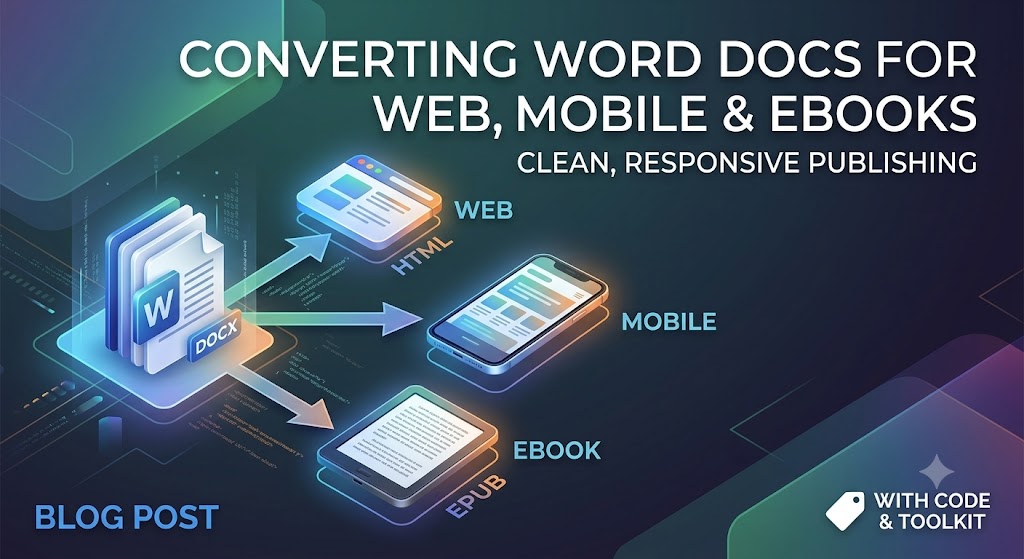
从 Word 文档到每个屏幕:为网页、移动端和电子阅读器转换文件
Microsoft Word 是草稿创作的无可争议的王者。作家、团队和企业主每天都使用它来起草从长篇博客文章和培训手册到完整手稿的所有内容。
然而,Word 文件(.docx)主要是为 固定尺寸的打印页面(如 Letter 或 A4)而设计的。现代数字环境运行在 流动屏幕 上——无论是 6 英寸的智能手机显示屏、Kindle 电子阅读器,还是响应式网页。
仅仅将 Word 中的文本直接复制粘贴到网页或数字出版工具中,往往会造成混乱——不需要的内联样式、破碎的布局、巨大的图像文件以及臃肿的代码。本指南提供了高效且干净地转换 .docx 所需的工具和技术。
1. 在转换前准备您的 Word 文档
人们犯的最大错误发生在点击转换 之前。如果你的 Word 文档依赖手动间距、硬制表符或浮动图形,转换后的输出几乎肯定会出现问题。
清理源文档
- 使用结构化标题样式: 不要仅仅加粗文字并增大字号来创建标题。使用 Word 内置的标题工具(
Heading 1、Heading 2、Heading 3)。标准转换引擎会直接将这些转换为语义化 HTML 标签(<h1>、<h2>、<h3>),这对 SEO 和电子阅读器的可访问性至关重要。 - 避免硬回车和手动制表符: 不要多次按下
Enter键来将内容推到下一页。如有必要,请使用显式的章节或分页符,尽管流式网页通常更倾向于连续流动。 - 将图像对齐方式设置为 “与文本同行”: 浮动图像与环绕文字在小型移动屏幕上重新排版时会导致严重的重叠错误。
- 移除自定义字体锁定: 起草时坚持使用标准字体。导出时,字体样式应由网页 CSS 或电子阅读器的全局设置控制,而不是硬编码在文本中。
2. 将 Word 文档转换为网页(HTML/CSS)
在将 Word 内容转换为网页文章或着陆页时,您的主要目标是生成 干净、精简的 HTML。
直接粘贴的问题
直接将 Word 文档粘贴到 WYSIWYG 编辑器(如 WordPress 或 Webflow)时,通常会注入成千上万行隐藏的 Microsoft XML 代码。这会增加页面重量,降低页面速度,并对您的技术 SEO 排名产生负面影响。
解决方案:命令行转换(Pandoc)
Pandoc 是文档转换的瑞士军刀。它是一个命令行工具,几乎可以将任何文件格式转换为另一种格式,包括将 .docx 转换为极其干净的 HTML 或 Markdown。
# Example command using Pandoc to convert DOCX directly to clean Markdown/HTML
# The --extract-media option saves embedded images into a separate folder.
pandoc -f docx -t html input.docx -o output.html --extract-media=./images
解决方案:JavaScript 库 (Mammoth.js)
如果您需要编程式转换——例如,将转换直接集成到您自己的 Web 应用中——Mammoth.js 是一个出色的浏览器和 Node.js 库。它仅专注于转换语义元素(段落、标题、列表),并有意忽略会破坏网页布局的高级格式。
// Example using Mammoth.js to convert a local docx file
const mammoth = require("mammoth");
const fs = require("fs");

mammoth.convertToHtml({path: "input.docx"})
    .then(function(result){
        const html = result.value; // The generated clean HTML
        const messages = result.messages; // Any warnings or errors during conversion
        fs.writeFileSync("output.html", html);
        console.log("Conversion successful! Messages:", messages);
    })
    .catch(function(error) {
        console.error(error);
    });
3. 为移动视图优化 Word 文档
移动端可读性要求具备适应性。与桌面显示器不同,移动屏幕需要垂直滚动、动态文字大小以及最小的水平摩擦。
移动优化的关键规则
- 拆分文本块: 在 Word 中超过 4 行的段落在手机屏幕上看起来像密集的文字墙。目标是短小的 2–3 句段落。
- 将大型表格转换为响应式列表: 为 8.5x11 英寸页面设计的表格在移动设备上会导致水平滚动中断。除非数据必须以网格形式呈现,否则考虑将表格转换为项目符号列表或可折叠的手风琴。
- 压缩和缩放媒体: 保存在 Word 文档中的图像通常是原始高分辨率文件。提取图像(如 Pandoc 示例所示),将其压缩为现代网络格式,如
.webp,并使用相对宽度样式(max-width: 100%),使其能够自动适应任何视口。
4. 将 Word 文档转换为电子书(EPUB 与 Kindle)
像 Amazon Kindle(KDP)、Apple Books 和 Kobo 这样的电子书平台依赖可重排的文件格式——主要是 EPUB 和 KPF(Kindle 包格式)。
逐步转换工作流
- 构建动态目录(TOC): 确保所有章节标题使用 Word 内置的
Heading 1样式。自动化电子书转换器会利用这些标题标签来构建电子阅读器所需的交互式导航侧栏。 - 转换为 EPUB 格式:
- Pandoc 可以通过命令行处理此操作。
- Calibre(免费开源软件)或 Sigil 提供图形界面,将
.docx直接转换为.epub。
- 检查输出: 在查看器中打开生成的 EPUB 文件,以检查图像缩放、换行以及前置内容格式(版权页、献辞、章节开始)。
# Convert DOCX directly to EPUB using Pandoc
# You must use structural headings in your Word doc for an automated TOC.
pandoc input.docx -o output.epub
脚本化电子书转换(Python)
如果您需要自动化电子书生成,结合像 pypandoc(Pandoc 的包装器)这样的 Python 库是一个很好的解决方案。
# A simple script using pypandoc to generate an EPUB
import pypandoc

# Define input file and output format
input_file = 'input.docx'
output_file = 'output.epub'
output_format = 'epub'

# Convert the file
# Note: Pandoc must be installed on the system.
try:
    pypandoc.convert_file(input_file, output_format, outputfile=output_file)
    print(f"Successfully converted {input_file} to {output_file}")
except RuntimeError as e:
    print(f"Error during conversion: {e}")
专业提示: 切勿在电子书文档中使用手动页码。由于读者可以在设备上调整字体大小和行间距,页码会不断变化。务必严格使用内部超链接导航。
摘要检查清单
- 在整个文档中应用了语义化的
Heading 1、Heading 2样式。 - 删除了双倍间距的
Enter键和手动制表符。 - 将所有嵌入的图形设置为 与文本同行。
- 在使用 Pandoc 或 Mammoth 等工具进行网页发布之前,剥离了不必要的内联 Microsoft 格式。
- 将图像资源提取并压缩为现代网页格式(
.webp或优化的.jpg)。 - 已验证的响应式布局在移动屏幕视口上的渲染。
免费 API 用于处理文字处理文件
结论:简化跨平台文档工作流
将 Microsoft Word 文档转换为网页、移动端和电子书平台并不一定要面对格式混乱和代码臃肿的头疼问题。将 Word 仅视为内容创作引擎而非布局工具,您就为无缝的跨平台数字出版奠定了基础。
记住黄金法则:关注语义结构而非表面样式。 使用正确的标题标签,避免手动格式 hack,并利用诸如 Pandoc 或 Mammoth.js 等开发者工具,可确保您的内容快速渲染,在移动设备上保持清晰的视觉美感,并因干净、轻量的 HTML 而在搜索引擎中获得更高排名。
无论您是在发布博客文章、构建文档,还是为亚马逊 Kindle 格式化手稿,遵循这些最佳实践都能确保您的文本在任何屏幕尺寸上都保持精致。
常见问题 (FAQ)
**Q1: 为什么直接从 Word 复制粘贴会破坏我网站的格式?
A1: Word 在复制操作期间会包含隐藏的专有 XML 格式代码,这些代码会覆盖您网站的 CSS 样式并增加不必要的页面重量。
**Q2: 我可以直接将 Microsoft Word 文档上传到 Amazon Kindle 吗?
A2: 是的,Amazon Direct Publishing(KDP)接受 .docx 文件,但先通过 Kindle Create、Pandoc,或转换为干净的 EPUB 可以防止意外的布局错误。
**Q3: 将 Word 文件转换为干净 HTML 的最佳免费工具是什么?
A3: 像 Mammoth.js(库)、Pandoc(CLI)以及专门的基于网页的 HTML 清理工具是去除 Word 冗余的最佳选择。
**Q4: 我如何确保 Word 文档中的图片在移动设备上显示良好?
A4: 确保在 Word 中将图片设置为"In Line with Text",然后导出(使用 Pandoc),压缩图片,并在站点上使用如 max-width: 100% 的流式 CSS 属性。
**Q5: 将 Word 字体转换为 EPUB 等电子书格式时会发生什么?
A5: 大多数电子阅读器会自动用用户首选的设备字体覆盖自定义文档字体,因此在转换时最好依赖标准排版并专注于结构。